Установка новых программ
Установка новых программ
Но какими бы потрясающими талантами ни обладала Vista, и сколько бы крутых программ ни хранило в себе ее увесистое брюхо, их нам все равно будет мало. А значит, мы будем искать, покупать, скачивать превеликое множество других программ, каждую из которых надо еще и установить в систему. Новичкам эта процедура может показаться слишком сложной, но на самом деле все просто до отвращения.
Самый простой вариант – если у вас под руками имеется компакт-диск с установочным комплектом (дистрибутивом) программы. Если диск «правильный», достаточно просто вставить его в дисковод: программа установки или дополнительное меню запустится самостоятельно.
Чуточку сложнее обстоит дело с программами, скачанными из Сети. Иногда они поставляются в виде одного исполняемого файла (той же программы). В этом случае установить их тоже нетрудно: достаточно просто зайти в папку, где лежит свежескачанный файл, и щелкнуть по нему мышкой.
Бывает, что программа поставляется в виде кучи файлов, упакованных в так называемый архив. C архивами мы уже научились работать в главе, посвященной Проводнику: для нас это один-единственный файл, а для Windows – нечто вроде большого спичечного коробка с кучей файлов-спичек внутри. Достаточно щелкнуть его мышкой, чтобы он открылся, как обычная папка. В этой «папке» нам нужно найти среди множества файлов программу установки – обычно она называется Setup – его и требуется запустить для установки.
Но если со стандартными программами Vista всё легко и просто, они работают без каких-либо нареканий, то со сторонними приложениями может выйти накладка: далеко не все программы адаптированы под Vista, некоторые могут и вовсе не установиться, а некоторые – «обрушить» систему сразу после запуска! К счастью, пользоваться Программой восстановления мы уже умеем (к тому же этот урок мы повторим в следующем разделе).
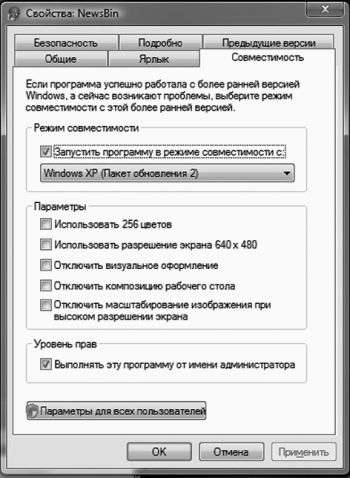
Свойства ярлыка программы
Но даже если программа установится, сама Windows будет относиться к ней с ОЧЕНЬ большим подозрением. Вы, случаем, не забыли о системе защиты учетных записей (UAC) и других средствах контроля приложений в Vista? Забыли – и очень зря: готовьтесь к тому, что Vista будет регулярно мучить вас вопросами при запуске любых программ, которые покажутся ей подозрительными!
Отключить UAC можно, зайдя в раздел Учётные за-ж писи пользователей ? Включение или отключение контроля учётных записей (UAC) вашей Панели управления.
Но помните: таким образом вы лишаете себя чуть ли не единственной защиты от шпионских программ и троянцев! Если же программа отказывается запускаться в Vistа, попробуйте поступить так: щелкните по ярлыку вашей программы правой кнопкой мышки. Зайдите в меню Свойства ? Совместимость и активируйте параметр Выполнять эту программу от имени администратора. Если же программа не хочет запускаться, попробуйте дополнительно активировать опцию Запустить программу в режиме совместимости с Windows XP.
Удаление программ и компонентов Windows
Вроде бы о программах нам говорить рано – ведь мы еще не начали толком с ними работать! Однако за этим дело не станет: уже с первого дня общения с Windows вы будете не только использовать стандартные программы, но и устанавливать новые. Правда, этим Панель управления не занимается – у каждой программы есть свой собственный установщик. А вот для УДАЛЕНИЯ уже установленных на нашем компьютере программ вам неизбежно придется обратиться к специальному разделу Панели управления, который так и называется – Программы.
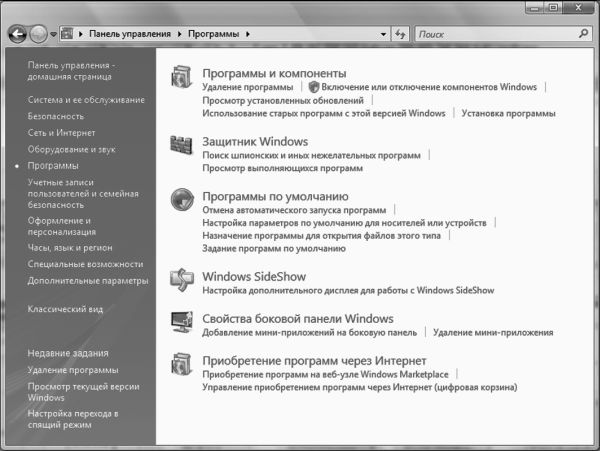
Программы
В меню Программы вы можете найти сразу несколько команд, из которых самыми важными для нас являются три:
? Удаление программ;
? Просмотр установленных обновлений;
? Включение или отключение компонентов Windows.
Впрочем, последними командами нам придется пользоваться не слишком часто. А вот в основной раздел, где собраны установленные нами дополнительные программы, будем время от времени наведываться.
Щелкнув по строчке Удаление программ, вы увидите список всех установленных в системе приложений; рядом с названием программы отображается занимаемый ею объем, название фирмы-разработчика и дата установки. По всем этим параметрам список можно отсортировать, просто щелкнув по заголовку соответствующей колонки. Да и вид списка можно изменить с помощью меню Виды. Хотя мы зашли в этот раздел уж явно не для его украшательства, а с кровожадным намерением лишить жизни одну из установленных программ.
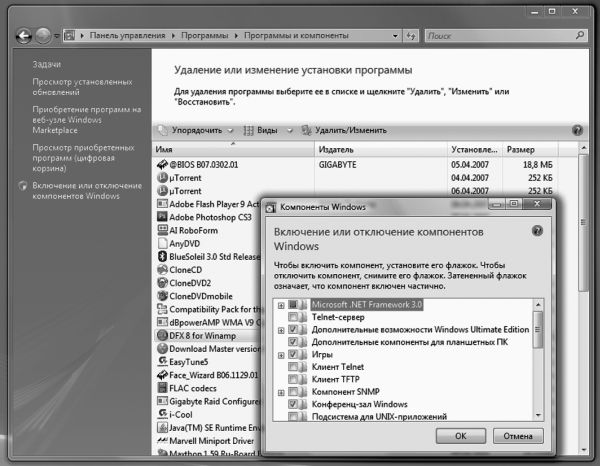
Установка и удаление компонентов Windows
Справедливость вашего приговора позвольте не обсуждать и не оспаривать – главное, чтобы эта печальная процедура прошла быстро и безболезненно. Тем более, что сделать это нетрудно: щелкнув по названию программы, вы тут же запустите процедуру удаления.
Точно так же дело обстоит и с обновлениями, и с компонентами самой Windows – для них предусмотрена специальная команда Включение или отключение компонентов Windows – разве что в этом случае установленные на вашем компьютере компоненты помечены галочкой, отсутствующие в системе – пустым квадратиком.
А почему некоторые квадратики с галочками серого цвета? Потому, что каждый отмеченный галочкой пункт – это не одна программа, а несколько входящих в один программный комплект. И серый квадратик с галочкой как раз и сигнализирует о том, что в вашей системе установлены не все программы из этой группы, а только некоторые. В свою очередь помеченный галочкой белый квадратик дает понять, что эта группа программ установлена на ваш компьютер в полном составе.
Добавление программ Windows выполняется столь же просто – только теперь нам придется не убирать галочки рядом с названиями компонентов, а наоборот, ставить их. Перед этим не забудьте вставить в дисковод установочный компакт-диск Windows – ведь многие программы будут браться именно с него.
Настройка программ по умолчанию
В самом начале главы мы говорили о том, что запускать программы нам сегодня приходится крайне редко – Windows учит нас работать не с ПРОГРАММАМИ, а с ДОКУМЕНТАМИ. Главное, чтобы мы сами разбирались, где в нашем компьютере звук, а где – видео, где текст, а где – электронная таблица (об этом нам говорят значки).
А вот к какой программе все это хозяйство привязано – не нашего ума дело: Windows сама разберется, что к чему.
Наверное, так действительно проще; беда лишь в том, что при таком подходе мы совершенно лишаемся возможности ВЫБИРАТЬ, какой программой нам сподручнее пользоваться. Допустим, все мультимедийные файлы изначально привязаны к стандартному Windows Media Player – но стоит нам установить на компьютер WinAmp, как он тут же перетянет одеяло на себя. Если мы согласны с этим выбором, нам и думать нечего… Но на практике мы устанавливаем на компьютер сразу несколько схожих программ, и каждую из них сподручнее использовать для работы с каким-то определенным типом файлов.
Любой опытный пользователь скажет вам, что для просмотра фильмов с DVD или Blu-Ray ничего лучше Po-werDVD не придумано, звук лучше воспроизводить в WinAmp или, для безнадежных эстетов, в foobar2000, а для «сжатых» фильмов в формате DivX достаточно какого-нибудь Windows Player Classic. А теперь позвольте спросить, каким образом втолковать это системе?
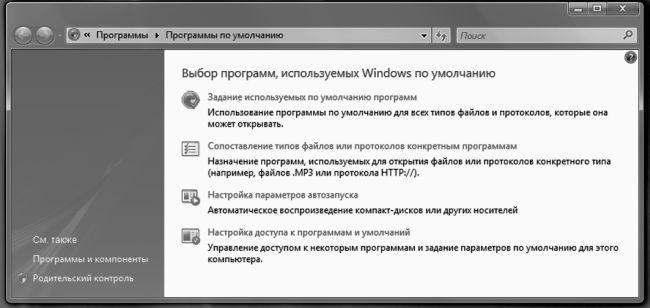
Программы по умолчанию
В предыдущих версиях Windows нам приходилось долго и кропотливо копаться в настройках каждой установленной программы, изменяя их на свой лад и вкус. Но с появлением Vista задача сразу упростилась: в системе появился специальный центр управления – Программы по умолчанию – созданный как раз для таких случаев. Ссылку на него вы без труда сможете найти в меню Пуск.
Папка Программ по умолчанию похожа на маленькую Панель управления – здесь тоже есть несколько основных разделов, каждый из которых будет нам полезен в определенной ситуации.
Задание используемых по умолчанию программ – раздел посвящен стандартным программам Windows. К нему мы ОБЯЗАТЕЛЬНО придем в том случае, если эксперименты с программами нас замучили окончательно, и мы хотим вернуться к истокам. Хотите, чтобы веб-странички открывались исключительно в стандартном Internet Explorer, а музыка и видео прокручивалась в Windows Media Player – зайдите в этот раздел, выберите нужную программу и нажмите кнопку Использовать эту программу по умолчанию.
Было бы ОЧЕНЬ логично включить в этот список и программы других разработчиков, хотя бы самые распространенные… Но, увы, в этом разделе такой возможности нет. Зато найти ее можно в другом меню – Настройка доступа к программам и умолчаний. Вот тут мы уже можем выбрать нужную программу из нескольких вариантов – правда, лишь для стандартных задач типа работы с почтой, воспроизведения музыки или просмотра страниц Интернета.
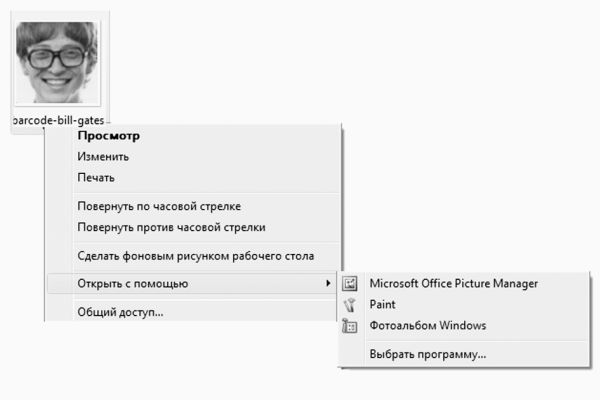
Открыть с помощью…
Еще один раздел – Сопоставление файлов и протоколов конкретным программам – дает нам куда большую свободу творчества: если вы разбираетесь в расширениях файлов и знаете, что в файлах MP3 хранится музыка, AVI – фильмы, а картинки обычно имеют разрешения JPG, GIF, BMP и TIF, вам не составит труда привязать нужный тип файлов к вашей любимой программе.
Vista позволяет нам выбирать, какой программой мы хотим открыть тот или иной файл, даже без дополнительной настройки – прямо в Проводнике!
? Щелкните по нужному вам документу ПРАВОЙ кнопкой мышки.
? Выберите меню Открыть с помощью…
? Выберите из списка название программы, в которой вы хотите открыть данный документ.
Более 800 000 книг и аудиокниг! 📚
Получи 2 месяца Литрес Подписки в подарок и наслаждайся неограниченным чтением
ПОЛУЧИТЬ ПОДАРОКЧитайте также
Совет 43: Правильная установка программ
Совет 43: Правильная установка программ Бесплатные программы радуют кошелек, но жизнь такова, что их авторам тоже надо на чем-то зарабатывать. Потому многие разработчики разрешают дополнять установку своей программы различными посторонними приложениями, панелями
10.4.3. Запуск новых программ
10.4.3. Запуск новых программ Хотя доступно целых шесть способов запустить одну программу из другой, все они делают почти одно и то же — заменяют текущую выполняющуюся программу другой программой. Обратите внимание на слово "заменяет" — все следы текущей выполняющейся
Установка программ
Установка программ Нужную программу вы можете приобрести на компакт-диске в магазине или же найти в Интернете и загрузить на свой компьютер. В Сети существует большое количество хранилищ программ, которые вы можете найти с помощью, например, «Яндекса».Приложения
Выбор, установка и удаление программ
Выбор, установка и удаление программ Установка новых программ Но какими бы потрясающими талантами ни обладала Vista, и сколько бы крутых программ ни хранило в себе ее увесистое брюхо, их нам все равно будет мало. А значит, мы будем искать, покупать, скачивать превеликое
Установка новых программ
Установка новых программ Но какими бы потрясающими талантами ни обладала Vista, и сколько бы крутых программ ни хранило в себе ее увесистое брюхо, их нам все равно будет мало. А значит, мы будем искать, покупать, скачивать превеликое множество других программ, каждую из
3.4. Установка программ из исходного кода
3.4. Установка программ из исходного кода 3.4.1. Идея открытого кода Знаете, почему Linux называется открытой операционной системой? Потому что любому желающему доступен исходный код ее ядра и большинства Linux-приложений. Вы можете загрузить исходный код любой программы и
Часть III Установка и удаление программ
Часть III Установка и удаление программ Глава 17 Управление программами и обновлениями Я надеюсь, вы разобрались с основными особенностями Ubuntu и более-менее осознали главные концепции этой операционной системы. Теперь пора перейти к описанию практических способов работы
Установка и удаление программ
Установка и удаление программ Скрытие апплета Установка и удаление программЧтобы пользователь не мог воспользоваться апплетом Панели управления Установка и удаление программ, создайте в разделе HKCUSoftwareMicrosoftWindowsCurrentVersionPoliciesUninstallключ ·NoAddRemovePrograms· типа DWORD и установите
Установка программ
Установка программ Если вы купили программу на компакт-диске, то установка начнется сразу же, как только вы вставите его в дисковод. Появится заставка с предложением инсталлировать приложение, и дальше нужно следовать указаниям мастера установки. Об этом – чуть
Установка программ в Linux
Установка программ в Linux Изначально Линус Торвальдс предоставлял пользователям только ядро, а остальное они компилировали сами. Сейчас ситуация полностью изменилась, и в современных дистрибутивах для установки программы достаточно одного щелчка кнопкой
Глава 11 Установка новых устройств. Драйверы
Глава 11 Установка новых устройств. Драйверы 11.1. Установка нового устройства в ваш компьютер В этом разделе мы поговорим о физическом подключении устройства к компьютеру. Любой пользователь рано или поздно столкнется с установкой новых устройств в свой компьютер. Вот
Установка программ Uranus 9
Установка программ Uranus 9 Программа Uranus устанавливается подобно большинству приложений операционной системы Windows. После запуска файла setup.exe на экране появится окно с предупреждением о том, что эта программа установит на ваш компьютер Uranus 9. Нажмите кнопку Да.После этого
Глава 16 Установка и удаление программ
Глава 16 Установка и удаление программ • Установка программ• Удаление программ• Обновления операционной системыСовременную компьютерную систему условно можно разделить на две составляющие: аппаратную и программную. Аппаратная часть включает в себя все, что
Установка программ
Установка программ Установка программы – достаточно простой и чаще всего очень быстрый процесс, позволяющий привести какую-либо утилиту в рабочее состояние на вашем компьютере. Как правило, после инсталляции программа копируется на жесткий диск, после чего может