Использование программы с графическим интерфейсом для обмена по коммутируемой линии
Использование программы с графическим интерфейсом для обмена по коммутируемой линии
PPP — достаточно сложный протокол; при его настройке используется большое число различных опций. Если значения этих опций выбраны неправильно, взаимодействие посредством PPP может не состояться. По этой причине многие пользователи избегают работать с конфигурационными сценариями и предпочитают устанавливать PPP-соединение с помощью специальной программы с графическим интерфейсом. Программы, поддерживающие PPP-соединение в системе Linux, очень похожи на программы аналогичного назначения, используемые в других операционных системах, например в Windows. Поэтому для тех, кто имеет опыт в использовании PPP-соединений в других системах, не составит труда решить ту же задачу в Linux.
Разные программы установления соединений по коммутируемым линиям различаются между собой лишь в деталях. В данном разделе рассматривается популярная программа KPPP, которая входит в состав K Desktop Environment (KDE). С KPPP можно работать, даже не используя KDE. Кроме KDE для установления соединений по телефонным линиям можно применять программу GNOME PPP (она входит в состав GNU Network Object Model Environment, или GNOME), а также инструменты, не являющиеся частями интегрированных сред, например X-ISP (http://xisp.hellug.gr).
На заметку
Перед использованием KPPP необходимо получить учетную запись и протестировать модем. Чтобы убедиться в работоспособности модема, надо прежде всего подключить его к компьютеру и включить питание. Далее следует попытаться передать данные на /dev/ttyS0, /dev/ttyS1 или какой-либо другой порт. Если файлы устройств автоматически создавались с помощью devfs (http://www.atnf.csiro.au/~rgooch/linux/docs/devfs.html), то вы можете использовать /dev/tts/0, /dev/tts/1 и т.д. Для тестирования модема можно воспользоваться коммуникационными программами, такими как minicom или Seyon (обе они поставляются в составе большинства дистрибутивных пакетов Linux). Если вы получите от модема сообщение AT, это значит, что модем можно использовать в системе Linux.
Для того чтобы запустить KPPP, надо выбрать соответствующий пункт меню на рабочем столе либо ввести в окне xterm команду kppp. В результате на экране отобразится окно, показанное на рис. 2.4. Если вы запускаете KPPP впервые, в списке Connect to будет отсутствовать имя провайдера, а поле Login ID будет пустым. Для того чтобы настроить программу так, чтобы с ее помощью можно было пользоваться учетной записью, выполните следующие действия.
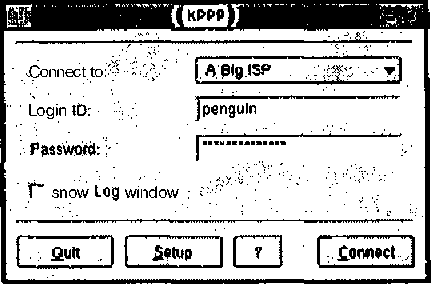
Рис. 2.4. Программы поддержки соединений по телефонным линиям с графическим интерфейсом предоставляют возможность выбрать учетную запись, задать пользовательское имя и пароль, а также инициировать соединение
1. Щелкните на кнопке Setup. В появившемся диалоговом окне KPPP Configuration (рис. 2.5) вам надо ввести основные параметры, определяющие особенности установления соединения.
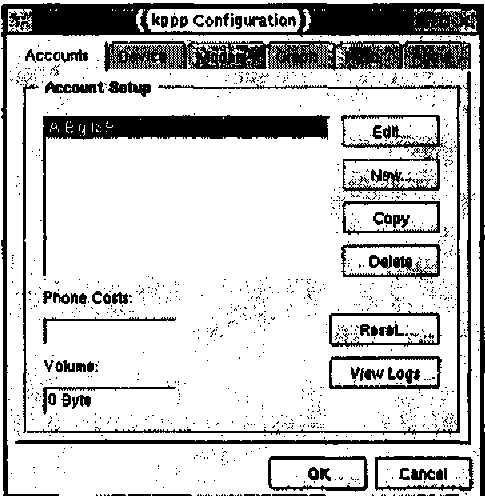
Рис. 2.5. Диалоговое окно KPPP Configuration позволяет управлять аппаратными средствами, посредством которых устанавливается PPP-соединение, в частности, выбрать устройство, к которому подключен модем, и модифицировать данные об учетных записях
2. Для регистрации новой учетной записи щелкните на кнопке New. Программа спросит, хотите ли вы воспользоваться мастером или предпочитаете выполнять настройку с помощью диалоговых окон. Несмотря на то что использование мастера упрощает задачу, он начинает диалог с того, что предлагает выбрать страну, причем в перечне стран отсутствуют США. Поэтому я выбираю вариант настройки программы с помощью диалоговых окон, в результате чего отображается окно New Account, показанное на рис. 2.6
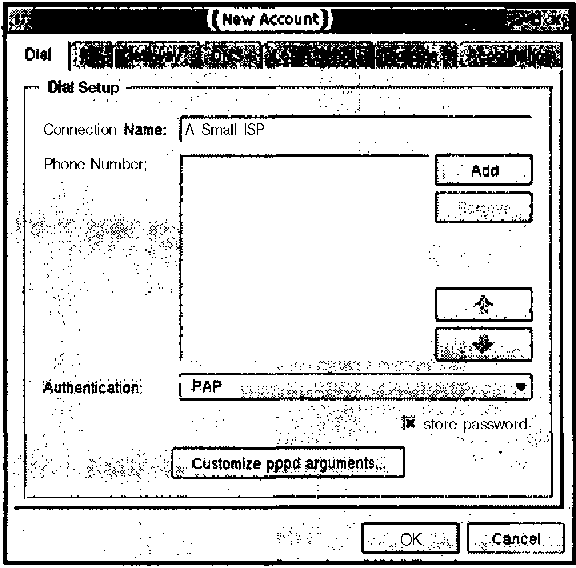
Рис. 2.6. Диалоговое окно New Account позволяет ввести информацию об учетной записи
3. Введите в поле Connection Name имя провайдера.
4. Щелкните на кнопке Add. В результате отобразится небольшое окно, в котором вы можете задать номер телефона вашего провайдера. После того, как вы щелкнете на кнопке OK, введенный вами номер отобразится в текстовой области Phone Number. Повторяя эту операцию, вы можете ввести несколько номеров. При попытке установления соединения программа будет набирать эти номера последовательно один за другим до тех пор, пока не обнаружит свободный номер.
5. В настоящее время большинство провайдеров используют протокол PAP (Password Authentication Protocol — протокол аутентификации с помощью пароля), поэтому целесообразно принять протокол PAP, выбранный в окне New Account по умолчанию. Вы можете изменить протокол, в частности, некоторые провайдеры используют вместо PAP протокол CHAP (Challenge Handshake Authentication Protocol — протокол аутентификации путем опроса при начальном обмене параметрами).
6. Если провайдер предоставит вам список адресов серверов DNS, активизируйте вкладку DNS в окне New Account и введите адрес каждого сервера в поле DNS IP Address, завершая ввод каждого адреса щелчком на кнопке Add.
7. Щелкните на кнопке OK в окне New Account. После этого вы увидите, что в списке учетных записей в окне KPPP Configuration появился новый пункт (см. рис. 2.5).
8. Выберите вкладку Device в диалоговом окне KPPP Configuration. В качестве значения Modem Device установите имя устройства, используемого в вашей системе для подключения модема. Чаще всего это устройство имеет имя /dev/modem, но могут также использоваться /dev/ttyS0, /dev/ttyS1 и некоторые другие устройства. На этой же вкладке вы можете задать значение опции Connection Speed. По умолчанию используется значение 57600, но скорость 115200 часто позволяет добиться лучших результатов. (Большинство аппаратных средств не поддерживает более высокие скорости.) Данная опция задает скорость обмена между вашим компьютером и модемом. Скорость обмена между вашим модемом и модемом провайдера скорее всего будет гораздо ниже. Если модемы используют сжатие данных, желательно установить скорость обмена между компьютером и модемом как минимум вдвое выше, чем скорость обмена между модемами.
9. Щелкните на кнопке OK в окне KPPP Configuration. Теперь новая учетная запись станет доступной в главном окне KPPP (см. рис. 2.4).
На заметку
Окно KPPP Configuration, как и New Account, содержит несколько вкладок. Опции, доступные посредством некоторых из вкладок, здесь не рассматривались. В большинстве случаев вы можете использовать значения по умолчанию, но иногда приходится явно задавать некоторые параметры. Если при попытке соединения с компьютером провайдера у вас возникли проблемы, просмотрите значения опций, расположенных на различных вкладках, и при необходимости измените их. В документе PPP HOWTO (http://www.linuxdoc.org/HOWTO/PPP-HOWTO/) можно найти дополнительную информацию о PPP-соединении, в том числе об установлении PPP-соединения в режиме отладки.
С помощью программы с графическим интерфейсом PPP-соединение устанавливается чрезвычайно просто. После загрузки программы достаточно щелкнуть на кнопке Connect (в некоторых программах эта кнопка может иметь другое имя). Некоторые программы предоставляют пользователю сведения о ходе установления соединения, кроме того, модем может воспроизводить звуковой сигнал во время ведения "переговоров" о параметрах, которые будут использоваться при обмене данными. Работая с KPPP, вы можете щелкнуть на кнопке Show Log Window и получить дополнительную информацию о соединении. Некоторые программы, в том числе KPPP, требуют, чтобы перед активизацией кнопки Connect было введено пользовательское имя (поле Login ID) и пароль. Другие программы запрашивают эти сведения после щелчка на кнопке Connect. Кроме того, пользователь может сохранять пароль на диске (в KPPP для этого надо установить флажок опции Store Password в диалоговом окне New Account).
После установления соединения на кнопке Connect отобразится новая запись. С этого момента щелчок на данной кнопке приведет к разрыву соединения. (В некоторых программах для разрыва соединения используется другая кнопка, либо после установления соединения отображается новое диалоговое окно.) Не забывайте о том, что после окончания работы соединение необходимо разорвать, в особенности, если телефонная компания или провайдер предоставляет вам услуги на условиях поминутной оплаты. В противном случае вы рискуете получить счет, в котором будет указана крупная сумма.
Внимание
Сохраняя пароль на диске, вы создаете угрозу безопасности системы. Если к вашему компьютеру никто другой не имеет доступа, риск невелик. Если же на этом компьютере работают и другие пользователи, при этом некоторые из них не имеют учетных записей и не могут устанавливать PPP-соединения, опасность существенно увеличится. В любом случае желательно, чтобы пароль, применяемый для установления PPP-соединения, не использовался в других целях (например, для входа в систему или для доступа к защищенным данным). И даже если этот пароль будет похищен, вам достаточно будет задать для PPP-взаимодействия новый пароль.
Более 800 000 книг и аудиокниг! 📚
Получи 2 месяца Литрес Подписки в подарок и наслаждайся неограниченным чтением
ПОЛУЧИТЬ ПОДАРОКЧитайте также
Использование инструментов с графическим интерфейсом
Использование инструментов с графическим интерфейсом В составе многих дистрибутивных пакетов Linux поставляются инструментальные средства с графическим пользовательским интерфейсом, которые позволяют настраивать основные сетевые средства, организовывать запуск
4.17. Использование программы cpio
4.17. Использование программы cpio Для создания архивов на магнитной ленте или жестком диске, а также для извлечения файлов из архивов используется программа cpio.Программа cpio может работать в трех оперативных режимах. При этом режим работы задается указанной опцией. Помимо
1.5.7. Проблемы с графическим экраном загрузчика
1.5.7. Проблемы с графическим экраном загрузчика 1. GRUB: отредактируйте файл /boot/grub/grub.conf, закомментировав строку splashimage.2. LILO: отредактируйте файл /etc/lilo.conf, удалив строку message=/boot/message. Изменения вступят в силу после введения команды
Общее знакомство с интерфейсом программы
Общее знакомство с интерфейсом программы После успешной регистрации вы можете полноценно работать в Skype. Интерфейс программы интуитивно понятен даже новичку, ведь разработчики постарались сделать его как можно проще. Программа состоит из нескольких вкладок:? на
12.2.4. Выбор программы для мгновенного обмена сообщениями. Настройка проприетарных клиентов для работы через Tor
12.2.4. Выбор программы для мгновенного обмена сообщениями. Настройка проприетарных клиентов для работы через Tor Таких программ тоже предостаточно. Вот неполный список клиентов для мгновенного обмена сообщениями с открытым кодом:? Instantbird (http://www.instantbird.com/) – поддерживает
Программы записи с графическим интерфейсом
Программы записи с графическим интерфейсом Без программ, имеющих графический интерфейс, конечно, не обошлось, причем в современных дистрибутивах, скорее всего, уже ничего не придется устанавливать. Здесь уже приняты свои стандарты, хотя бывают исключения. Так, если в
Программы для обмена мгновенными сообщениями
Программы для обмена мгновенными сообщениями Когда возникла первая система обмена мгновенными сообщениями (Instant Messaging), ее использовали в основном для развлечения. Сегодня с помощью таких систем деловые люди ведут переговоры и управляют сделками. Мгновенные сообщения
Программы для обмена файлами
Программы для обмена файлами При помощи Интернета можно без труда найти людей со схожими интересами и увлечениями. Если круг общения в Интернете ограничивается несколькими людьми, то обмениваться информацией с ними довольно просто. Это можно делать и с помощью
8.2. Использование буфера обмена
8.2. Использование буфера обмена Буфер обмена представляет собой область оперативной памяти, которая используется операционной системой для временного хранения данных. Он выступает в роли общего хранилища данных для всех приложений системы, фактически любая программа
Подпрограммы для работы с графическим окном
Подпрограммы для работы с графическим окном Доступ к свойствам графического окна можно осуществлять как в процедурном, так и в объектно-ориентированном стиле.Процедуры и функции для доступа к свойствам окна сгруппированы парами: если Prop - имя свойства кисти, то функция
Софтерра: Поиск с графическим уклоном
Софтерра: Поиск с графическим уклоном Автор: Илья Щуров VoyagerПользовательский интерфейс — самая переменчивая и вместе с тем самая консервативная часть любой программы. С одной стороны, возможностью изменить внешний вид софтины (а то и всей операционной системы) сейчас
6.3.4. Работаем с графическим редактором
6.3.4. Работаем с графическим редактором Для выполнения заданий нам понадобится материал разд. 5.1.11. Теперь нарисуем Ивашку. Ивашка — это человечек, состоящий из кругов, прямоугольника и линий (см. рис. 5.48). На самом деле нам нужны два Ивашки — в черной и деревянной рубашках.
Использование буфера обмена
Использование буфера обмена Последовательность копирования ячеек с помощью буфера обмена следующая.1. Сделайте активной нужную ячейку или выделите их диапазон.2. Щелкните на кнопке Копировать, которая находится в группе Буфер обмена вкладки Главная. Выбранные ячейки
Использование буфера обмена для работы с объектами
Использование буфера обмена для работы с объектами Система Windows создает и обслуживает на компьютере невидимую для пользователя область памяти, называемую буфером обмена. Этой областью можно и нужно уметь пользоваться.Принцип работы с буфером обмена очень