6.3.4. Работаем с графическим редактором
6.3.4. Работаем с графическим редактором
Для выполнения заданий нам понадобится материал разд. 5.1.11.
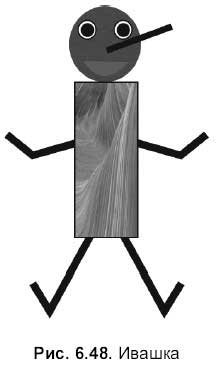
Теперь нарисуем Ивашку. Ивашка — это человечек, состоящий из кругов, прямоугольника и линий (см. рис. 5.48). На самом деле нам нужны два Ивашки — в черной и деревянной рубашках. Поэтому сначала нарисуем одного, а второго получим путем копирования первого. Рисование будет проходить графическими примитивами, которые вызываются кнопкой Shapes (Формы), расположенной на панели инструментов.

Рисуем голову Ивашке
1. Выбрать круг из списка Shapes (Формы). На экране появится круг, закрашенный текстурой серого цвета.
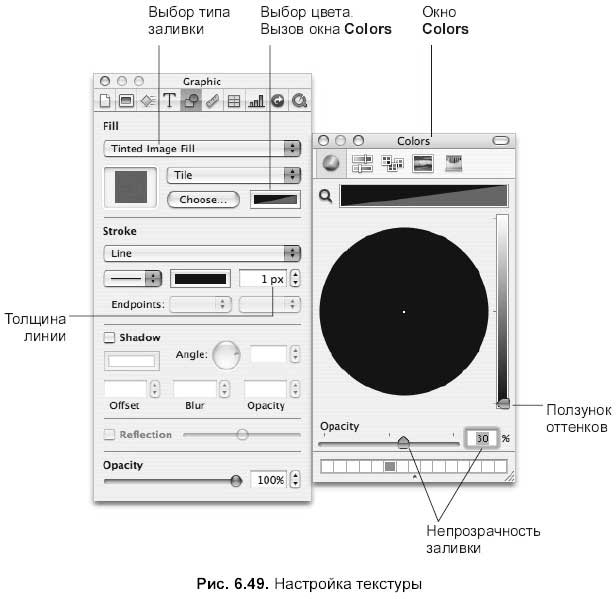
2. Открыть окно инспектора, перейти на вкладку Graphic (Графика):

3. Сделать текстуру темнее. Для этого:
• в списке Fill (Заливка) выбрать Tinted Image Fill (Заливка окрашенным изображением), сама картинка нас вполне устраивает, но ведь Ивашка — черный, поэтому хотелось бы текстуру сделать более темной;
• вызвать окно Colors (Цвета), произведя щелчок на прямоугольнике выбора цвета (рис. 6.49). В появившемся окне ползунок оттенков переместить вниз, а параметру Opacity (Непрозрачность) назначить 30 % (рис. 6.49).
4. Изменим толщину контура. Для этого в списке Stroke (Штрих) выбрать тип Line (Линия), в поле толщины установить 1рх (см. рис. 6.49).
Рисуем глаза Ивашке
Глаз — это два концентрических круга: нижний — белый, верхний — черный.
1. Создать круг. Уменьшить размер круга, удерживая клавишу <Shift> для сохранения пропорций при изменении размера
2. Перекрасить внутреннюю область круга в белый цвет.
3. Создать еще один круг меньшего размера, перекрасить его в черный цвет.
4. Выровнять оба круга относительно друг друга по вертикали и по горизонтали. Для этого следует:
• выделить оба круга, производя последовательно щелчки мышью по объектам, удерживая клавишу <Shift>;
• выполнить последовательно две команды Arrange (Монтаж) ? Align Objects (Выровнять объекты) ? Center (По центру) и Arrange (Монтаж) ? Align Objects (Выровнять объекты) ? Middle (По середине).
5. Объединить выделенные круги в один объект, используя кнопку Group (Группировка) на панели инструментов:

6. Создать второй глаз путем копирования первого, удерживая клавишу <Орtion>. Поместить глаза на лицо.
Рисуем рот Ивашке
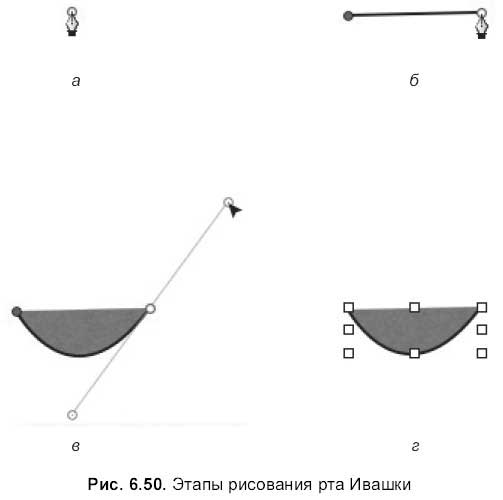
Рот — это кривая Безье с двумя узлами.
1. Выбрать инструмент Draw a Shape (Рисование формы):

из выпадающего меню кнопки Shapes (Формы):

2. Произвести первый щелчок мышью (рис. 6.50, а).
3. Отвести указатель мыши вправо и произвести второй щелчок (рис. 6.50, б).
4. Не отпуская кнопку мыши, перетащить указатель вверх и вправо (рис. 6.50, в).
5. Нажать <Escape> (рис. 6.50, г).
6. Теперь полученную фигуру следует перекрасить в красный цвет, а от контура можно избавиться, выбрав из списка Stroke (Штрих) пункт None (Отсутствует) на вкладке Graphic (Графика):

окна инспектора.
7. Поместить рот на лицо.
Рисуем нос Ивашке
Нос — это отрезок черного цвета, нарисованный инструментом Line (Линия), с измененной толщиной.
1. Выбрать инструмент Line (Линия):

из списка Shapes Shapes (Формы):

2. Установить толщину в 10 рх.
3. Повернуть отрезок, перемещая конец отрезка (один из маркеров) на нужный угол.
4. Поместить нос на лицо.
Рисуем одежду Ивашке
У Ивашки должно быть три рубашки: серая и две деревянные. Рубашки — это три прямоугольника: один перекрасим в темно-серый цвет, другой закрасим деревянной текстурой, а третий получим как копию второго («деревянного»).
1. Выбрать инструмент Rectangle (Прямоугольник):

из списка Shapes (Формы):

2. Деформировать квадрат в прямоугольник. Первая рубашка для черного Ивашки готова. Можно текстуру сделать темнее или закрасить сплошной заливкой темно-серого цвета.
3. Создать копию с помощью клавиши <Option>.
4. Закрасить копию текстурой «дерева». Для этого следует:
• на вкладке Graphic (Графика) окна инспектора в списке Fill (Заливка) установить значение Image Fill (Заливка изображением):

• произвести щелчок по кнопке Choose… (Выбрать…) и выбрать рисунок: /Библиотеки/Desktop Pictures/Nature/Flowing Rockjpg;
• установить параметр Stretch (Растягивание). Если предложенная текстура вас не устраивает, то деревянную поверхность можно выбрать из паки /photos/textures на прилагаемом диске.
5. Создать копию «деревянного» прямоугольника.
6. Присоединить один из «деревянных» прямоугольников к голове Ивашки. Два других прямоугольника ни в коем случае не удаляйте, они нам еще пригодятся!
Рисуем руки и ноги Ивашке
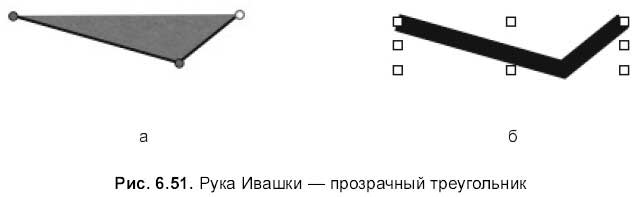
Руки и ноги — это прозрачные многоугольники с измененной толщиной контура. Внимание! Мы рисуем только одну руку (ногу), вторая является копией первой.
1. Выбрать инструмент Draw a Shape (Рисование формы):

из выпадающего меню кнопки Shapes Shapes (Формы):

2. Нарисовать треугольник, производя щелчки мышью в его вершинах (рис. 6.51, а), клавишей <Escape> или двойным щелчком в начальной точке закончить построение треугольника.
3. На вкладке Graphic (Графика):

в окне инспектора установить параметры: Fill (Заливка) — None (Отсутствует), Stroke (Штрих) — 12 рх. Результат приведен на рис. 6.51, б. Первая рука готова!
4. Создать копию только что созданной руки, удерживая клавишу <Option> и кнопку мыши.
5. Отобразить объект по горизонтали, произведя щелчок по кнопке на вкладке Metrics (Параметры) окна инспектора (см. рис. 5.28).

6. Выровнять объекты относительно друг друга по верхнему краю. Для этого выделить обе руки, выполнить команду: Arrange (Монтаж) ? Align Objects (Выровнять объекты) ? Тор (По верхнему краю).
7. Не снимая выделения, перенести обе руки на туловище Ивашки.
8. Аналогично пунктам 1–7 создать ноги Ивашки и перенести их на туловище.
9. Выделить прямоугольник, поместить его на передний план, нажав на кнопку Front (Вперед), расположенную на панели инструментов:

Результат приведен на рис. 6.48.
Группируем Ивашку
Сейчас Ивашка состоит из разных фигур: кругов, прямоугольников, линий, многоугольников и понимается Keynote как несколько объектов, а не единое целое. Осталось все составляющие сгруппировать. Для этого следует выделить все объекты, из которых составлен человечек, а затем произвести щелчок по кнопке Group (Группировка), располагающейся на панели инструментов.

Ивашка готов!
Ивашки размножаются
Для анимации нам нужны два Ивашки, один — в деревянной рубашке — создан.
Для создания второго следует выполнить следующее:
1. Выделить Ивашку.
2. Создать копию, используя клавишу <Option>.
3. Поместить (запасенный ранее) серый прямоугольник на место «деревянного», а если он «спрятался», то переместить его на передний план кнопкой:

4. Сгруппировать серый прямоугольник с Ивашкой.
Теперь оба Ивашки готовы! Напомним, что должна остаться еще одна деревянная рубашка.
Рисуем фон
На данном этапе у нас почти все готово для анимации. Мы создали текст в красивой рамке и двух Ивашек. Осталось нарисовать фон, линию, которую будет чертить Ивашка, и внедрить звук. Помните, мы договорились, что фон слайда будет перекрашен в двухцветный градиент — от светло-коричневого до темно-коричневого.
1. Создать прямоугольник. Растянуть его на всю страницу. Не пугайтесь, вы делаете все правильно, действительно, прямоугольник закроет собой все, что вы нарисовали на слайде.
2. Для того чтобы проверить, растянулся ли прямоугольник на всю страницу, следует включить проигрывание презентации, нажав на кнопку Play (Игра), расположенную на панели инструментов:

Или использовать комбинацию клавиш <Option>+<Command>+<P>. А для выхода из режима проигрывания используется клавиша <Escape> (аналогично PowerPoint).
3. Поместить прямоугольник на задний план, нажав на кнопку Back (Назад), расположенную на панели инструментов:

4. Перекрасить его в двухцветный градиент. Для этого на вкладке Graphic (Графика) в окне инспектора:

установить параметры: Fill (Заливка) — Gradient Fill (Градиентная), первый цвет — темно-коричневый, второй — светло-коричневый, величину угла градиента установите на ваше усмотрение.
Рисуем заметку, которую чертит Ивашка
Мы договаривались раньше, что при чтении слов «где носом ведёт, там заметку кладёт», Ивашка будет переворачиваться с ног на голову и чертить линию. Предварительно эту линию (заметку) следует нарисовать.
Линия — это горизонтальный отрезок толщиной 15 рх. Для того чтобы, линия рисовалась горизонтально, следует удерживать клавишу <Shift>.
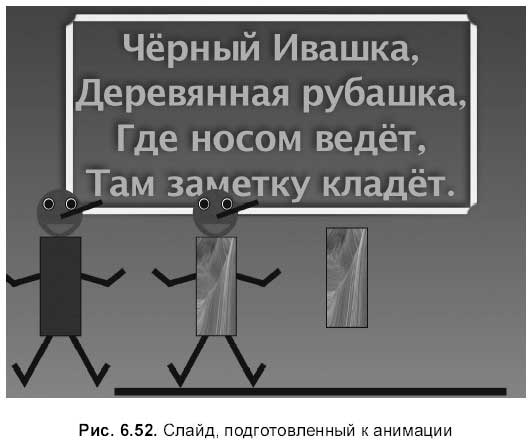
В результате вышеперечисленных действий у вас должно получиться приблизительно следующее (рис. 6.52).
Более 800 000 книг и аудиокниг! 📚
Получи 2 месяца Литрес Подписки в подарок и наслаждайся неограниченным чтением
ПОЛУЧИТЬ ПОДАРОКДанный текст является ознакомительным фрагментом.
Читайте также
Использование программы с графическим интерфейсом для обмена по коммутируемой линии
Использование программы с графическим интерфейсом для обмена по коммутируемой линии PPP — достаточно сложный протокол; при его настройке используется большое число различных опций. Если значения этих опций выбраны неправильно, взаимодействие посредством PPP может не
Использование инструментов с графическим интерфейсом
Использование инструментов с графическим интерфейсом В составе многих дистрибутивных пакетов Linux поставляются инструментальные средства с графическим пользовательским интерфейсом, которые позволяют настраивать основные сетевые средства, организовывать запуск
1.5.7. Проблемы с графическим экраном загрузчика
1.5.7. Проблемы с графическим экраном загрузчика 1. GRUB: отредактируйте файл /boot/grub/grub.conf, закомментировав строку splashimage.2. LILO: отредактируйте файл /etc/lilo.conf, удалив строку message=/boot/message. Изменения вступят в силу после введения команды
Как мы работаем
Как мы работаем – Мы издаем только те книги, которые считаем самыми полезными и самыми лучшими в своей области.– Мы тщательно отбираем книги, тщательно их переводим, редактируем, публикуем и активно продвигаем (подробнее о том, как это делается, вы можете прочитать на
Программы записи с графическим интерфейсом
Программы записи с графическим интерфейсом Без программ, имеющих графический интерфейс, конечно, не обошлось, причем в современных дистрибутивах, скорее всего, уже ничего не придется устанавливать. Здесь уже приняты свои стандарты, хотя бывают исключения. Так, если в
Краткое знакомство с редактором Visual Basic
Краткое знакомство с редактором Visual Basic Первые обращения к редактору Visual Basic могут вас озадачить. Наверное, присутствие меню и панелей инструментов вверху экрана покажется вам привычным, но вот что означает это обилие окон? Предсказать их взаимное расположение
Работаем со стилями
Работаем со стилями Выбор шрифтов, способа расположения строки текста на странице и т. д. – простая, но надоедливая процедура. Представьте, что вы каждый день создаете добрый десяток документов, в каждом из которых – три-четыре смысловых блока, нуждающихся в
Работаем с автозаменой
Работаем с автозаменой Если вы часто создаете в Word однотипные тексты, содержащие большое число повторяющихся фраз, названий и формулировок, вам стоит прибегнуть к помощи еще одного сервиса Word – Автозамены. Она позволит вам присвоить словам, сочетаниям слов и даже целым
4.7. Пиктограммы GNOME, или знакомство с редактором конфигурации
4.7. Пиктограммы GNOME, или знакомство с редактором конфигурации У GNOME 2.28 (а именно эта версия входит в состав Ubuntu 10 и других современных дистрибутивов, например, openSUSE 11.2) есть одна маленькая особенность. Откройте традиционное меню GNOME (рис. 4.11), и вы поймете, о чем я говорю, —
Подпрограммы для работы с графическим окном
Подпрограммы для работы с графическим окном Доступ к свойствам графического окна можно осуществлять как в процедурном, так и в объектно-ориентированном стиле.Процедуры и функции для доступа к свойствам окна сгруппированы парами: если Prop - имя свойства кисти, то функция
Софтерра: Поиск с графическим уклоном
Софтерра: Поиск с графическим уклоном Автор: Илья Щуров VoyagerПользовательский интерфейс — самая переменчивая и вместе с тем самая консервативная часть любой программы. С одной стороны, возможностью изменить внешний вид софтины (а то и всей операционной системы) сейчас
6.1.8. Работаем со слоями
6.1.8. Работаем со слоями Для выполнения задания нам понадобится материал разд. 5.1.10.ЗаданиеПровести работу со слоями, как показано на рис. 6.8. Задание находится на первой странице документа в файле: /pages/tasks/6. 1.8.pdf. 1. Открыть файл упр. pages. Перейти на пустую
6.2. Работаем в Numbers
6.2. Работаем в Numbers Данный раздел является практикумом для теоретического материала «Электронные таблицы Numbers» (см. разд. 5.2). Задания, относящиеся к этому разделу, находятся в папке numbers на прилагаемом диске. Структура папок и файлов с заданиями аналогична предыдущему
6.2.7. Работаем с функциями
6.2.7. Работаем с функциями Для выполнения задания нам понадобится материал разд. 5.2.7.Задание? Создать таблицу, как показано на рис. 6.34.? В ячейки диапазона F6: F13 записать формулы для подсчета суммы набранных баллов.? В ячейки G6:G13 внести формулы для отображения отметок о