6.2.7. Работаем с функциями
6.2.7. Работаем с функциями
Для выполнения задания нам понадобится материал разд. 5.2.7.
Задание
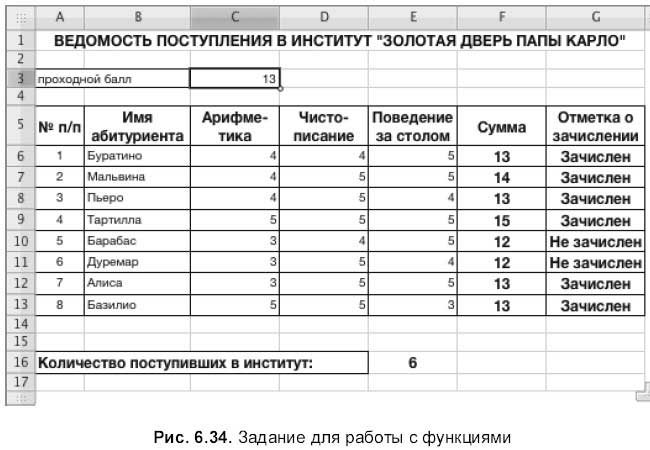
? Создать таблицу, как показано на рис. 6.34.
? В ячейки диапазона F6: F13 записать формулы для подсчета суммы набранных баллов.
? В ячейки G6:G13 внести формулы для отображения отметок о зачислении; абитуриент считается зачисленным, если он набрал сумму баллов не меньше (больше или равную), чем проходной балл.
? В ячейку Е16 ввести формулу для подсчета количества поступивших абитуриентов.
Замечание
Для решения задачи нам понадобятся три функции:
• SUM— числовая функция, производит суммирование указанных ячеек Аргумент функции простой, состоит из диапазона суммируемых ячеек;
• IF— логическая функция ЕСЛИ. Имеет трехсоставной аргумент: на первом месте указывается условие, на втором — данное, заносящееся в ячейку, если условие истинно, на третьем — данное, заносящееся в ячейку, если условие ложно;
• COUNT IF— статистическая функция, подсчитывает количество ячеек, удовлетворяющих заданному условию. Аргумент функции двухсоставной: на первом месте указывается диапазон ячеек, на втором — условие.
Аргументы функции отделяются точкой с запятой!
Приступим к выполнению задания.
1. Открыть файл формулы. numbers. Создать новый лист. Подготовить таблицу для работы с формулами, заполнив необходимые ячейки (см. рис. 6.34).
2. В ячейку F6 ввести формулу: =SUM(С6:Е6), для чего следует выделить ячейку, из выпадающего списка Function (Функция), выбрать первый пункт Sum (Сумма). В появившейся функции заменить диапазон на требуемый. Причем для ввода диапазона достаточно провести по нему мышью с нажатой кнопкой, не набирая его вручную с клавиатуры! Для ввода функции нажать клавишу <Retum>. Скопировать формулу в нижестоящие ячейки.
3. Выделить ячейку G6. Из выпадающего списка выбрать пункт More Functions… (Больше функций…) или воспользоваться кнопкой:

В появившемся окне Insert Function (Вставка функции) выбрать категорию Logical (Логические), выделить функцию if (Если), нажать на кнопку Insert (Вставить). Вместо слова condition (условие) ввести F6>=$C$3, заменить [if-true] (если-истина) на «Зачислен», a [if-false] (если-ложь) — на «Не зачислен». В итоге должна получиться cледующая формула: =IF (F6>=$C$3;'Зачислен'; 'Не зачислен'). Для ввода функции нажать клавишу <Return>.
Внимание!
Аргументы отделяются не запятой (как было в синтаксическом описании), а точкой с запятой! Между аргументами не должно быть ни одного пробела!
4. Скопировать формулу из ячейки G6 в нижерасположенные ячейки, используя маркер заполнения.
5. Активизировать ячейку Е6. Вызвать окно вставки функции, выбрать категорию Statistical (Статистические), вставить функцию COUNTIF (СчетЕсли). Заменить аргумент на следующий: COUNTIF(G6:G13; 'Зачислен'). Ввести формулу, нажав на клавишу <Retum>.
6. Отформатировать таблицу, как показано на рис. 6.34. Сохранить изменения. Пример выполненного задания находится в файле: /numbers/examples/6.2.7.numbers.
Для самостоятельной работы
Задание № 1
В таблице из предыдущего задания в ячейках диапазона G6:G13 изменить формулы для отображения отметок о зачислении. Теперь абитуриент считается зачисленным, если он набрал сумму баллов больше или равную, чем проходной балл, и если оценка по арифметике 4 или 5.
Подсказка
? В условии функции IF (Если) должны быть использованы еще две логические функции: AND (Логическое И) и OR (Логическое ИЛИ).
? Пример выполненного задания находится на первом листе документа: /п umbers/work/6.2.7.n umber s.
Задание № 2
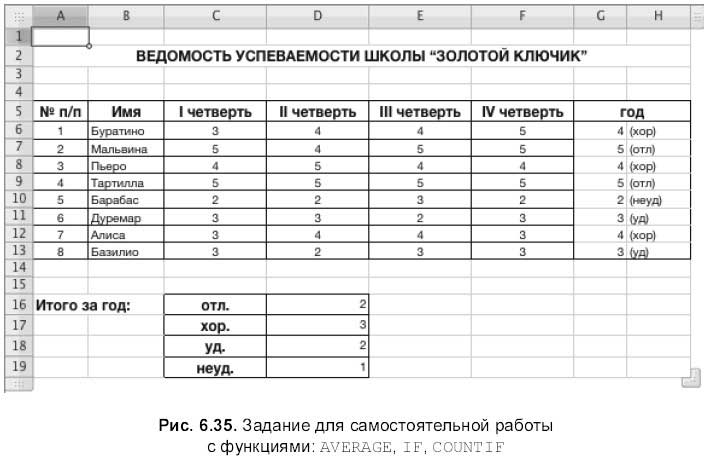
? Создать таблицу, как показано на рис. 6.35.
? В ячейки диапазона G6:G13 записать формулы для подсчета годовых оценок.
? В ячейки Н6:Н13 записать формулы для отображения годовых оценок прописью.
? В ячейки D16:D19 записать формулы для подсчета общего количества одинаковых оценок.
Подсказка
? Для заполнения ячеек G6:G13 используется функция average (Среднее), а для округления полученных значений кнопка уменьшения разрядности на панели инструментов:

? Для заполнения ячеек Н6:Н13 используются три вложенные друг в друга функции IF (Если). Обратите внимание, т. к. годовые оценки получены в результате округления значений, то в условиях функций IF (Если) должны использоваться знаки неравенства (меньше или больше).
? Для заполнения ячеек D16:D19 используется функция COUNTIF (СчетЕсли), в качестве диапазона рациональнее использовать ячейки Н6:Н13.
? Пример выполненного задания находится на втором листе документа: /numbers/work/6.2.7.numbers.
Более 800 000 книг и аудиокниг! 📚
Получи 2 месяца Литрес Подписки в подарок и наслаждайся неограниченным чтением
ПОЛУЧИТЬ ПОДАРОКДанный текст является ознакомительным фрагментом.
Читайте также
Глава 8 Работа с функциями XSLT и XPath
Глава 8 Работа с функциями XSLT и XPath В этой главе мы изучим доступные вам в XSLT функции — как встроенные в XSLT, так и функции XPath. Вы уже встречались с этими функциями выборочно (например, с id, generate-id, position, count и т.д). В этой главе мы рассмотрим их все.Некоторые функции входят в XSLT,
Различия между функциями wait и waitpid
Различия между функциями wait и waitpid Теперь мы проиллюстрируем разницу между функциями wait и waitpid, используемыми для сброса завершенных дочерних процессов. Для этого мы изменим код нашего клиента TCP так, как показано в листинге 5.7. Клиент устанавливает пять соединений с
Как мы работаем
Как мы работаем – Мы издаем только те книги, которые считаем самыми полезными и самыми лучшими в своей области.– Мы тщательно отбираем книги, тщательно их переводим, редактируем, публикуем и активно продвигаем (подробнее о том, как это делается, вы можете прочитать на
Глава 10 Работа с формулами и функциями
Глава 10 Работа с формулами и функциями Программа Excel предоставляет широкие возможности для использования формул. Как уже упоминалось в прошлой главе, формулы – это выражения, состоящие из числовых величин, адресов ячеек и функций, соединенных знаками арифметических
87. Делайте предикаты чистыми функциями
87. Делайте предикаты чистыми функциями РезюмеПредикат представляет собой функциональный объект, который возвращает ответ да/нет, обычно в виде значения типа bool. Функция является "чистой" в математическом смысле, если ее результат зависит только от ее аргументов
9. Как правильно пользоваться функциями
9. Как правильно пользоваться функциями ФУНКЦИИСТРОИТЕЛЬНЫЕ БЛОКИ ПРОГРАММЫСВЯЗЬ МЕЖДУ ФУНКЦИЯМИ: АРГУМЕНТЫ, УКАЗАТЕЛИ, ВОЗВРАТ ЗНАЧЕНИЯТИПЫ
Использование указателей для связи между функциями
Использование указателей для связи между функциями Мы только прикоснулись к обширному и увлекательному миру указателей. Сейчас нашей целью является использование указателей для решения задачи об установлении связи между функциями. Ниже приводится программа, в
Б.4. Взаимосвязь с библиотечными функциями ввода-вывода
Б.4. Взаимосвязь с библиотечными функциями ввода-вывода Выше уже говорилось о том. что функции ввода-вывода стандартной библиотеки языка С реализованы на основе низкоуровневых функций. Иногда удобнее работать с одними, иногда — с другими.Если файл был открыт с помощью
Работаем с автозаменой
Работаем с автозаменой Если вы часто создаете в Word однотипные тексты, содержащие большое число повторяющихся фраз, названий и формулировок, вам стоит прибегнуть к помощи еще одного сервиса Word – Автозамены. Она позволит вам присвоить словам, сочетаниям слов и даже целым
22.1. Сложные функции и сложности с функциями
22.1. Сложные функции и сложности с функциями Функции могут принимать входные аргументы и возвращать код завершения.function_name $arg1 $arg2Доступ к входным аргументам, в функциях, производится посредством позиционных параметров, т.е. $1, $2 и так
Видеоплаты с функциями видеозахвата
Видеоплаты с функциями видеозахвата Некоторые фирмы, производящие видеоплаты (например, фирма Matrox), создали свои модули захвата кадров, работающие только с данным видеоадаптером. Несколько лет назад такое решение было довольно распространенным, однако сейчас подобные
У18.1 Эмуляция перечислимых типов однократными функциями
У18.1 Эмуляция перечислимых типов однократными функциями Покажите, что при отсутствии unique-типов перечислимый тип языка Pascaltype ERROR = (Normal, Open_error, Read_error)может быть представлен классом с однократной функцией для каждого значения
6.1.8. Работаем со слоями
6.1.8. Работаем со слоями Для выполнения задания нам понадобится материал разд. 5.1.10.ЗаданиеПровести работу со слоями, как показано на рис. 6.8. Задание находится на первой странице документа в файле: /pages/tasks/6. 1.8.pdf. 1. Открыть файл упр. pages. Перейти на пустую
6.2. Работаем в Numbers
6.2. Работаем в Numbers Данный раздел является практикумом для теоретического материала «Электронные таблицы Numbers» (см. разд. 5.2). Задания, относящиеся к этому разделу, находятся в папке numbers на прилагаемом диске. Структура папок и файлов с заданиями аналогична предыдущему