Категория ActionScript
Категория ActionScript
Категория ActionScript диалогового окна Preferences позволяет настроить параметры панели Actions. Ее содержимое показано на рис. 23.2.
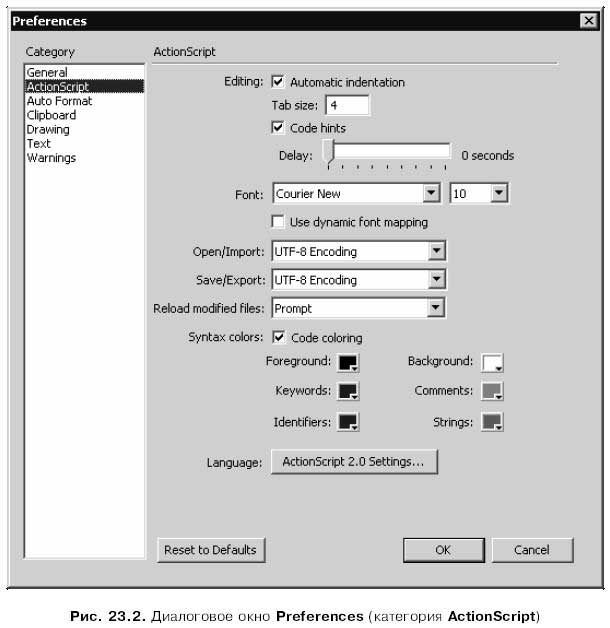
Флажок Automatic indentation включает или отключает создание автоматических отступов для строк кода. При этом размер отступа задается в символах в поле ввода Tab size. По умолчанию флажок Automatic indentation включен, а величина отступа равна четырем символам.
Флажок Code hints включает или отключает выдачу подсказок по коду. Задержка перед появлением подсказки устанавливается с помощью регулятора Delay. По умолчанию флажок Code hints включен, а величина задержки равна нулю (нет задержки).
С помощью двух раскрывающихся списков, расположенных в группе Text, задаются параметры шрифта, которым выводятся тексты сценариев ActionScript. В левом списке задается шрифт текста, а в правом — его размер. Для отображения текста программы рекомендуется выбирать моноширинные шрифты, например, Courier New или Lucida Console, — набранный ими сценарий будет выглядеть лучше.
При работе со сценариями, содержащими символы разных языков, нужно будет включить флажок Use dynamic font mapping. В противном случае его лучше отключить, чтобы Flash работал быстрее.
Флажок Syntax coloring позволяет включить или отключить цветовую подсветку различных участков кода сценария. Это очень полезно для начинающих пользователей, поэтому данный флажок изначально включен. А шесть селекторов цвета, расположенных ниже этого флажка, позволяют задать цвет:
? Foreground — всего текста программы, не относящегося к тому, что перечислено ниже;
? Keywords — ключевых слов ActionScript;
? Identifiers — имен переменных, функций и объектов;
? Background — фона области редактирования кода в панели Actions;
? Comments — комментариев;
? Strings — строковых констант.
Нажатие кнопки Reset to Defaults приводит к установке настроек панели Actions по умолчанию.
Более 800 000 книг и аудиокниг! 📚
Получи 2 месяца Литрес Подписки в подарок и наслаждайся неограниченным чтением
ПОЛУЧИТЬ ПОДАРОКДанный текст является ознакомительным фрагментом.
Читайте также
ActionScript
ActionScript gotoAndPlay(Глобальная функция)Осуществляет немедленный безусловный переход на указанный кадр, а затем воспроизводит текущий клип или фильм.Синтаксис:gotoAndPlay(frameNumber)gotoAndPlay(frameLabel)gotoAndPlay(scene, frameNumber)gotoAndPlay(scene, frameLabel)Аргументы:Описание:Если функция gotoAndPlay() вызвана без
Глава 2 Введение в ActionScript
Глава 2 Введение в ActionScript • Урок 1. Что такое код ActionScript и где его размешать• Урок 2. Использование окна Actions• Урок 3. Ваша первая программа на ActionScript• Урок 4. Контроль воспроизведения ролика• Урок 5. Создание кнопок для пользователя• Урок 6. Анимация при помоши ActionScript•
Урок 1. Что такое код ActionScript и где его размещать
Урок 1. Что такое код ActionScript и где его размещать ActionScript – это язык программирования, используемый программой Flash MX. По сравнению с главной временной шкалой, позволяюшей создавать лишь линейную анимацию, ActionScript расширяет возможности программирования. При помоши ActionScript ваш
Урок 6. Анимация при помощи ActionScript
Урок 6. Анимация при помощи ActionScript Исходный файл: Animate.fla Теперь научимся перемещать предметы по рабочему полю при помощи ActionScript. Необходимо будет назначить клипу сценарий подобно тому, как мы сделали это для кнопки на нашем предыдущем занятии.Сначала создайте новый ролик.
Категория
Категория Категорию, к которой относится ваш снимок, определить достаточно легко, поскольку на каждом сайте микростокового ресурса имеется фиксированный список категорий, из которого вам просто нужно выбрать подходящий вариант. Как правило, у вас будет возможность
Глава 19 Язык ActionScript
Глава 19 Язык ActionScript В этой главе мы изучим язык ActionScript, используемый для написания сценариев Flash. Мы подробно разберем принципы написания сценариев и команды языка, которые для этого используются. Также мы познакомимся с механизмами, предоставляемыми Flash для управления
Начала языка ActionScript
Начала языка ActionScript В этом разделе мы рассмотрим основные понятия языка программирования ActionScript — то, без чего нельзя приступать к написанию полноценных
Основные понятия ActionScript
Основные понятия ActionScript Сценарий — это последовательный набор выражений, которые могут содержать действия — команды, воздействующие непосредственно на фильм. Также в выражениях могут быть ключевые слова — особые слова языка ActionScript, имеющие специальное значение, но не
Сложные выражения ActionScript
Сложные выражения ActionScript Рассмотрение основных понятий ActionScript мы закончили. Можно приступать к изучению более сложных вопросов. И начнем мы с написания так называемых сложных выражений.Сложные выражения получили свое название благодаря тому, что все они составлены из
Встроенные объекты ActionScript
Встроенные объекты ActionScript Встроенными называются объекты, реализованные в самом языке ActionScript. В этом разделе будут рассмотрены их краткие описания и даны примеры использования. Полное описание всех этих объектов можно найти в интерактивной справке Flash.Интересной
Категория General
Категория General Категория General диалогового окна Preferences (см. рис. 23.1) позволяет задать основные параметры программы.Раскрывающийся список On launch задает поведение Flash сразу после запуска. Он содержит четыре пункта:? No document — ничего не происходит;? New document — создается новый
Категория Clipboard
Категория Clipboard Категория Clipboard диалогового окна Preferences позволяет настроить параметры операций, связанных с буфером обмена Windows. Ее содержимое показано на рис. 23.3. Группа элементов управления Bitmaps позволяет задать параметры изображения, копируемого в буфер обмена, в
Категория Drawing
Категория Drawing Категория Drawing диалогового окна Preferences служит для настройки параметров рисования и правки графики на рабочем листе. Содержимое этой категории показано на рис. 23.4. Группа флажков Pen tool позволяет задать параметры инструмента "перо". Давайте их
Категория Text
Категория Text Категория Text диалогового окна Preferences (рис. 23.5) служит для настройки текста и текстовых блоков. Здесь нам будет полезен только раскрывающийся список Font mapping default, задающий шрифт по умолчанию, используемый для подстановки отсутствующих шрифтов. Остальные же
Категория Warnings
Категория Warnings Категория Warnings диалогового окна Preferences позволяет включить или отключить выдачу различных предупреждений. Содержимое этой категории показано на рис. 23.6. Здесь расположена большая группа флажков, назначение некоторых из которых описано в табл. 23.1. Заметим,