Категория Drawing
Категория Drawing
Категория Drawing диалогового окна Preferences служит для настройки параметров рисования и правки графики на рабочем листе. Содержимое этой категории показано на рис. 23.4.
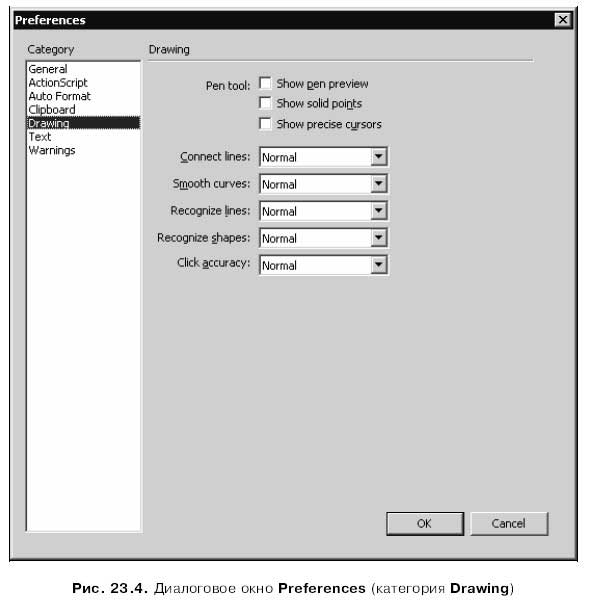
Группа флажков Pen tool позволяет задать параметры инструмента "перо". Давайте их рассмотрим.
Флажок Show pen preview включает показ линий, рисуемых с помощью инструмента "перо", т. е. при рисовании Flash будет показывать "резиновую" линию, тянущуюся от начальной точки до курсора мыши. Если же его отключить, то "резиновая" линия не показывается. Вывод "резиновых" линий может очень помочь при рисовании, но отнимает довольно много процессорного времени, поэтому на очень медленных компьютерах данный флажок лучше отключить (по умолчанию он, кстати, и отключен).
Флажок Show solid points задает режим отображения угловых точек и точек искривления. Если он включен, невыделенные точки показываются в виде сплошных кружков и прямоугольников, а выделенные — в виде полых. Если же он отключен (а он отключен по умолчанию), то невыделенные точки, наоборот, показываются в виде полых кружков и прямоугольников, а выделенные — в виде сплошных. Включить или отключить этот флажок — на взгляд автора, дело вкуса и привычки.
Флажок Show precise cursors изменяет вид курсора мыши при выбранном инструменте "перо". Если он отключен (а он отключен по умолчанию), курсор мыши имеет вид чертежного рейсфедера. Если же этот флажок включить, курсор мыши примет вид небольшого прицела, что, по мнению разработчиков Flash, должно повысить точность его позиционирования. Включите этот флажок, если хотите "бить без промаха".
Раскрывающийся список Connect lines позволяет указать, как близко от уже нарисованной линии должна находиться рисуемая, чтобы Flash соединил их. В этом списке три пункта:
? Must be close — рисуемая линия должна быть рядом с нарисованной;
? Normal — обычное поведение; выбран по умолчанию;
? Can be distant — линии могут находиться достаточно далеко друг от друга.
Раскрывающийся список Smooth curves позволяет задать параметры сглаживания кривых, рисуемых с помощью инструмента "карандаш" при включенных режимах Straighten или Smooth. В нем четыре пункта: Off (нет сглаживания), Rough ("грубые" кривые), Normal (обычное поведение; выбран по умолчанию) и Smooth (гладкие кривые).
Раскрывающийся список Recognize lines позволяет указать, насколько линии, рисуемые с помощью инструмента "карандаш" при включенных режимах Straighten или Smooth, должны быть близки к прямым для того, чтобы Flash сделал их прямыми. В списке четыре пункта: Off (распознавание отключено), Strict (линии должны быть строго прямыми с минимальными отклонениями), Normal (обычное поведение; выбран по умолчанию) и Tolerant (отклонения от "прямизны" могут быть достаточно велики).
Раскрывающийся список Recognize shapes позволяет указать, насколько правильными должны быть фигуры, рисуемые с помощью инструмента "карандаш" при включенных режимах Straighten или Smooth, для того, чтобы Flash распознал их и преобразовал в классические геометрические фигуры. В списке четыре пункта: Off (распознавание отключено), Strict (фигуры должны быть правильными с минимальными отклонениями), Normal (обычное поведение; пункт выбран по умолчанию) и Tolerant (отклонения могут быть достаточно велики).
Раскрывающийся список Click accuracy определяет, насколько близко курсор мыши (при выбранном инструменте "стрелка") должен находиться от фрагмента изображения для того, чтобы Flash при щелчке выделил этот фрагмент. В списке три пункта: Strict (курсор мыши должен находиться точно над графическим фрагментом), Normal (обычное поведение; выбран по умолчанию) и Tolerant (отклонение может быть достаточно велико).
Более 800 000 книг и аудиокниг! 📚
Получи 2 месяца Литрес Подписки в подарок и наслаждайся неограниченным чтением
ПОЛУЧИТЬ ПОДАРОКДанный текст является ознакомительным фрагментом.
Читайте также
Обзор пространства имен System.Drawing
Обзор пространства имен System.Drawing Большинство типов, которые вам придется использовать при создании GDI-приложений, содержится в пространстве имен System.Drawing. Как и следует ожидать, здесь есть классы, представляющие изображения, кисти, перья и шрифты. Кроме того, System.Drawing
Утилитарные типы System.Drawing
Утилитарные типы System.Drawing Многие из методов визуализации, определенные объектом System.Drawing. Graphics, требуют указать позицию или область, в которой требуется отобразить данный элемент. Например, метод DrawString() требует, чтобы вы указали позицию, в которой нужно отобразить
Обзор пространства имен System.Drawing.Drawing2D
Обзор пространства имен System.Drawing.Drawing2D Теперь, когда мы обсудили возможности использования типа Font, следующей нашей задачей будет рассмотрение объектов Pen и Brush, предназначенных для визуализации геометрических шаблонов. Вы, конечно, можете ограничиться использованием
Категория
Категория Категорию, к которой относится ваш снимок, определить достаточно легко, поскольку на каждом сайте микростокового ресурса имеется фиксированный список категорий, из которого вам просто нужно выбрать подходящий вариант. Как правило, у вас будет возможность
Категория General
Категория General Категория General диалогового окна Preferences (см. рис. 23.1) позволяет задать основные параметры программы.Раскрывающийся список On launch задает поведение Flash сразу после запуска. Он содержит четыре пункта:? No document — ничего не происходит;? New document — создается новый
Категория ActionScript
Категория ActionScript Категория ActionScript диалогового окна Preferences позволяет настроить параметры панели Actions. Ее содержимое показано на рис. 23.2. Флажок Automatic indentation включает или отключает создание автоматических отступов для строк кода. При этом размер отступа задается в
Категория Clipboard
Категория Clipboard Категория Clipboard диалогового окна Preferences позволяет настроить параметры операций, связанных с буфером обмена Windows. Ее содержимое показано на рис. 23.3. Группа элементов управления Bitmaps позволяет задать параметры изображения, копируемого в буфер обмена, в
Категория Text
Категория Text Категория Text диалогового окна Preferences (рис. 23.5) служит для настройки текста и текстовых блоков. Здесь нам будет полезен только раскрывающийся список Font mapping default, задающий шрифт по умолчанию, используемый для подстановки отсутствующих шрифтов. Остальные же
Категория Warnings
Категория Warnings Категория Warnings диалогового окна Preferences позволяет включить или отключить выдачу различных предупреждений. Содержимое этой категории показано на рис. 23.6. Здесь расположена большая группа флажков, назначение некоторых из которых описано в табл. 23.1. Заметим,