13.5.2. Поиск документа
13.5.2. Поиск документа
Вы забыли имя документа? Не беда — вам нужно использовать поиск документов, который можно выполнить средствами самого Word, не прибегая к помощи операционной системы. Нажмите кнопку открытия документа, выполните команду Сервис, Найти. Откроется окно поиска файлов (рис. 135). На вкладке Обычный можно произвести самый обычный поиск — вводите текст, который хотите найти, выбираете область поиска (можете отметить один из каталогов, отдельный диск или Мой компьютер) и нажимаете кнопку Найти. Типы файлов можно не указывать — будет произведен поиск только по документам Word, что нам и нужно.
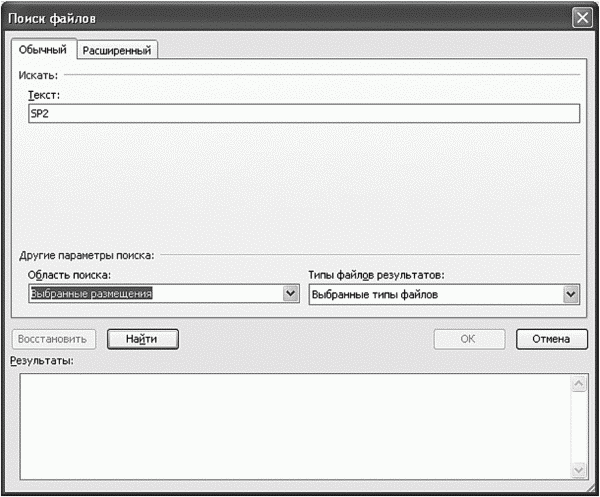
Рис. 135. Поиск файлов.
Для более детального поиска нужно перейти на вкладку Расширенный (рис. 136). Сначала нужно выбрать Свойство. Выбор достаточно широк — можно производить поиск по тексту, имени файла, автору, дате создания, дате печати и т. д. Затем нужно определить условие. Для текстовых свойств это будет условие содержит. Для даты можно указать такие свойства, как «сегодня», «вчера», «в прошлом месяце» и т. д. Для числовых свойств, например для свойства Размер, можно указать условия «больше», «меньше», «равно» и др.
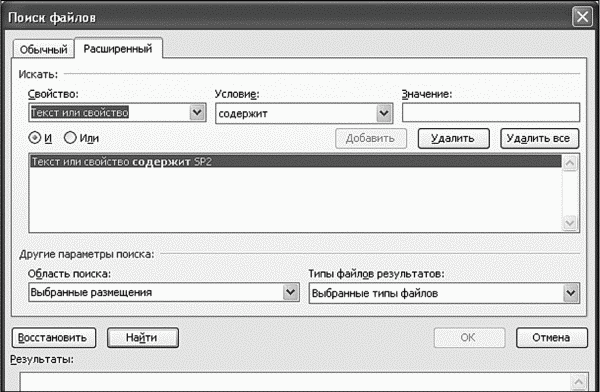
Рис. 136. Расширенные параметры поиска.
Затем указываете значение (искомый текст, нужную дату, число и т. д.) и нажимаете кнопку Добавить для добавления условия в список условий. После этого вам надо выбрать область поиска и нажать кнопку Найти.
Ответ появится в области Результаты (рис. 137).
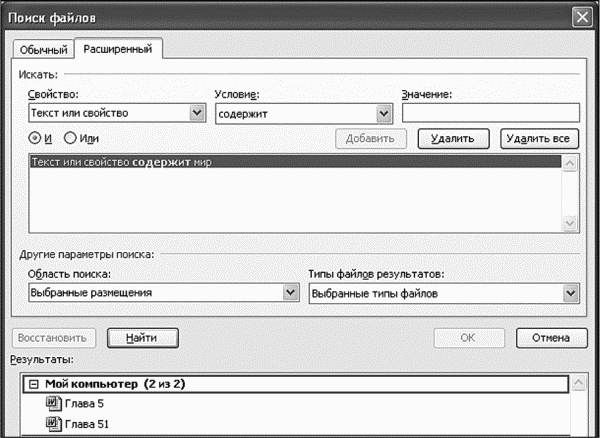
Рис. 137. Результаты поиска.
Более 800 000 книг и аудиокниг! 📚
Получи 2 месяца Литрес Подписки в подарок и наслаждайся неограниченным чтением
ПОЛУЧИТЬ ПОДАРОКДанный текст является ознакомительным фрагментом.
Читайте также
Поиск на научных сайтах с использованием платформы Flexum «Поиск по научным сайтам»
Поиск на научных сайтах с использованием платформы Flexum «Поиск по научным сайтам» Тема научного поиска не прошла мимо разработчиков персональных поисковиков. Подробному рассказу о возможностях таких поисковых систем посвящена отдельная глава нашей книги (см. главу 6).
Сохранение документа
Сохранение документа Первая и главнейшая операция при работе с документом – это его сохранение. Читатели, имеющие значительный опыт работы с компьютерами, знают, как неприятно потерять полчаса или час работы из-за сбоя питания компьютера или «зависания» программы.К
Открытие документа
Открытие документа В процессе работы пользователю часто приходится не только создавать документы, но и вносить изменения в существующие. Чтобы это сделать, необходимо открыть документ одним из следующих способов.Открытие документа не из WordОткрывать документы не
Сохранение документа
Сохранение документа При работе в Word очень важно постоянно сохранять документы. Набрать и отредактировать текст – это полдела, главное – сохранить вашу работу. Пока документ не сохранен, вся информация, которую вы видите на экране, находится в памяти компьютера и
Свойства документа
Свойства документа Работая с документами Word, часто необходимо сохранить их свойства, то есть указать, что представляет собой данный документ, кто занимается его созданием и редактированием, вынести ключевые слова и заметки. Это особенно актуально для документов, которые
2.3. Масштаб документа
2.3. Масштаб документа Масштаб помогает увеличить или уменьшить размер документа, который выводится на экран. Масштаб влияет исключительно на вид документа на экране компьютера, а не на изображение, получаемое при печати! Используя масштаб, можно увидеть сразу большое
Форматирование документа
Форматирование документа В этом подразделе рассмотрены следующие темы:• форматирование символов;• форматирование абзацев;• работа со списками;• работа с многоколоночными текстами;• стили и шаблоны.Хотел выделить пробелы подчеркиванием, однако у меня не получилось.
Открытие документа
Открытие документа Для открытия созданного ранее документа Word выполните команду Открыть в меню Кнопки «Office» (либо нажмите комбинацию клавиш Ctrl+O). В результате откроется окно, изображенное на рис. 2.12. Рис. 2.12. Открытие документа ВНИМАНИЕ Чтобы пользовательский шаблон
Печать документа
Печать документа Чтобы распечатать текущий документ, используйте команды Печать, Быстрая печать и Предварительный просмотр подменю Печать меню Кнопки «Office».Команда Печать выводит окно настройки параметров печати документа (рис. 2.15). Рис. 2.15. Настройка печати документаВ
Яндекс. Поиск – быстрый поиск документов
Яндекс. Поиск – быстрый поиск документов Документы, как известно, имеют премерзкое свойство накапливаться. И чем больше документов, тем труднее в их залежах найти нужный. Электронные документы здесь не слишком отличаются от бумажных. Проблема места для хранения, правда,
Глава 12 Поиск с предпочтением: эвристический поиск
Глава 12 Поиск с предпочтением: эвристический поиск Поиск в графах при решении задач, как правило, невозможен без решения проблемы комбинаторной сложности, возникающей из-за быстрого роста числа альтернатив. Эффективным средством борьбы с этим служит эвристический
Параметры документа
Параметры документа К сожалению, Flash 8 не позволит нам задать параметры (в частности, его размеры и цвет фона) документа прямо при его создании, как было в предыдущих версиях Flash. Для этого нам придется выбрать пункт Document в меню Modify или нажать комбинацию клавиш <Ctrl>+<J>.
§ 4.4 Структурирование документа
§ 4.4 Структурирование документа Получить грамотно структурированнную книгу и есть та цель, ради которого мы беремся за редактирование книги.Непосредственно сам процесс можно разделить на следующие этапы:1) Разбиение на секции;2) Разметка элементов;3) Оформление сносок;4)
Создание документа
Создание документа Итак, с первоначальными настройками мы определились. Попробуем создать первый документ. Что бы вы ни сделали и как бы это ни назвали, для Word это все равно документ.Если вы не хотите воспользоваться стандартными заготовками, которые есть в Word, вы можете
Форматирование документа
Форматирование документа Итак, вы видите перед собой окно Microsoft Word (рис. 3.11). Возможно, вид панелей инструментов у вас несколько другой и нет некоторых панелей инструментов (рисования, таблицы и границы). Установите их так, как это сделано на рисунке (см. пункт «Панели
Редактирование документа
Редактирование документа Под редактированием документа понимается любое изменение его содержания. В разделе Выделение мы вместе создали doc-файл[28]с именем «Пример1». Давайте откроем этот файл. Есть несколько способов это сделать, я расскажу вам сразу о трех.1. Пуск ?