Параметры документа
Параметры документа
К сожалению, Flash 8 не позволит нам задать параметры (в частности, его размеры и цвет фона) документа прямо при его создании, как было в предыдущих версиях Flash. Для этого нам придется выбрать пункт Document в меню Modify или нажать комбинацию клавиш <Ctrl>+<J>. После этого на экране появится диалоговое окно Document Properties (рис. 2.15).
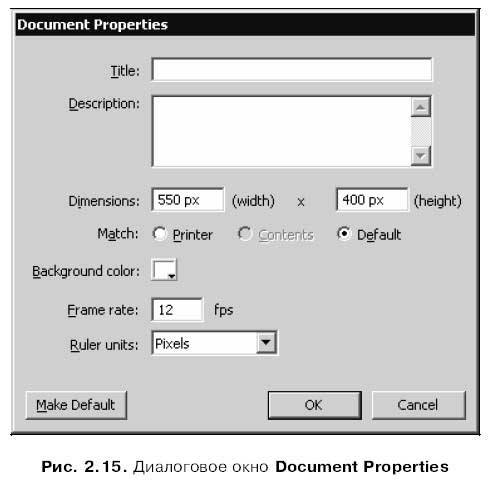
Поле ввода Title и область редактирования Description служат для ввода заголовка и описания документа Flash соответственно. Эти данные потом будут помещены в результирующий файл Shockwave/Flash. Зачем они нужны, непонятно. Так или иначе, вводить их не обязательно.
Поля ввода width и height, находящиеся в группе Dimensions, служат для указания размеров изображения — ширины и высоты соответственно. Значения задаются в текущих единицах измерения; по умолчанию это пикселы. Размеры изображения по умолчанию — 550?400, минимальный размер — 1?1, максимальный — 2880?2880 пикселов.
Ниже находится группа переключателей Match, позволяющая быстро задать размеры изображения. Переключатель Printer делает размер изображения равным текущему размеру бумаги, заданному в настройках текущего принтера. Переключатель Contents задает такой размер изображения, чтобы вся нарисованная графика помещалась в нем, оставляя минимум пустого места. А включенный по умолчанию переключатель Default задает размер изображения по умолчанию (см. выше).
Еще ниже находится селектор цвета Background color, позволяющий задать цвет фона изображения. Чтобы сделать это, нужно щелкнуть на селекторе цвета мышью. После этого он откроется, и на экране появится небольшое окно, содержащее набор цветов, доступных для выбора (рис. 2.16). Для выбора нужного цвета достаточно щелкнуть мышью на квадратике, содержащем нужный цвет; окно селектора при этом закроется автоматически.
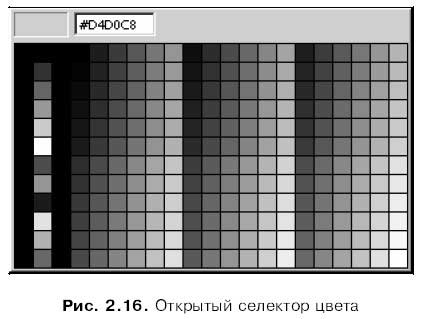
По умолчанию цвет фона белый. Рекомендуется его таким и оставить, так как цветные фоны смотрятся очень плохо. В конце концов, человечество уже много лет пишет черными чернилами по белой бумаге и не комплексует по этому поводу.
В поле ввода Frame rate задается частота кадров создаваемого фильма. Для фильмов, публикуемых в Интернете, обычно задается частота от 8 до 12 кадров в секунду. Значение по умолчанию — 12 кадров в секунду; рекомендуется его оставить, если только мы не хотим сделать свой фильм компактнее в ущерб качеству. Разумеется, в случае статичных изображений этот параметр роли не играет.
Раскрывающийся список Ruler units позволяет задать текущую единицу измерения. Эта единица будет потом использоваться везде, где нам будет нужно задать какие-либо размеры или расстояния, например, при настройке шага линий координатной сетки (о координатной сетке будет рассказано ниже). Этот список предоставляет для выбора шесть пунктов:
? Inches — дюймы;
? Inches (decimal) — десятичные дюймы;
? Points — пункты;
? Centimeters — сантиметры;
? Millimeters — миллиметры;
? Pixels — пикселы (значение по умолчанию).
Задав параметры фильма, нажмем кнопку ОК, чтобы применить их. Кнопка Cancel позволит отказаться от применения новых параметров фильма. А чтобы заданные нами параметры использовались по умолчанию при создании последующих документов Flash, следует нажать кнопку Make Default.
Более 800 000 книг и аудиокниг! 📚
Получи 2 месяца Литрес Подписки в подарок и наслаждайся неограниченным чтением
ПОЛУЧИТЬ ПОДАРОКДанный текст является ознакомительным фрагментом.
Читайте также
27.5. Параметры транзитных узлов и параметры получателя IPv6
27.5. Параметры транзитных узлов и параметры получателя IPv6 Параметры для транзитных узлов и параметры получателя IPv6 имеют одинаковый формат, показанный на рис. 27.3. Восьмиразрядное поле следующий заголовок (next header) идентифицирует следующий заголовок, который следует за
Свитки настроек Shader Basic Parameters (Основные параметры затенения) и Basic Parameters (Основные параметры)
Свитки настроек Shader Basic Parameters (Основные параметры затенения) и Basic Parameters (Основные параметры) Свитки Shader Basic Parameters (Основные параметры затенения) и Basic Parameters (Основные параметры) (рис. 3.5) позволяют настраивать параметры тонированной раскраски, трех главных компонентов цвета
Схема документа
Схема документа Режим Схема документа является дополнительным режимом и работает с любым из рассмотренных выше. С его помощью можно быстро перемещаться между различными разделами, подразделами документа, а также просматривать структуру документа. Для применения этого
4.8. Темы документа
4.8. Темы документа В Word 2007 появился новый инструмент для быстрого форматирования текстов – тема документа. По сути, тема представляет собой коллекцию разных типов стилей, которые гармонично сочетаются между собой.Благодаря этому темы документа дают возможность быстро
Печать документа
Печать документа Чтобы распечатать текущий документ, используйте команды Печать, Быстрая печать и Предварительный просмотр подменю Печать меню Кнопки «Office».Команда Печать выводит окно настройки параметров печати документа (рис. 2.15). Рис. 2.15. Настройка печати документаВ
Форматирование документа
Форматирование документа Форматирование текста – это процедура, без которой не обходится практически ни один документ: всегда нужно как-то оформить заголовок, создать список, выделить стилем текстовый фрагмент или слово и т. д. В данном разделе мы на конкретном примере
Виды документа
Виды документа По умолчанию книга представлена в виде Обычный. Вы работаете с таблицами, но совершенно не можете представить, как ваши листы будут выглядеть на бумаге при печати документов. В Excel 2007 впервые применен новый вид документа, который называется Разметка
7.3.2. Параметры-ссылки и параметры-указатели
7.3.2. Параметры-ссылки и параметры-указатели Когда же лучше использовать параметры-ссылки, а когда – параметры-указатели? В конце концов, и те и другие позволяют функции модифицировать объекты, эффективно передавать в функцию большие объекты типа класса. Что выбрать:
2.1. Построение документа
2.1. Построение документа 2.1.1. При необходимости допускается делить документ на части. Деление на части осуществляется на уровне не ниже раздела. Каждую часть комплектуют отдельно. Всем частям присваивают обозначение документа в соответствии с ГОСТ 19.103-77.Части оформляют в
2.2. Текст документа
2.2. Текст документа 2.2.1. Текст документа должен быть кратким, четким, исключающим возможность неоднозначного толкования.Термины и определения должны быть едиными и соответствовать установленным стандартами, а при их отсутствии — общепринятым в научно-технической
13.4.3. Свойства документа
13.4.3. Свойства документа Для облегчения поиска рекомендуется заполнить информацию о документе. Для этого выполните команду Файл, Свойства и перейдите на вкладку Документ (рис. 129). Вы можете добавить информацию об авторе, руководителе, учреждении, в котором вы работаете,
§ 4.4 Структурирование документа
§ 4.4 Структурирование документа Получить грамотно структурированнную книгу и есть та цель, ради которого мы беремся за редактирование книги.Непосредственно сам процесс можно разделить на следующие этапы:1) Разбиение на секции;2) Разметка элементов;3) Оформление сносок;4)
Создание документа
Создание документа Итак, с первоначальными настройками мы определились. Попробуем создать первый документ. Что бы вы ни сделали и как бы это ни назвали, для Word это все равно документ.Если вы не хотите воспользоваться стандартными заготовками, которые есть в Word, вы можете
Форматирование документа
Форматирование документа Итак, вы видите перед собой окно Microsoft Word (рис. 3.11). Возможно, вид панелей инструментов у вас несколько другой и нет некоторых панелей инструментов (рисования, таблицы и границы). Установите их так, как это сделано на рисунке (см. пункт «Панели
Редактирование документа
Редактирование документа Под редактированием документа понимается любое изменение его содержания. В разделе Выделение мы вместе создали doc-файл[28]с именем «Пример1». Давайте откроем этот файл. Есть несколько способов это сделать, я расскажу вам сразу о трех.1. Пуск ?
Сохранение документа
Сохранение документа После того как текст набран и отредактирован, его нужно сохранить в виде файла на жестком диске. Для этого нажмите Кнопку «Office» и выполните команду Сохранить илищелкните на кнопке Сохранить, которая расположена на панели быстрого доступа. Если
Дронов В. А.
Просмотр ограничен
Смотрите доступные для ознакомления главы 👉