1.2.2. Работы (Activity)
1.2.2. Работы (Activity)
Работы обозначают поименованные процессы, функции или задачи, которые происходят в течение определенного времени и имеют распознаваемые результаты. Работы изображаются в виде прямоугольников. Все работы должны быть названы и определены. Имя работы должно быть выражено отглагольным существительным, обозначающим действие (например, "Изготовление детали", "Прием заказа" и т.д.). Работа "Изготовление детали" может иметь, например, следующее определение: "Работа относится к полному циклу изготовления изделия от контроля качества сырья до отгрузки готового упакованного изделия". При создании новой модели (меню File/New) автоматически создается контекстная диаграмма с единственной работой, изображающей систему в целом (рис. 1.5).
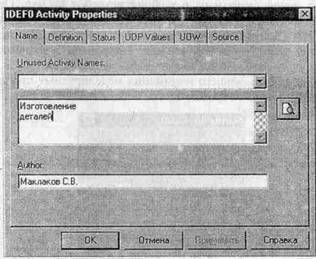
Рис. 1.6. Редактор задания свойств работы
Для внесения имени работы следует щелкнуть по работе правой кнопкой мыши, выбрать в меню Name Editor и в появившемся диалоге внести имя работы. Для описания других свойств работы служит диалог Activity Properties (рис. 1.6).
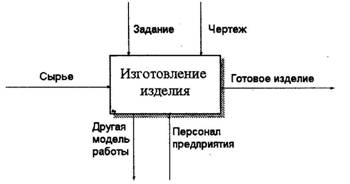
Рис. 1.5. Пример контекстной диаграммы
Диаграммы декомпозиции содержат родственные работы, т.е. дочерние работы, имеющие общую родительскую работу. Для создания диаграммы декомпозиции следует щелкнуть по кнопке
Возникает диалог Activity Box Count (рис. 1.7), в котором следует указать нотацию новой диаграммы и количество работ на ней. Остановимся пока на нотации IDEF0 и щелкнем на ОК. Появляется диаграмма декомпозиции (рис. 1.8). Допустимый интервал числа работ 2-8. Декомпозировать работу на одну работу не имеет смысла: диаграммы с количеством работ более восьми получаются перенасыщенными и плохо читаются. Для обеспечения наглядности и лучшего понимания моделируемых процессов рекомендуется использовать от трех до шести блоков на одной диаграмме.
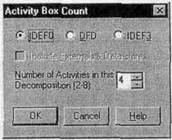
Рис. 1.7. Диалог Activity Box Count
Если оказывается, что количество работ недостаточно, то работу можно добавить в диаграмму, щелкнув сначала по кнопке
на палитре инструментов, а затем по свободному месту на диаграмме.
Работы на диаграммах декомпозиции обычно располагаются по диагонали от левого верхнего угла к правому нижнему.
Такой порядок называется порядком доминирования. Согласно этому принципу расположения в левом верхнем углу располагается самая важная работа или работа, выполняемая по времени первой. Далее вправо вниз располагаются менее важные или выполняемые позже работы. Такое расположение облегчает чтение диаграмм, кроме того, на нем основывается понятие взаимосвязей работ (см. ниже).
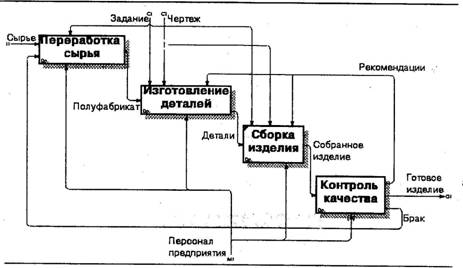
Рис. 1.8. Пример диаграммы декомпозиции
Каждая из работ на диаграмме декомпозиции может быть в свою очередь декомпозирована. На диаграмме декомпозиции работы нумеруются автоматически слева направо. Номер работы показывается в правом нижнем углу. В левом верхнем углу изображается небольшая диагональная черта, которая показывает, что данная работа не была декомпозирована. Так, на рис. 1.9 работа "Сборка изделия" имеет номер 3 и не была еще декомпозирована. Работа "Контроль качества" (номер 4) имеет нижний уровень декомпозиции.
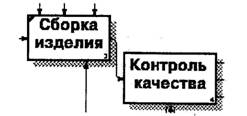
Рис. 1.9. Пример декомпозируемых работ
Более 800 000 книг и аудиокниг! 📚
Получи 2 месяца Литрес Подписки в подарок и наслаждайся неограниченным чтением
ПОЛУЧИТЬ ПОДАРОКЧитайте также
Уклонение от работы
Уклонение от работы Иногда у вас попросту «сердце не лежит» к работе. Например, порученная задача вас пугает, кажется неудобной или скучной. А может, вы думаете, что она приведет к конфликтам или неминуемо загонит в сложную ситуацию? Или вам просто не хочется ее
ГЛАВА 7 Диаграмма деятельности (activity diagram)
ГЛАВА 7 Диаграмма деятельности (activity diagram) При моделировании поведения проектируемой или анализируемой системы возникает необходимость не только представить процесс изменения ее состояний, но и детализировать особенности алгоритмической и логической реализации
Принципы работы
Принципы работы Работа netams в случае использования модуля NETGRAPH (далее–модуль) заключается в установке модуля в ядро (и подключения его к интерфейсу, через который идет трафик), и настройке программы netams (далее–демона) для корректного соединения с модулем.Модуль и демон
Принцип работы
Принцип работы Идея работы ICQ, довольно простая. При установке специальной программы (кстати говоря, бесплатной) вам присваивается UIN (Unique Identification Number – уникальный идентификационный номер). Это что-то вроде вашего адреса или номера телефона, который можно раздавать своим
Завершение работы
Завершение работы Выключить компьютер можно двумя способами• Используя команду Завершение работы меню кнопки Пуск• Открывая окно Завершение работы программы нажатием кнопок ctrl+alt+del и нажимая кнопку Завершить работуWindows позволяет запретить выключение этими способами
2.4.2. Работы продолжаются
2.4.2. Работы продолжаются Сегодня новый дизайн Яндекс. Почты еще не принял своего окончательного варианта. Над его внешним видом, функционалом, удобством использования продолжают работать. О том, что эти работы завершены, пользователи Яндекс. Почты узнают из писем, которые
12.3. Структура работы
12.3. Структура работы Обычно структура курсовой или дипломной работы детально описана в методических указаниях к выполнению, которые можно получить в любом вузе. Однако такие работы состоят из набора общих компонентов, о которых будет рассказано ниже.Аннотация. Обычно
Начало работы
Начало работы Каким должен быть ваш первый слайд?Простым? Тогда щелкаем в поле Заголовок слайда и пишем слово Презентация, а вместо Подзаголовок слайда набираем Кадр первый (рис. 3.4). Рис. 3.4. Самый простой первый слайд Как вы понимаете, текст заголовка и подзаголовка
Начало работы
Начало работы После запуска AutoCAD выводится диалоговое окно начала работы Startup (рис. 1.1). Рис. 1.1. Диалоговое окно начала работыВ диалоговом окне Startup пользователю предлагаются четыре кнопки, в зависимости от выбора которых меняется содержимое диалогового окна: Open a Drawing –
1.2.2. Работы (Activity)
1.2.2. Работы (Activity) Работы обозначают поименованные процессы, функции или задачи, которые происходят в течение определенного времени и имеют распознаваемые результаты. Работы изображаются в виде прямоугольников. Все работы должны быть названы и определены. Имя работы
4.9. Упражнение 9. Стоимостный анализ (Activity Based Costing)
4.9. Упражнение 9. Стоимостный анализ (Activity Based Costing) Перед выполнением упражнения 9 внимательно прочитайте подразделы 1.3 и 2.1.П. В диалоге Model Properties (вызывается из меню Mode/Model Properties) во вкладке ABC Units (рис. 4.9.1) установите единицы измерения денег и времени — рубли и часы. Рис. 4.9.1.
Начало работы
Начало работы После запуска AutoCAD выводится диалоговое окно начала работы Startup (рис. 1.1). Рис. 1.1. Диалоговое окно начала работыВ диалоговом окне Startup пользователю предлагается четыре кнопки, в зависимости от выбора которых меняется содержимое диалогового окна: Open a Drawing –
Начало работы
Начало работы После запуска AutoCAD выводится диалоговое окно начала работы Startup (рис. 1.1).В диалоговом окне Startup пользователю предлагается четыре кнопки, в зависимости от выбора которых меняется содержимое диалогового окна: Open a Drawing – для открытия ранее созданного
6.3.10. Для самостоятельной работы
6.3.10. Для самостоятельной работы 1. Создать третий слайд, поместить на него отгадку, выбрав рисунок на прилагаемом диске из файла: /keynote/riddles/02.bmp.2. Создать анимированные слайды с текстом загадок, а изображения с отгадками импортировать на слайды из папки /keynote/riddles на
Начало работы
Начало работы Для начала работы с Microsoft Word его необходимо загрузить. Сделать это можно несколькими способами.• Пуск ? Программы ? Microsoft Word.• В панели Office щелкнуть по кнопке • Кликнуть по любому файлу с таким значком В результате на экране монитора появится окно Microsoft
Начало работы
Начало работы Для начала работы с Microsoft Excel его необходимо загрузить. Сделать это можно несколькими способами.• Пуск ? Программы ? Microsoft Excel.• В панели Office щелкнуть на кнопке • Кликнуть на любом файле с таким значком В результате на экране монитора появится окно Microsoft