2.1.3. Подмножества модели и сохраняемые отображения
2.1.3. Подмножества модели и сохраняемые отображения
При создании реальных моделей данных количество сущностей и атрибутов может исчисляться сотнями. Для более удобной работы с большими моделями в ERwin предусмотрены подмножества модели (Subject Area), в которые можно включить тематически общие сущности. В подмножество модели может входить произвольный набор сущностей, связей и текстовых комментариев. Для создания, удаления или редактирования подмножеств модели нужно вызвать диалог Subject Area Editor (меню Edit/Subject Area), в котором указывается имя подмножества и входящие в нее сущности (рис. 2 6) Все изменения, сделанные в любой Subject Area, автоматически отображаются на общей модели. Одна и та же сущность может входить в несколько Subject Area.
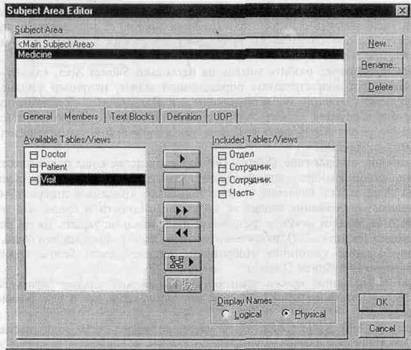
Рис. 2.6. Диалог Subject Area Editor
По умолчанию исходная модель получает имя Main Subject Area. При создании нового подмножества следует в диалоге Subject Area Editor указать ее имя и список входящих в него объектов. Для включения сущности в Subject Area нужно выбрать ее в левом списке диалога и щелкнуть по кнопке
 . Сущность можно переместить в Subject Area вместе со всеми связанными с ней сущностями. Для этого следует воспользоваться кнопкой
 , причем можно задать уровень взаимосвязи (рис. 2.7) как для сущностей-потомков (Descedants), так и для сущностей-предков (Ancestors).
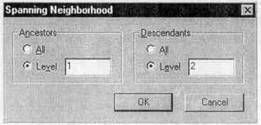
Рис. 2.7. Диалог задания уровня перемещения сущностей
Например, если в модели сущность Клиент связана с сущностью Заказ, а та в свою очередь с сущностью Предмет заказа, то при перемещении сущности Клиент со связанными сущностями уровня 2 (потомки) будут перемещены все три сущности.
ERwin позволяет разбить модель на несколько Subject Area, каждая из которых может соответствовать определенной задаче, например финансовой, производственной, маркетинговой и т. д. Для перехода от одного подмножества к другому служит список выбора на панели инструментов (см. табл. 2.1). Subject Area можно создавать как в логической, так и в физической модели данных.
Хранимое отображение (Stored Display) - представление подмножества модели, отображающее специфический аспект структуры данных. Одна Subject Area может включать в себя несколько хранимых отображений. В хранимое отображение входят те же самые сущности и связи, что и в Subject Area, но они могут по-разному располагаться на экране, иметь разные уровни (см: табл. 2.2), различный масштаб и цвет объектов или фона.
Для создания хранимого отображения служит диалог Stored Display Editor (меню Edit/Stored Display).
При определении нового хранимого отображения следует задать его имя, автора, описание и свойства как для логической, так и для физической модели.
При создании Subject Area в нее могут не входить либо родительская, либо дочерняя сущность. По умолчанию связи с сущностями, которые не вошли в Subject Area ("висящие связи"), не показываются. Для отображения таких связей следует включить опцию Show Dangling Relationship в закладке General диалога Stored Display Editor (рис. 2.8).
Хранимое отображение позволяет отобразить линии связей не только ортогональными, но и диагональными. Для представления связей диагональными линиями следует в закладке General выбрать опцию Diagonal (по умолчанию установлена опция Orthogonal).

Рис. 2.8. Диалог Stored Display Editor
Для переключения между хранимыми отображениями служат закладки в нижней части диаграммы (рис. 2.9).
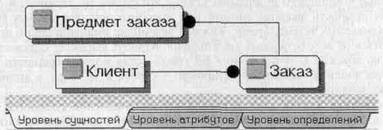
Рис. 2.9. Переключение между хранимыми отображениями
Более 800 000 книг и аудиокниг! 📚
Получи 2 месяца Литрес Подписки в подарок и наслаждайся неограниченным чтением
ПОЛУЧИТЬ ПОДАРОКЧитайте также
Параметры отображения
Параметры отображения Еще одна группа атрибутов стиля управляет тем, как элемент будет отображаться на Web-странице, т. е. будет он блочным или встроенным, и будет ли он отображаться вообще. Эти атрибуты стиля применимы к любым элементам Web-страниц.Атрибут стиля visibility
Параметры отображения
Параметры отображения Еще одна группа атрибутов стиля управляет тем, как элемент будет отображаться на Web-странице, т. е. будет он блочным или встроенным, и будет ли он отображаться вообще. Эти атрибуты стиля применимы к любым элементам Web-страниц.Атрибут стиля visibility
6.5.2 Другие режимы отображения
6.5.2 Другие режимы отображения Помимо того, что может задаваться формат вывода на панель списка файлов, любую панель можно перевести в один из следующих режимов. • Режим "Информация". В этом режиме (рис. 6.3) на панель выводится информация о подсвеченном в другой панели файле
12.3 Способ отображения содержимого
12.3 Способ отображения содержимого Есть одна очень полезная функция, про которую некоторые пользователи, как показывает практика, даже не догадываются: изменение способа отображения содержимого папок. Попробуйте понажимать следующие сочетания кнопок, находясь в
Настройка стиля отображения
Настройка стиля отображения Стиль отображения можно выбрать в любой момент и при необходимости изменить его параметры или создать собственный стиль, изменяя настройки граней и кромок и используя затенение и фон. Команда VISUALSTYLES загружает Диспетчер визуальных стилей
Настройки отображения
Настройки отображения В силу того что на одной странице документа может быть большое количество текста, графики, иллюстраций, изначально InDesign отображает документ со слегка заниженным качеством – с уменьшенной детализацией графики и т. д.Для удобства пользования
Включение отображения
Включение отображения В этот момент обработчик событий Tick должен отобразить в панели toolStripStatusLabelClock текущее время, если значением по умолчанию члена-переменной DateTimeFormat является DateTimeFormat.ShowClock. Чтобы позволить пользователю переключаться между отображением даты и времени,
Глава 3 . Связывание модели процессов и модели данных
Глава 3. Связывание модели процессов и модели данных 3.1. Модель данных и ее соответствие модели процессов Функциональная модель BPwin является основой для построения модели данных. Действительно, не имея информации о том, как работает предприятие, бессмысленно строить
Настройка стиля отображения
Настройка стиля отображения Стиль отображения можно выбрать в любой момент и при необходимости изменить его параметры или создать собственный стиль, изменяя настройки граней и кромок и используя затенение и фон. Команда VISUALSTYLES загружает Диспетчер визуальных стилей
2.1.2. Интерфейс ERwin. Уровни отображения модели
2.1.2. Интерфейс ERwin. Уровни отображения модели Интерфейс выполнен в стиле Windows-приложений, достаточно прост и интуитивно понятен. В дальнейшем будет описан интерфейс версии Erwin 3.5.2. Рассмотрим кратко основные функции ERwin по отображению модели, а также панель и палитру
4.2. Создание модели данных на основе объектной модели с помощью ERwin Translation Wizard
4.2. Создание модели данных на основе объектной модели с помощью ERwin Translation Wizard Rational Rose позволяет строить объектную модель, но не может построить качественную физическую модель данных. Для решения этой задачи фирмой PLATINUM technology выпущена утилита ERwin Translation Wizard, позволяющая
Контекст отображения (класс CDC)
Контекст отображения (класс CDC) Для отображения информации в окне или на любом другом устройстве приложение должно получить так называемый контекст отображения. Основные свойства контекста отображения определены в классе CDC. От него наследуется четыре различных класса,