2.1.2. Интерфейс ERwin. Уровни отображения модели
2.1.2. Интерфейс ERwin. Уровни отображения модели
Интерфейс выполнен в стиле Windows-приложений, достаточно прост и интуитивно понятен. В дальнейшем будет описан интерфейс версии Erwin 3.5.2. Рассмотрим кратко основные функции ERwin по отображению модели, а также панель и палитру инструментов. Более подробно элементы интерфейса будут рассмотрены в последующих главах. Элементы панели инструментов описаны в табл. 2.1.
Таблица 2.1. Основная панель инструментов
Кнопки Назначение кнопок Создание, открытие, сохранение и печать модели
 Вызов диалога Report Browser для генерации отчетов
 Изменение уровня просмотра модели: уровень сущностей, уровень атрибутов и уровень определений
 Изменение масштаба просмотра модели
 Генерация схемы БД, выравнивание схемы с моделью и выбор сервера (доступны только на уровне физической модели)
 Вызов дополнительной панели инструментов для работы с репозиторием Model Mart. (Работа с Model Mart рассмотрена в гл. 4)
 Переключение между областями модели - Subject Area
Палитра инструментов выглядит различно на разных уровнях отображения модели. На логическом уровне (рис. 2.2) палитра инструментов имеет:
1. Слева направо, верхний ряд:
кнопку указателя (режим мыши) - в этом режиме можно установить фокус на каком-либо объекте модели;
кнопку внесения сущности - для внесения сущности нужно щелкнуть левой кнопкой мыши по кнопке внесения сущности и один раз по свободному пространству на модели. Повторный щелчок приведет к внесению в модель еще одной новой сущности. Для редактирования сущностей или других объектов модели необходимо перейти в режим указателя;
кнопку категории. Категория, или категориальная связь, - специальный тип связи между сущностями, которая будет рассмотрена ниже. Для установления категориальной связи нужно щелкнуть левой кнопкой мыши по кнопке категории, затем один раз щелкнуть по сущности - родовому предку, затем - по сущности-потомку;
кнопку внесения текстового блока. С ее помощью можно внести текстовый комментарий в любую часть графической модели.
2. Слева направо, нижний ряд:
кнопку перенесения атрибутов внутри сущностей и между ними. Атрибуты могут быть перемещены способом drag&drop;
кнопки создания связей: идентифицирующую, "многие-ко-многим" и неидентифицирующую.
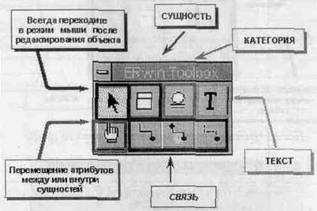
Рис. 2.2. Палитра инструментов на логическом уровне
На физическом уровне (рис. 2.3) палитра инструментов имеет:
вместо кнопки категорий (третья справа кнопка в верхнем ряду) кнопку внесения представлений (view);
вместо кнопки связи "многие-ко-многим" (третья справа кнопка в нижнем ряду) кнопку связей представлений.
Для создания моделей данных в ERwin можно использовать две нотации: IDEF1X и IE (Information Engineering). Методология IDEF1X была разработана для армии США и широко используется в государственных учреждениях США, финансовых и промышленных корпорациях. Методология IE, разработанная Мартином (Martin), Финкельштейном (Finkelstein) и другими авторами, используется преимущественно в промышленности. Переключение между нотациями можно сделать в закладке Methodology диалога Preferences (меню Option/Preferences) (рис. 2.4). В дальнейшем будет использоваться нотация IDEF1X.
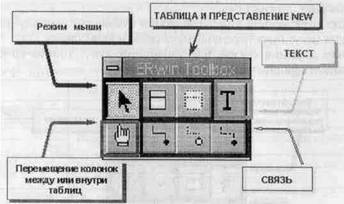
Рис. 2.3. Палитра инструментов на физическом уровне
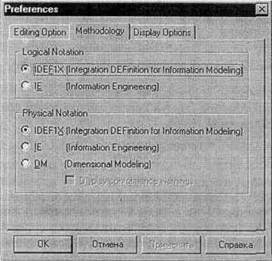
Рис. 2.4. Переключение между нотациями
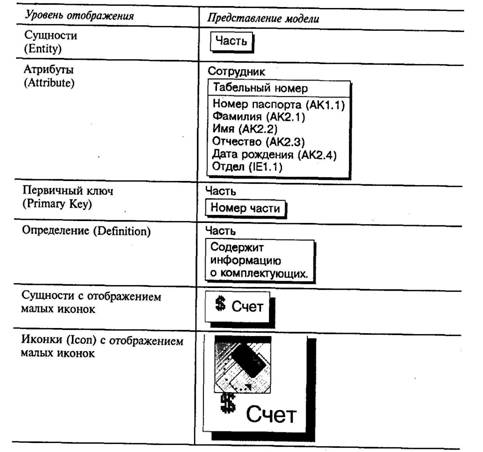
ERwin имеет несколько уровней отображения диаграммы: уровень сущностей, уровень атрибутов, уровень определений, уровень первичных ключей и уровень иконок. Переключиться между первыми тремя уровнями можно с использованием кнопок панели инструментов. Переключиться на другие уровни отображения можно при помощи контекстного меню, которое появляется, если "кликнуть" по любому месту диаграммы, не занятому объектами модели. В контекстном меню следует выбрать пункт Display Level и затем необходимый уровень отображения. ERwin позволяет связать с сущностью большую и малую иконки. При переключении на уровень иконок показывается большая иконка. Для отображения малой иконки следует выбрать в контекстном меню пункт Display Options/Entities и в каскадном меню включить опцию Entity Icon. Малая иконка будет показана слева от имени сущности на всех .уровнях отображения модели. В табл. 2 2 показаны уровни отображения модели.
Таблица 2.2. Уровни отображения модели
Установка цвета и шрифта. Установить шрифт и цвет объектов в ERwin можно несколькими способами. Во-первых, для установки цвета и шрифта объекта служит панель инструментов Font and Color Toolbar, которая располагается под основной панелью. Значение каждого элемента приведено в табл. 2.3.
Таблица 2.3. Панель инструментов Font and Color Toolbar
 Выбор наименования шрифта
 Выбор размера шрифта
 Выбор стиля шрифта
 Выбор цвета символов
 Выбор цвета заливки
 Выбор цвета линий
Для редактирования шрифта и цвета конкретного объекта следует, щелкнув правой кнопкой мыши по сущности или связи и выбрав из всплывающего меню пункт Object Font/Color, вызвать диалог Font/Color Editor, в котором определяются имя, описание и комментарии сущности. Диалог Font/Color Editor имеет три закладки, в которых можно выбрать шрифт и установить его размер, стиль и цвет (закладка Text), установить цвет заливки (закладка Fill, только для сущностей) и цвет линий (закладка Entity Outline, только для сущностей).
Имеется возможность изменить шрифт и цвет для всех объектов модели или для какой-либо отдельной категории объектов. Для этого служит диалог All Default Font/Color Editor (пункт меню Option/Default Font/Color). Каждая закладка на диалоге (рис. 2.5) позволяет редактировать шрифт и цвет для определенной категории объектов:
All Fonts - все объекты модели;
Entity Name - имена сущностей и таблиц;
Entity Definition - определение сущностей и таблиц (показываются на уровне определений, см. табл. 2.2);
Relationship - связи, включая имя и обозначение мощности;
Subtype - иерархия категорий, включая дискриминатор категории;
Text Block Text - текстовые блоки;
Page Number - номер страницы при печати диаграммы;
Owned Entity Attributes - атрибуты и колонки, за исключением атрибутов и колонок внешних ключей;
Foreign Key - атрибуты и колонки внешних ключей;
Background Color - цвет фона диаграммы;
Entity Line - линии, которыми прорисовываются сущности и таблицы;
Entity Fill - заливка сущностей и таблиц;
Subtype Fill - заливка символов, обозначающих категории.
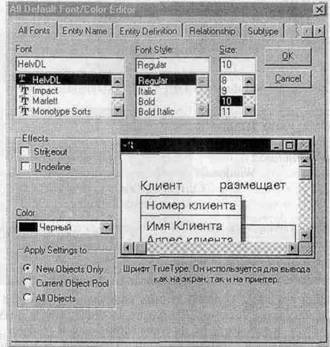
Рис. 2.5. Диалог АН Default Font/Color Editor
Иногда при работе Erwin3.X под операционной системой Windows NT в модели "расплываются" надписи - названия сущностей, атрибутов и комментариев. Эта ошибка связана с некорректной настройкой регистров Windows.
Имеется два способа борьбы с расплывающимися надписями при работе с Erwin3.X под NT:
1. При работе использовать заранее подготовленный шаблон. Для этого следует создать новый проект (НЕ ВКЛЮЧАЯ В НЕГО НОВЫЕ СУЩНОСТИ), установить шрифты, работающие корректно при прямом внесении сущностей (подбираются экспериментально), - Option/default font/color/All Fonts/All Objects и сохранить модель как шаблон - File/SaveAs/Files of Type/ERwin Template. При Reverse Engineering в качестве шаблона необходимо выбрать не стандартный шаблон, а вновь созданный.
2. Редактирование регистров NT. В разделе
HKEY_LOCAL_MACHINE/SOFTWARE/Microsoft/WindowsNT/CurrentWersion/FontMapper
следует установить 204-ю таблицу - DEFAULT 0X000000cc (204).
В разделе
HKEY_LOCAL_MACHINE/SOFTWARE/Microsoft/WindowsNT/CurrentWersion/FontSubstitutes
следует для всех стандартных шрифтов установить ссылку на 204-ю таблицу, например:
Arial,0 "Arial,204"
Более 800 000 книг и аудиокниг! 📚
Получи 2 месяца Литрес Подписки в подарок и наслаждайся неограниченным чтением
ПОЛУЧИТЬ ПОДАРОКЧитайте также
Глава 3 . Связывание модели процессов и модели данных
Глава 3. Связывание модели процессов и модели данных 3.1. Модель данных и ее соответствие модели процессов Функциональная модель BPwin является основой для построения модели данных. Действительно, не имея информации о том, как работает предприятие, бессмысленно строить
3.3. Создание сущностей и атрибутов BPwin и их экспорт в ERwin
3.3. Создание сущностей и атрибутов BPwin и их экспорт в ERwin Если в процессе связывания стрелок с объектами модели данных окажется, что каких-либо сущностей или атрибутов не хватает, их можно добавить прямо в BPwin, а затем экспортировать в ERwin.Для редактирования сущностей
2.1. Отображение модели данных в ERwin
2.1. Отображение модели данных в ERwin 2.1.1. Физическая и логическая модель данных ERwin имеет два уровня представления модели - логический и физический. Логический уровень - это абстрактный взгляд на данные, на нем данные представляются так, как выглядят в реальном мире, и могут
2.1.3. Подмножества модели и сохраняемые отображения
2.1.3. Подмножества модели и сохраняемые отображения При создании реальных моделей данных количество сущностей и атрибутов может исчисляться сотнями. Для более удобной работы с большими моделями в ERwin предусмотрены подмножества модели (Subject Area), в которые можно включить
2.2.1. Уровни логической модели
2.2.1. Уровни логической модели Различают три уровня логической модели, отличающихся по глубине представления информации о данных:диаграмма сущность-связь (Entity Relationship Diagram, ERD); модель данных, основанная на ключах (Key Based model, KB); полная атрибутивная модель (Fully Attributed model, FA).
2.3.1. Уровни физической модели
2.3.1. Уровни физической модели Различают два уровня физической модели:трансформационная модель (Transformation Model); модель СУБД (DBMS Model). Физическая модель содержит всю информацию, необходимую для реализации конкретной БД. Трансформационная модель содержит информацию для
2.5. Создание отчетов в ERwin
2.5. Создание отчетов в ERwin 2.5.1. Интерфейс Report Browser Для генерации отчетов в ERwin имеется эффективный и простой в использовании инструмент - Report Browser. Он позволяет выполнять предопределенные отчеты (объединенные по типам), сохранять результаты их выполнения, создавать
2.6. Словари ERwin
2.6. Словари ERwin 2.6.1. Генерация словаря ERwin Для управления большими проектами ERwin имеет специальный инструмент - ERwin Dictionary, который обеспечивает коллективную работу над диаграммами и позволяет сохранять и документировать различные версии моделей данных. ERwin Dictionary
2.6.1. Генерация словаря ERwin
2.6.1. Генерация словаря ERwin Для управления большими проектами ERwin имеет специальный инструмент - ERwin Dictionary, который обеспечивает коллективную работу над диаграммами и позволяет сохранять и документировать различные версии моделей данных. ERwin Dictionary представляет собой
2.6.2. Использование словаря ERwin
2.6.2. Использование словаря ERwin Для сохранения и манипулирования моделями в словаре ERwin используется менеджер словаря - Dictionary Manager (рис. 2.122).В верхней части словаря находится список Diagram Name, который содержит имена моделей, номер версии, пользователя, дату последнего
4. Создание объектной модели и ее связывание с моделью данных при помощи ERwin Translation Wizard
4. Создание объектной модели и ее связывание с моделью данных при помощи ERwin Translation Wizard 4.1. Язык UML Классический структурный подход к созданию ИС предполагает последовательную реализацию этапов анализа, проектирования, создания модулей, объединения модулей в единую
4.2. Создание модели данных на основе объектной модели с помощью ERwin Translation Wizard
4.2. Создание модели данных на основе объектной модели с помощью ERwin Translation Wizard Rational Rose позволяет строить объектную модель, но не может построить качественную физическую модель данных. Для решения этой задачи фирмой PLATINUM technology выпущена утилита ERwin Translation Wizard, позволяющая
Приложение Список макрокоманд ERwin
Приложение Список макрокоманд ERwin Макропеременные, используемые в таблице:<defaul value>, <value>, <initial value> - определяемый пользователем текст или числовое значение, применяемое при генерации; <action> - SQL-команда, например INSERT, UPDATE или DELETE; <macro code> - фрагмент макрокода;