Начало работы
Начало работы
После запуска AutoCAD выводится диалоговое окно начала работы Startup (рис. 1.1).
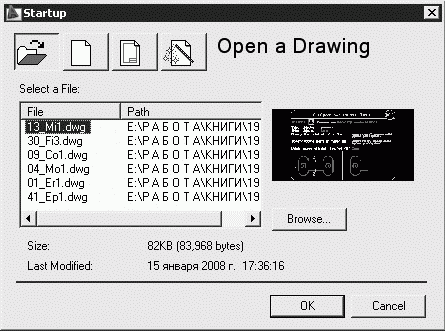
Рис. 1.1. Диалоговое окно начала работы
В диалоговом окне Startup пользователю предлагаются четыре кнопки, в зависимости от выбора которых меняется содержимое диалогового окна:

Open a Drawing – для открытия ранее созданного чертежа. Позволяет выбрать из списка один из рисунков, открывавшихся последними, и загрузить его в AutoCAD. Чтобы загрузить файл, отсутствующий в списке, следует нажать кнопку обзора Browse…;

Start from Scratch – для создания чертежа, где устанавливаются только единицы измерения в области Default Settings: британские (футы и дюймы) или метрические (миллиметры):
• Imperial (feet and inches) – создание нового рисунка, использующего британскую систему единиц измерения, по шаблону acad.dwt. При этом область рисования, называемая еще лимитами рисунка, устанавливается равной 12 ? 9 дюймов;
• Metric – создание нового рисунка, использующего метрическую систему единиц измерения, по шаблону acadiso.dwt. При этом область рисования устанавливается равной 429 ? 297 мм;

Use a Template – для создания чертежа по шаблону – документу, установки которого используются как основа для нового рисунка. В области Select a Template: выбирается шаблон, содержащий необходимые установки черчения. В списке перечисляются имена файлов шаблонов с расширением DWT, которые найдены по стандартному пути, заданному в диалоговом окне настроек Options. В шаблонах определяются различные параметры рисунка, в том числе наборы специально созданных слоев, типов линий и видов;

Use a Wizard – вызов Мастера для установки параметров нового чертежа. В области Select a Wizard: предлагается два режима автоматической настройки рабочей среды AutoCAD – детальная подготовка Advanced Setup и быстрая подготовка Quick Setup.
• Диалоговое окно детальной подготовки Advanced Setup позволяет выполнить полную установку параметров рабочей среды AutoCAD: назначить единицы измерения длины Units и угла Angle, задать начало отсчета угла Angle Measure и направление его измерения Angle Direction, определить границы области рисунка Area.
• Диалоговое окно быстрой подготовки Quick Setup позволяет выполнить быструю установку параметров рабочей среды AutoCAD: выбрать единицы измерения длины Units и определить границы области черчения Area.
Диалоговое окно начала работы Startup вызывается при каждой загрузке сеанса AutoCAD только один раз. В дальнейшем для создания рисунков в уже запущенном сеансе AutoCAD открывается диалоговое окно создания нового рисунка Create New Drawing.
Более 800 000 книг и аудиокниг! 📚
Получи 2 месяца Литрес Подписки в подарок и наслаждайся неограниченным чтением
ПОЛУЧИТЬ ПОДАРОКДанный текст является ознакомительным фрагментом.
Читайте также
Начало работы
Начало работы Понимание требований Один из главных уроков, который вы должны извлечь из данной книги, заключается в том, что изучение существующих ограничений – это первый и наиболее важный этап. Мы должны найти критерии, которые сделают наш проект максимально успешным
20.1. Начало работы
20.1. Начало работы Ниже приведен список тех действий, которые вы можете производить над VC. Некоторые из них относятся только к отдельной виртуальной консоли (как правило, к той, которая активна в данный момент); некоторые используются для всех работающих VC.• Найти текущую
Начало работы
Начало работы Каким должен быть ваш первый слайд?Простым? Тогда щелкаем в поле Заголовок слайда и пишем слово Презентация, а вместо Подзаголовок слайда набираем Кадр первый (рис. 3.4). Рис. 3.4. Самый простой первый слайд Как вы понимаете, текст заголовка и подзаголовка
Глава 1 Начало работы
Глава 1 Начало работы Как устроена база данных Microsoft AccessПроектирование структуры данныхЭтапы работы с базой данныхПриступим к работеПользовательский интерфейс Access 2007Настройка элементов интерфейсаСправочная система Access 2007РезюмеПрограмма Microsoft Access 2007 представляет
Начало работы
Начало работы При обзоре программы Excel будем следовать тем же принципам, что и при рассмотрении Word: будем пропускать описание простейших операций и тонкостей, которые не нужны в традиционной офисной работе, то есть постараемся освоить основные функции Excel и научимся
Начало работы
Начало работы После запуска AutoCAD выводится диалоговое окно начала работы Startup (рис. 1.1).В диалоговом окне Startup пользователю предлагается четыре кнопки, в зависимости от выбора которых меняется содержимое диалогового окна. Open a Drawing – для открытия ранее созданного чертежа.
Начало работы
Начало работы После запуска AutoCAD выводится диалоговое окно начала работы Startup (рис. 1.1). Рис. 1.1. Диалоговое окно начала работыВ диалоговом окне Startup пользователю предлагается четыре кнопки, в зависимости от выбора которых меняется содержимое диалогового окна: Open a Drawing –
Начало работы
Начало работы Итак, прежде всего нужно создать новый проект для смартфона под управлением Windows Mobile 5.0 с использованием платформы .NET Compact Framework 2.0. Этот проект должен получить имя
2.4. Начало работы и ее завершение
2.4. Начало работы и ее завершение После запуска система отобразит окно (рис. 2.18) для ввода имени пользователя и пароля (если при установке системы вы не выбрали опцию Входить в систему автоматически). Введите те данные, которые вы указали при установке системы, и перед вами
13.2.1. Начало работы
13.2.1. Начало работы Если вы ранее работали с GIMP, то знаете, что при первом запуске GIMP просил установить несколько параметров. В Ubuntu 10 включена самая последняя версия GIMP (2.6.8), которая более не требует установки параметров при первом запуске. В случае необходимости вы всегда
Начало работы
Начало работы После запуска AutoCAD выводится диалоговое окно начала работы Startup (рис. 1.1).В диалоговом окне Startup пользователю предлагается четыре кнопки, в зависимости от выбора которых меняется содержимое диалогового окна: Open a Drawing – для открытия ранее созданного
Глава 8 Начало работы
Глава 8 Начало работы 8.1. Интерфейс программы8.2. Организация рабочего пространства8.3. Навигация в Photoshop8.4. Создание файла8.5. Открытие файла8.6. Сохранение файла8.7. Команды Import (Импорт), Place (Поместить) и Export (Экспорт)8.8. Вызов Adobe Bridge8.9.
Начало работы
Начало работы Для начала работы с Microsoft Word его необходимо загрузить. Сделать это можно несколькими способами.• Пуск ? Программы ? Microsoft Word.• В панели Office щелкнуть по кнопке • Кликнуть по любому файлу с таким значком В результате на экране монитора появится окно Microsoft
Начало работы
Начало работы Для начала работы с Microsoft Excel его необходимо загрузить. Сделать это можно несколькими способами.• Пуск ? Программы ? Microsoft Excel.• В панели Office щелкнуть на кнопке • Кликнуть на любом файле с таким значком В результате на экране монитора появится окно Microsoft
Начало работы
Начало работы В качестве программы, обеспечивающей работу электронной почты, мы изучим программу Outlook Express, которая входит в стандартный набор программ Microsoft Office.Для начала работы с Outlook Express ее нужно – вы уже сами догадались! – правильно, загрузить. Сделать это можно