Редактирование многоканальных аудиоданных
Редактирование многоканальных аудиоданных
Многоканальные данные можно редактировать теми же способами, что и одноканальные, то есть выделять фрагменты, копировать, вырезать, вставлять данные и т. п. Можно редактировать все каналы одновременно или каждый в отдельности.
Если нужно редактировать все каналы одновременно, например применяя какой-то эффект ко всей композиции, то следует выполнить команду Edit ? Select All (Правка ? Выделить все).
Если необходимо выделить только один канал, то следует установить указатель мыши на центральную часть канала, нажать кнопку мыши и, не отпуская ее, переместить в нужное место. Будет выделен фрагмент только одного канала (рис. 4.10).
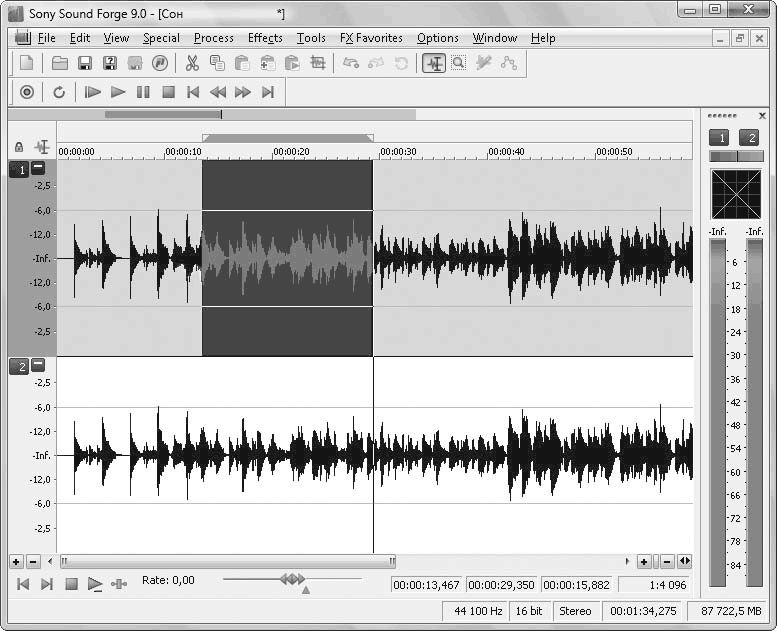
Рис. 4.10. Выделение фрагмента только одного канала
Для более точного выделения лучше воспользоваться специальным окном, в котором можно задавать точные временные значения выделения. Для этого нужно сделать следующее.
1. Выполнить команду Edit ? Selection ? Set (Правка ? Выделение ? Установить) – откроется окно Set Selection (Установка выделения) (рис. 4.11).
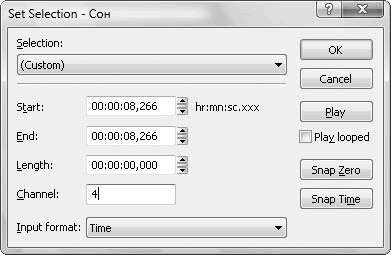
Рис. 4.11. Назначение границ выделения
2. В поле ввода Channel (Канал) при использовании многоканального звука нужно ввести номер редактируемого канала, а при стереозвуке – выбрать в раскрывающемся списке левый или правый канал для выделения и редактирования.
3. В поле ввода со счетчиком Start (Начало) указать время начала выделения, а в поле ввода со счетчиком End (Конец) – окончания выделения. Вместо времени окончания выделения можно задать в поле Length (Протяженность) длительность выделения.
4. Нажать кнопку Play (Воспроизведение), чтобы прослушать выделенный участок фонограммы и при необходимости скорректировать границы выделения.
5. Нажать кнопку OК – на указанном канале будет выделен участок с заданными границами (рис. 4.12).
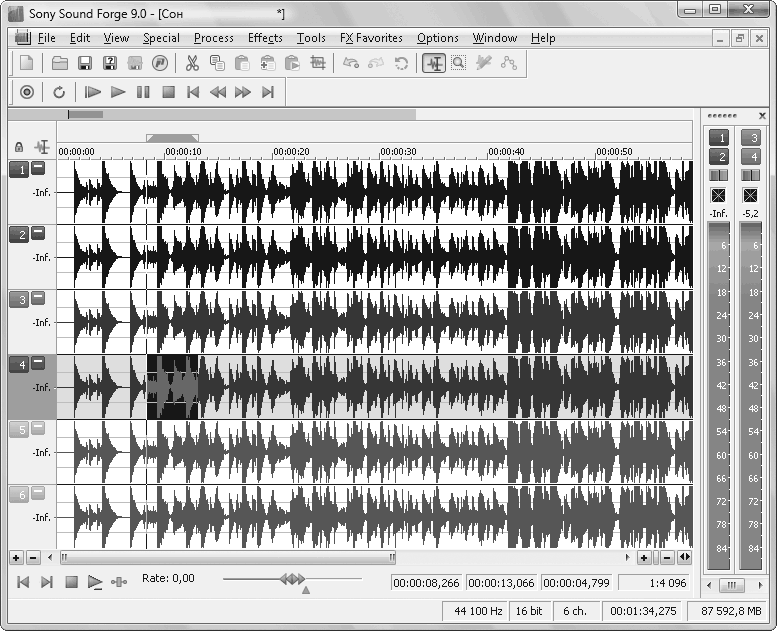
Рис. 4.12. Точное выделение фрагмента на одном из каналов
Таким образом был выделен фрагмент для редактирования в многоканальном звуковом файле. Само редактирование и последовательность действий для многоканальных данных не отличаются от действий редактирования, о которых говорилось ранее, поэтому не будем останавливаться на этом вопросе.
Более 800 000 книг и аудиокниг! 📚
Получи 2 месяца Литрес Подписки в подарок и наслаждайся неограниченным чтением
ПОЛУЧИТЬ ПОДАРОКДанный текст является ознакомительным фрагментом.
Читайте также
Редактирование
Редактирование Щелкнув мышкой по любой фотографии, мы перейдем непосредственно в режим просмотра и редактирования. Именно здесь доступна информация о названии файла и времени съемки. При желании любому фото можно дать оригинальное название, и вместо непонятного
Редактирование
Редактирование Что делать с заглавной страницей? Перво-наперво – наполнить содержанием: добавить текст и фотографии, приправив по вкусу расписанием встреч и слайдами с презентациями. Целям созидания служит кнопка «Редактировать страницу» в правом верхнем углу экрана.
Редактирование
Редактирование Интересная особенность: менять порядок фотографий в альбоме можно, даже не входя в режим редактирования – достаточно просто перетянуть их на новое место мышкой прямо в бразуере.А вот для других операций (удаление, перемещение между альбомами) вам нужно
Запись аудиоданных на жесткий диск через входы звуковой карты
Запись аудиоданных на жесткий диск через входы звуковой карты С помощью программы Adobe Audition 1.5 можно записать аудиоданные через линейный или микрофонный вход звуковой карты.Некоторые звуковые карты имеют только один вход для записи, который расположен рядом с входом
Запись аудиоданных на компакт-диск
Запись аудиоданных на компакт-диск На компакт-диск можно записать стереофайл 44,1 кГц, 16 бит. Если вы включите в проект записи компакт-диска дорожку с другими характеристиками, то Adobe Audition автоматически преобразует эти файлы в необходимый формат.Прежде чем приступать к
Редактирование
Редактирование Давайте переведем взгляд на последнюю группу вкладки Главная Редактирование (рис. 1.42). Рис. 1.42. Группа Редактирование вкладки Главная Здесь «живут» кнопки, которые помогают быстро найти в тексте нужное слово и при необходимости заменить его.Кнопку Найти
Редактирование размера
Редактирование размера Команда DIMEDIT обеспечивает редактирование размера и вызывается щелчком на пиктограмме Dimension Edit на панели инструментов Dimension.Запросы команды DIMEDIT: Enter type of dimension editing [Home/New/Rotate/Oblique] <Home>: – выполнить операцию редактирования размеров, указав один из
Редактирование тел
Редактирование тел Для редактирования трехмерных тел предназначена команда SOLIDEDIT. Она имеет несколько уровней параметров. Рассмотрим три основные группы.• Параметры группы Face позволяют редактировать грани твердотельного объекта. Выбрав один из параметров этой
Глава 4 Редактирование аудиоданных
Глава 4 Редактирование аудиоданных Подрезка данныхКопирование данныхМикширование данныхРедактирование многоканальных аудиоданныхРабота с командными маркерамиИспользование списков проигрыванияОдна из главных задач программы Sound Forge 9.0 – редактирование звуковых
Редактирование многоканальных аудиоданных
Редактирование многоканальных аудиоданных В Sound Forge можно работать с трехканальным звуком, со звуком surround-форматов 5.1 и 7.1 и с многоканальным звуком с количеством каналов до 32. В программе присутствует измеритель уровня канальных сигналов и анализаторы свойств
Проигрывание и запись многоканальных данных
Проигрывание и запись многоканальных данных Воспроизвести многоканальные данные можно, нажав кнопку Play (Воспроизведение) на панели инструментов или в нижней части окна данных. Такой способ воспроизводит все каналы одновременно. Если нужно прослушать какойто канал
Глава 7 Ввод, извлечение и запись на диск аудиоданных
Глава 7 Ввод, извлечение и запись на диск аудиоданных Настройка ввода аудиоданныхСвойства записиВыбор режима вводаОтслеживание ввода и вставка маркеровИзвлечение аудиоданных из CDЗапись аудиодисковВ этой главе рассмотрим, как вводить, извлекать и записывать
Настройка ввода аудиоданных
Настройка ввода аудиоданных Перед вводом аудиоданных необходимо подключить аудиоисточник, например микрофон, к компьютеру. Кроме того, можно выполнить некоторые настройки подключаемого оборудования, выполнив следующие действия.1. Нажмите кнопку Пуск и в
Извлечение аудиоданных из CD
Извлечение аудиоданных из CD С помощью программы Sound Forge можно очень просто извлекать данные с аудиокомпакт-дисков. Рассмотрим последовательность действий при выполнении этой задачи.1. Вставьте аудиодиск в привод компьютера и откройте программу Sound Forge.2. Выполните команду
Редактирование реестра
Редактирование реестра Для перехода в режим редактирования параметра системного реестра следует дважды щелкнуть на нем кнопкой мыши либо выполнить команду Изменить контекстного меню, которое появляется при щелчке правой кнопкой мыши на имени параметра. В результате