Защита рабочего листа от несанкционированного доступа
Защита рабочего листа от несанкционированного доступа
При необходимости вы можете включить защиту рабочего листа от несанкционированного доступа. Эту функциональность удобно применять, например, если один компьютер доступен для нескольких пользователей.
Чтобы открыть режим настройки защиты рабочего листа, щелкните правой кнопкой мыши на его ярлыке и в открывшемся контекстном меню выберите пункт Защитить лист либо нажмите кнопку Защитить лист, которая находится на вкладке Рецензирование ленты Excel 2007. В появившемся окне установите флажок Защитить лист и содержимое защищаемых ячеек (рис. 3.11). Если он снят, то вы не сможете включить защиту, поскольку будет заблокирована кнопка ОК.
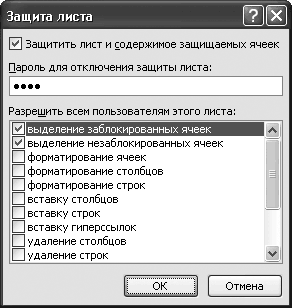
Рис. 3.11. Настройка защиты рабочего листа
В поле Пароль для отключения защиты листа вы можете ввести произвольный пароль на снятие устанавливаемой защиты. Для исключения ошибки его придется ввести два раза: первый раз – в поле Пароль для отключения защиты, а второй – в диалоговом окне Подтверждение пароля, которое выводится на экран после нажатия кнопки ОК.
В поле Разрешить всем пользователям этого листа установите соответствующие флажки, чтобы определить перечень действий, которые разрешено выполнять на защищенном рабочем листе. Например, можно запретить выполнение любых действий, кроме вставки столбцов и строк, их удаления, вставки гиперссылок, использования автофильтра и т. д. По умолчанию в данном поле установлены флажки выделение заблокированных ячеек и выделение незаблокированных ячеек – это означает, что выполнение любых других действий на защищенном рабочем листе будет невозможно.
Режим защиты рабочего листа включают нажатием кнопки ОК. Кнопка Отмена закрывает данное окно без включения защиты и сохранения выполненных в нем изменений.
Чтобы снять защиту с рабочего листа, выполните в контекстном меню, вызываемом нажатием правой кнопкой мыши на ярлыке листа, команду Снять защиту с листа (она отображается только для защищенных листов вместо команды Защитить лист). В открывшемся окне с клавиатуры введите пароль, установленный при включении защиты рабочего листа, и нажмите кнопку ОК. При вводе пароля нельзя забывать, что программа различает регистр символов (прописные либо строчные). Если введен неправильный пароль, то программа выдает соответствующее информационное сообщение.
МУЛЬТИМЕДИЙНЫЙ КУРС
Учтите, что восстановление утерянного пароля невозможно. Поэтому обязательно сохраните его в надежном месте, иначе вы можете безвозвратно потерять доступ к защищенным данным.
Если при включении защиты вы не ввели пароль, то для снятия защиты с рабочего листа достаточно просто выполнить команду Снять защиту с листа.
Более 800 000 книг и аудиокниг! 📚
Получи 2 месяца Литрес Подписки в подарок и наслаждайся неограниченным чтением
ПОЛУЧИТЬ ПОДАРОКДанный текст является ознакомительным фрагментом.
Читайте также
Системная защита пути доступа SMAPP
Системная защита пути доступа SMAPP В прошлом пользователи AS/400 были вынуждены мириться с долгим временем перезагрузки после аварийной остановки: пути доступа[ 54 ], открытые для обновления файла, должны были быть построены заново. Вспомните, что в главе 5 мы упомянули
Защита от несанкционированного доступа
Защита от несанкционированного доступа Хакеры и вирусы на AS/400? Это невозможно. Они пиратствуют только на Unix и ПК. Я вспоминаю фильм «Парк юрского периода», в конце которого девочка подходит к компьютеру, на котором была совершена диверсия, приведшая к выходу динозавров
14.1.4. Защита рабочего места
14.1.4. Защита рабочего места Охрана рабочего места является не менее важной, чем защита ОС и ее сервисов. Когда мне пришлось работать программистом в большой компании, в мои обязанности входили: разработка модулей сбора информации с производственного оборудования,
Создание анкор-листа для перелинковки
Создание анкор-листа для перелинковки Самый простой способ получить хороший анкор-лист – собрать запросы, по которым пользователи уже заходили на сайт. Если сайт работает хотя бы полгода и имеет посещаемость 1000-3000 человек, вы получите как минимум 5000 анкоров для
Риски, связанные с попытками несанкционированного доступа к данным
Риски, связанные с попытками несанкционированного доступа к данным Проще говоря – взлом портала.Вообще проблема взлома в значительной степени мифологизирована. Неопытные пользователи придают ей слишком большое значение, а многие веб-мастера с небольшим опытом –
Оформление титульного листа
Оформление титульного листа Хотя «лицом» книги по праву считается обложка (читатель видит ее раньше, чем собственно страницы книги), гораздо больше вариантов оформления сущест вует у титульного листа. Это вызвано двумя основными причинами.Во-первых, продолжительное
Редактирование листа
Редактирование листа Щелкните правой кнопкой мыши на корешке редактируемой вкладки. Откроется контекстное меню (рис. 8.8). Рис. 8.8. Контекстное меню вкладки листаДанное меню содержит следующие параметры.• New layout (Новый лист) – создает вкладку нового листа на основе
Видовые экраны в пространстве листа
Видовые экраны в пространстве листа Чтобы просмотреть чертеж в пространстве листа, необходимо создать видовые экраны. По умолчанию на существующих листах уже присутствует по одному видовому экрану. Обычно одного видового экрана не хватает для точного представления
Понятие рабочей книги и рабочего листа
Понятие рабочей книги и рабочего листа Рабочая книга Excel 2007 – это файл, который создается, редактируется и сохраняется средствами Excel 2007. По умолчанию рабочая книга Excel 2007 имеет расширение XLSX (учтите, что этот формат не поддерживается предыдущими версиями Excel). Основной
Назначение и использование строк и столбцов рабочего листа
Назначение и использование строк и столбцов рабочего листа Как и ячейки, строки и столбцы относятся к главным составляющим рабочего листа Excel 2007. Названия столбцов по умолчанию обозначаются буквами английского алфавита, а каждая строка имеет уникальный номер. Любую
Мастер компоновки листа
Мастер компоновки листа Настройка параметров листа может производиться с помощью Мастера компоновки листа. Для этого необходимо загрузить диалоговое окно Create Layout, показанное на рис. 15.3, из падающего меню Tools ? Wizards ? Create Layout.. . или ввести LAYOUTWIZARD в командной строке. Рис. 15.3.
Окна просмотра в пространстве листа
Окна просмотра в пространстве листа Пространство листа используется для размещения на одном чертеже нескольких видов построенной модели. Работа в пространстве листа аналогична работе конструктора за кульманом, так как любая вкладка листа имитирует бумажный лист.
Редактирование листа
Редактирование листа Щелкните правой кнопкой мыши на корешке редактируемой вкладки. Откроется контекстное меню (рис. 8.11). Рис. 8.11. Контекстное меню вкладки листаДанное меню содержит следующие параметры.• New layout (Новый лист) – создает вкладку нового листа на основе
Видовые экраны в пространстве листа
Видовые экраны в пространстве листа Чтобы просмотреть чертеж в пространстве листа, необходимо создать видовые экраны. По умолчанию на существующих листах уже присутствует по одному видовому экрану. Обычно одного видового экрана не хватает для точного представления
5. КАНАЛЫ И МЕТОДЫ НЕСАНКЦИОНИРОВАННОГО ДОСТУПА К ИНФОРМАЦИИ
5. КАНАЛЫ И МЕТОДЫ НЕСАНКЦИОНИРОВАННОГО ДОСТУПА К ИНФОРМАЦИИ 5.1. Выявление каналов доступа к информацииДля того чтобы осуществить дестабилизирующее воздействие на конфиденциальную информацию, людям, не имеющим разрешенного доступа к ней, необходимо его получить. Такой