Интерфейс программы
Интерфейс программы
Изучение программы Adobe Photoshop CS3 мы начнем с рассмотрения ее интерфейса. Основными элементами в Phohtoshop являются разнообразные панели инструментов, содержащие в себе необходимые для создания и редактирования изображения инструменты и опции. Подробно рассмотрим внешний вид и назначение каждой панели Photoshop. Стандартный внешний вид программы отображен на рис. 2.1.
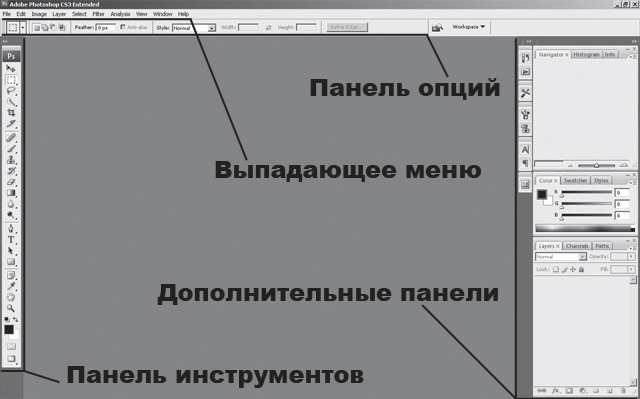
Рис. 2.1. Интерфейс Adobe Photoshop и его основные элементы, представленные в виде панелей
Выпадающее меню. Во многих случаях оно еще называется Главное меню. Именно здесь собрано наибольшее количество самых разнообразных команд. Очень многие из них продублированы либо в других, более доступных местах интерфейса, либо при помощи «горячих клавиш». Выпадающие меню имеют определенную структуру. Щелкая по заголовку отдельного меню, мы раскрываем его содержание. Все опции в данных меню подобраны тематически. Так, например, в меню Image (Изображение) собраны опции редактирования изображения в целом, а в меню Layer (Слой) – опции, необходимые для работы со слоями, и т. д. Выпадающие меню в совокупности своей содержат наибольший список опций для создания и редактирования изображений.
Панель инструментов – это панель, на которой, соответственно, собраны все основные инструменты программы. Стоит отметить, что на ней поместились далеко не все имеющиеся инструменты. Практически у каждого значка инструмента вы можете в правом нижнем углу увидеть небольшой треугольник (рис. 2.2).

Рис. 2.2. Небольшая стрелочка вниз в правом углу практически каждого инструмента на панели инструментов
Наличие данного треугольника означает, что здесь на самом деле находится не один инструмент, а их группа. Для просмотра группы надо не просто щелкнуть по инструменту, а нажать кнопку и немного подержать ее. Вы увидите что-то вроде маленького выпадающего меню, в котором будут остальные инструменты данной группы. Например, если нажать и подержать кнопку с инструментом Brush Tool (Кисть) (рис. 2.3), то откроется группа, в которой будут Brush Tool (Кисть), Pencil Tool (Карандаш) и Color Replacement Tool (Замена цвета).
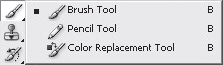
Рис. 2.3. Раскрытая группа инструмента Brush Tool (Кисть)
Стоит отметить, что наиболее классический вариант отображения панели инструментов – двухуровневый, при котором инструменты располагаются в два вертикальных ряда.
Для активации двухуровневого варианта отображения панели инструментов необходимо нажать небольшую кнопку с изображением направленной вправо стрелки, которая располагается в верхней части панели инструментов (рис. 2.4). Для возврата к одноуровневому варианту необходимо повторно нажать данную кнопку.

Рис. 2.4. Кнопка со стрелкой влево, позволяющая переключать внешний вид панели инструментов в двухуровневый вариант и обратно
Панель опций. Данная панель содержит в себе ряд характеристик текущего инструмента. Соответственно, ее содержание зависит от того, какой именно инструмент вы выберете. Практически каждый инструмент обладает рядом характеристик или иных настроек. Именно здесь мы будем определять разнообразные свойства и параметры того или иного инструмента.
Дополнительные панели. Под ними понимается совокупность разнообразных панелей, содержащих в себе разнообразные вспомогательные инструменты и опции. Состав данных панелей может различаться. Для того чтобы перейти к наиболее стандартному и удобному составу этих панелей, раскройте выпадающее меню Window (Окно) и убедитесь, что у вас выделены пункты: Color (Цвет), Layers (Слои), Navigator (Навигатор). Кстати, если у вас по какой-либо причине отсутствуют панели опций и инструментов, то поставьте там же галочки еще и у пунктов Options (Опции) и Tools (Инструменты) (рис. 2.5).
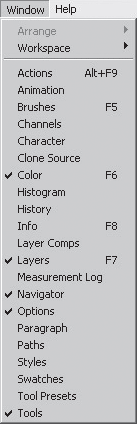
Рис. 2.5. Необходимые пункты в выпадающем меню Window (Окно)
Итак, как видите, интерфейс программы достаточно прост. Он содержит в себе не такое большое количество разнообразных элементов, как многие другие редакторы, в то же время все необходимое для работы всегда остается под рукой.
Стоит отметить, что внешний вид более ранних версий программы Photoshop значительно отличается от рассматриваемой нами версии программы. Вплоть до версии Photoshop CS2 интерфейс сохранял наиболее классический стандартный облик, но с выходом рассматриваемой нами версии CS3 внешний вид программы был значительно переработан.
Более 800 000 книг и аудиокниг! 📚
Получи 2 месяца Литрес Подписки в подарок и наслаждайся неограниченным чтением
ПОЛУЧИТЬ ПОДАРОКДанный текст является ознакомительным фрагментом.
Читайте также
Интерфейс программы
Интерфейс программы Давайте внимательно посмотрим на окно программы Outlook Express (рис. 14.9). Рис. 14.9. Почтовая программа под микроскопом нашего вниманияВ принципе, многое нам уже знакомо. Верхнюю часть окна программы занимают строка меню и панель инструментов. Внизу привычно
Интерфейс программы
Интерфейс программы Меню Nero StartSmart выполнено в виде шести значков (рис. 6.1). При наведении указателя мыши на определенный значок ниже отображаются соответствующие выбранной категории задачи. Рис. 6.1. Окно Nero StartSmart.• Избранное – две стандартные задачи:– Сделать Video CD –
Интерфейс программы Premiere Pro
Интерфейс программы Premiere Pro Познакомимся с интерфейсом программы Premiere Pro. Знание элементов интерфейса и их назначения поможет вам при выполнении практических заданий, которые будут предложены далее.Интерфейс программ компании Adobe несколько отличается от тех, которые
Интерфейс программы
Интерфейс программы Те, кто имеет опыт работы с другими программами фирмы Adobe, в этом разделе, вероятно, не найдут ничего нового. Большая заслуга Adobe – стандартизация интерфейса всех выпускаемых программ, что дает пользователям возможность легко осваивать новые
Интерфейс программы
Интерфейс программы После установки Outpost Firewall готов к работе, и большую часть времени пользователь будет общаться с ним исключительно в форме ответов на вопросы при попытке выхода какого-либо приложения в Сеть. Для просмотра статистики роботы и сетевой активности
Глава 1 Интерфейс программы
Глава 1 Интерфейс программы • Элементы интерфейса• Подключаемые модули• Настройка программыЗнакомство с такой сложной и объемной программой, как 3ds Max 2008, логично начать с изучения ее интерфейса и возможностей. Глубокое знание приложения существенно облегчают
Интерфейс программы
Интерфейс программы Изучение программы Adobe Photoshop CS3 мы начнем с рассмотрения ее интерфейса. Основными элементами в Phohtoshop являются разнообразные панели инструментов, содержащие в себе необходимые для создания и редактирования изображения инструменты и опции. Подробно
Интерфейс программы
Интерфейс программы После запуска программы открывается ее окно. Редактор 3ds Max содержит огромное количество команд, многие из которых скрыты, чтобы интерфейс не выглядел перегруженным. Элементы интерфейса 3ds Max упорядочены по назначению. Команды находятся в меню, на
Глава 1 Интерфейс программы
Глава 1 Интерфейс программы ? Элементы интерфейса? Подключаемые модули? Настройка программыПочему важно изучение интерфейса программы? Интерфейс обеспечивает доступ к управлению всеми возможностями приложения. Многие пользователи, пренебрегая его изучением,
Графический интерфейс программы
Графический интерфейс программы У создаваемого приложения будет своя пиктограмма. При запуске программа будет отображать содержимое папки My Documents. Сам графический интерфейс программы очень прост и понятен. Навигация по папкам осуществляется простым выделением нужной
Графический интерфейс программы
Графический интерфейс программы Диспетчер задач при запуске показывает список запущенных программ (рис. 7.5). Рис. 7.5. Внешний вид программыС помощью меню, размещенного в левой части окна, можно активировать выбранное приложение. При этом сам менеджер задач закрывается.
Интерфейс программы VisiCon
Интерфейс программы VisiCon VisiCon (рис. 8.1) является программой, поддерживающей многодокументный интерфейс, то есть в одном сеансе одновременно можно работать над несколькими проектами, открытыми в разных окнах. Рис. 8.1. Главное окно программы VisiCon (демоверсия)Программа имеет
8.1. Интерфейс программы
8.1. Интерфейс программы По интерфейсу Photoshop напоминает многие другие оконные приложения (рис. 8.1). Однако, в отличие от программ корпораций Microsoft, Corel и некоторых других, в организации этого редактора используется немного другой принцип. Вы не найдете дублирования основных
Интерфейс – лицо программы
Интерфейс – лицо программы А теперь наконец-то давайте откроем Word. Выбирайте любой удобный для вас способ. Итак, открыли? Что же мы видим? Окно Документ 1Мы видим окно документа, который так и называется Документ 1. Всегда, когда вы будете открывать программу Word (именно