7.8. Изменение рисунка учетной записи
7.8. Изменение рисунка учетной записи
Рисунок учетной записи – то, что вы видите при вводе пароля входа в систему или при выходе из режима заставки. Кроме того, этот рисунок также отображается в верхней части меню Пуск. Не всем нравится значок, выбранный системой, например зайчик или рыбка. Значок можно сменить, и делается это очень просто.
Прежде всего необходимо перейти по ссылке Изменение рисунка учетной записи, которая расположена в левой части окна, показанного на рис. 7.2.
В результате откроется окно, в котором вы увидите набор изображений, а также изображение, которое в данный момент использует ваша учетная запись (рис. 7.7). Любое присутствующее в окне изображение может стать рисунком вашей учетной записи, нужно только выделить его и нажать кнопку Изменение рисунка.Вы можете также выбрать свой рисунок. Для этого нужно просто перейти по ссылке Поиск других рисунков и указать его расположение на диске. При этом поддерживаются основные графические форматы файлов.
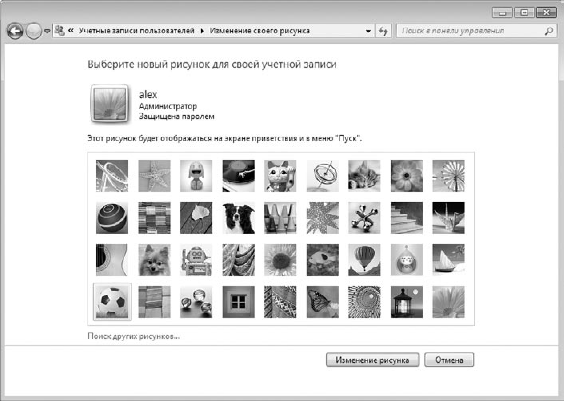
Рис. 7.7. Изменение рисунка учетной записи
Аналогичным образом вы можете менять рисунки и для других учетных записей, которые зарегистрированы в операционной системе. Если у вас есть права администратора, конечно...
Более 800 000 книг и аудиокниг! 📚
Получи 2 месяца Литрес Подписки в подарок и наслаждайся неограниченным чтением
ПОЛУЧИТЬ ПОДАРОКДанный текст является ознакомительным фрагментом.
Читайте также
Создание учетной записи почты
Создание учетной записи почты Для связи Почты Windows с почтовым сервером необходимо указать следующие сведения:• адрес вашего ящика (например, user@mail.ru) и пароль доступа к нему (эти данные вы вводили при регистрации);• названия серверов входящей и исходящей почты (РОР3 и SMTP
Создание учетной записи
Создание учетной записи После инсталляции программа открывается автоматически только в том случае, если в диалоговом окне был установлен флажок Загрузить Skype после установки (рис. 3.4). Если же он был снят, то Skype можно запустить с ярлыка на Рабочем столе или из Главного
Создание, завершение и просмотр учетной записи процесса
Создание, завершение и просмотр учетной записи процесса К другим основным возможностям инструментария управления WMI относятся возможности работы с процессами, запущенными на удаленном или локальном компьютере. При этом инструментарий предоставляет возможности не
Угроза получения учетной записи администратора с помощью учетной записи опытного пользователя
Угроза получения учетной записи администратора с помощью учетной записи опытного пользователя Как говорилось раньше, использование группы Опытные пользователи не приветствуется Microsoft, так как данная группа имеет очень многие права в системе. В этой главе хотелось бы
Ввод новой учетной записи
Ввод новой учетной записи Чтобы создать новую учетную запись, щелкните мышью на ссылке Создание учетной записи – при этом на экране отобразится окно, показанное на рис. 5.2. Рис. 5.2. Создание учетной записиВ данном окне необходимо с клавиатуры ввести имя создаваемой
6.3. Переход к традиционной учетной записи root
6.3. Переход к традиционной учетной записи root Несмотря на то, что в дистрибутиве Ubuntu традиционная учетная запись root отключена, возможность восстановить ее имеется. После чего режим ее использования будет таким же, как и в прочих дистрибутивах, — вы сможете заходить в
Предупреждения и блокировка учетной записи
Предупреждения и блокировка учетной записи После того как регистрация завершена, а все экзамены пройдены, приходит время браться за фотоаппарат и включаться в обычные рабочие будни микростокового фотографа. Но ни в коем случае не стоит расслабляться. Постарайтесь
1.10.4. Создание новой учетной записи
1.10.4. Создание новой учетной записи Создание учетной записи происходит в знакомом нам окне Учетные записи (Accounts), которое открывается щелчком мыши на значке, расположенном в окне системных настроек: Как упоминалось раньше, для доступа к изменениям необходимо произвести
1.10.9. Удаление пользовательской учетной записи
1.10.9. Удаление пользовательской учетной записи Правом удалять локальные учетные записи обладает администратор компьютера. Удаление происходит в окне Учетные записи (Accounts) следующим образом.1. Выделить необходимую учетную запись. Произвести щелчок мышью по знаку2. В
4.1.1. Создание учетной записи
4.1.1. Создание учетной записи Когда мы первый раз запускаем приложение Mail, оно предлагает создать учетную запись, задав несколько наводящих вопросов. Для запуска приложения необходимо произвести одинарный или двойной щелчок мышью по значку, в зависимости от того
4.1.2. Редактирование или добавление учетной записи
4.1.2. Редактирование или добавление учетной записи Если требуется создать несколько учетных записей или отредактировать существующие, следует действовать следующим образом:1. Выполнить команду Mail ? Настройки… (Preferences…).2. В появившемся диалоговом окне перейти на вкладки
Практическая работа 21. Настройка учетной записи в почтовой программе
Практическая работа 21. Настройка учетной записи в почтовой программе Задание. Настроить учетную запись в программе Почта Windows для ранее созданного вами почтового ящика.Последовательность выполнения1. Запустите программу Почта Windows с помощью ярлыка в верхней части меню
Добавление учетной записи нового почтового ящика
Добавление учетной записи нового почтового ящика Заходим в меню Сервис, жмем ссылку Учетные записи. В меню Сервис нажимаем ссылку Учетные записиВ открывшемся окошке жмем кнопку Добавить, из появившегося меню выбираем строку Почта.Если у вас до сих пор почтового ящика не