Архивация средствами Windows
Архивация средствами Windows
Сегодня встроенные средства архивации имеет практически каждая операционная система. В операционных системах семейства Unix широко распространены производные от ZIP форматы: TGZ, BZip2, а также сам ZIP. В Windows поддерживается только ZIP, чего, впрочем, вполне достаточно. Инструменты работы с архивами интегрированы в программу Проводник, описанную в гл. 11.
Архивы представлены как обычные папки с каким-то содержимым. Вы можете просмотреть его, добавить что-либо к нему или извлечь. Отличить архив легко по специальному значку (рис. 19.1).
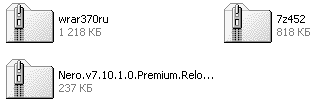
Рис. 19.1. Значки архивов в Windows
Вход в него осуществляется двойным щелчком кнопки мыши. Внутри вы обнаружите самые обычные файлы и папки.
Чтобы создать архив, требуется провести несколько простых манипуляций. Прежде всего выделите те файлы и папки, которые хотите сжать. Щелкните правой кнопкой мыши на одном из них и в контекстном меню выберите пункт Отправить. В появившемся подменю нажмите пункт Сжатая ZIP-папка – архив готов. Он появится в той же папке, из которой была вызвана операция архивации.
Если необходимо добавить файлы в уже существующий архив, то войдите в него, как в обычную папку, и с помощью мыши переместите туда то, что нужно. Файлы и папки будут автоматически добавлены в архив. Таким же образом можно извлекать выборочные данные. Только перемещать придется не в архив, а из него.
Чтобы извлечь все файлы и папки из созданного ранее архива, щелчком правой кнопкой мыши на его значке вызовите контекстное меню, а в нем выполните команду Извлечь все. Загрузится Мастер извлечения, который состоит из трех шагов. Наибольший интерес для нас представляет второй шаг (рис. 19.2).
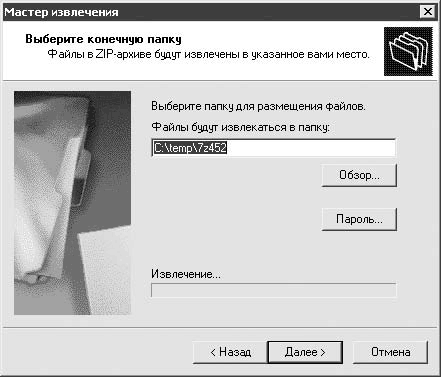
Рис. 19.2. Выбор папки для извлечения файлов
Необходимо указать место на диске, куда будут распакованы файлы. Сделать это можно вручную, введя путь в поле Файлы будут извлекаться в папку, либо нажатием кнопки Обзор, выбрав расположение.
Архивы могут быть защищены паролем. В этом случае для корректного извлечения их содержимого нужно ввести специальный пароль, который был указан при сжатии, для чего следует нажать кнопку Пароль. Она пропадет, а чуть ниже появится текстовое поле, куда вас попросят ввести пароль. После этого нажимаете Далее и начнется процесс разархивации. В зависимости от количества файлов и их размера он может продлиться от нескольких секунд до нескольких минут.
Архивация данных средствами Windows наглядно продемонстрирована в видеоролике «Урок 19.1. Архивация данных средствами Windows».
Более 800 000 книг и аудиокниг! 📚
Получи 2 месяца Литрес Подписки в подарок и наслаждайся неограниченным чтением
ПОЛУЧИТЬ ПОДАРОКДанный текст является ознакомительным фрагментом.
Читайте также
Архивация и восстановление файлов. Создание архивного образа компьютера Complete PC
Архивация и восстановление файлов. Создание архивного образа компьютера Complete PC В предыдущем подразделе речь шла о сохранении в виде точек восстановления параметров системы для возможности вернуться к ним при сбое. В данном подразделе мы поговорим о том, как уберечься от
Архивация…
Архивация… Для пользователя Windows, привыкшего к программам типа Zip/WinZip и Rar/WinRar, архивация и компрессия неразрывны, как лошади в упряжке. Однако это — вполне разные действия.Архивация — это сборка группы файлов или каталогов в единый файл, содержащий не только данные
1.3. Архивация данных
1.3. Архивация данных Синхронизация данных и архивация данных – настолько родственные процессы, что практически все программы архивации данных содержат и возможности синхронизации данных. Архивация данных – это один из тех загадочных механизмов, о которых вспоминают
Архивация данных и восстановление системы
Архивация данных и восстановление системы Прискорбно – но о безопасности собственных данных мы думаем в самую последнюю очередь. Признаемся – многие ли из нас регулярно делают резервные копии если не всего системного диска, то хотя бы реестра и самых важных файлов? Вот
Архивация и восстановление
Архивация и восстановление Любая серьезная операционная система должна иметь механизмы, с помощью которых можно быстро архивировать и восстанавливать данные или состояние операционной системы. Такие инструменты, конечно же, есть и в Windows 7.С помощью механизма
Глава 18 Архивация данных и создание образа системы
Глава 18 Архивация данных и создание образа системы 18.1. Архивация данных18.2. Создание образа системыТеоретически операционная система может работать долго и без сбоев, самостоятельно блокируя и решая проблемы со сбоями, программной и аппаратной несовместимостью. Для
18.1. Архивация данных
18.1. Архивация данных Под архивацией данных следует понимать периодическое создание копий файлов, с которыми вы чаще всего работаете, а также настроек личной записи, которую вы используете для входа в операционную систему.О том, что архивация данных ранее не выполнялась,
Архивация и восстановление файлов
Архивация и восстановление файлов Но система системой, а больше всего вас должна заботить сохранность не программ, а созданных вами документов. Программу, даже самую сложную, можно, в крайнем случае, заново инсталлировать, а вот документы могут – тьфу-тьфу-тьфу, чтобы не
Запись дисков средствами Windows
Запись дисков средствами Windows Для записи диска средствами Windows нужно выполнить следующие действия:перейдите в каталог, содержащий файлы, которые вы хотите записать на диск;выделите файлы и папки, нажмите правую кнопку мыши и выберите команду Копировать (или Вырезать —
12.2. Обработка фотографий средствами Windows
12.2. Обработка фотографий средствами Windows Обычному пользователю (не фотографу и не дизайнеру) могут понадобиться только две операции над фотографией: изменение размера и кадрирование. Как уже было отмечено ранее, современные фотографии представляют собой довольно
Глава 19 Архивация данных
Глава 19 Архивация данных • Архивация средствами Windows• WinRAR• 7-ZipВзаимодействуя с компьютером, вы так или иначе работаете с файлами. Их приходится открывать, просматривать, изменять, копировать, перемещать, создавать и т. д. При этом часто требуется переносить файлы с
Запись средствами Windows
Запись средствами Windows Если на компьютере не установлена специальная программа для записи, то остается пользоваться средствами вашей операционной системы. Сделать это очень просто. Прежде всего просмотрите жесткий диск и выберите файлы (либо папки), которые необходимо
Урок 4.3. Архивация файлов
Урок 4.3. Архивация файлов Для чего нужна архивация Очень часто данные в файлах можно расположить более компактно, применив специальные алгоритмы сжатия. Например, объем текста в этой книге можно значительно сократить, если заменить часто используемые слова
Для чего нужна архивация
Для чего нужна архивация Очень часто данные в файлах можно расположить более компактно, применив специальные алгоритмы сжатия. Например, объем текста в этой книге можно значительно сократить, если заменить часто используемые слова сокращениями, как это обычно делают