Запись средствами Windows
Запись средствами Windows
Если на компьютере не установлена специальная программа для записи, то остается пользоваться средствами вашей операционной системы. Сделать это очень просто. Прежде всего просмотрите жесткий диск и выберите файлы (либо папки), которые необходимо записать на диск. Найдя необходимый документ, щелкните на нем правой кнопкой мыши и в контекстном меню выберите пункт Отправить ? CD-дисковод. Файл будет поставлен в очередь на запись.
Вставьте пустой компакт-диск в накопитель и щелкните правой кнопкой мыши на значке вашего привода в папке Мой компьютер. Из контекстного меню следует выбрать пункт Записать файлы на компакт-диск. Появится специальный мастер, который проведет вас по нескольким шагам, после чего произойдет запись на диск (рис. 21.1).
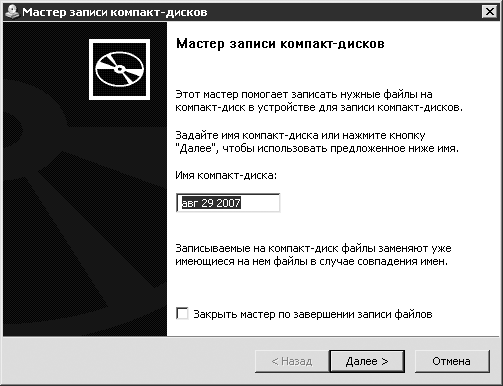
Рис. 21.1. Мастер записи компакт-дисков
Первый шаг – ввод имени компакт-диска. Если установить флажок Закрыть мастер по завершении записи файлов, то после записи мастер автоматически закроется. При нажатии кнопки Далее начнется запись. Она займет от 1 до 40 минут в зависимости от формата диска, общего объема файлов и скоростей, поддерживаемых оптическим приводом. Как только запись будет завершена, вам предложат записать еще один диск.
Чтобы очистить CD-RW, в контекстном меню, в котором вы выбрали пункт запуска мастера записи, выберите пункт Стереть этот CD-RW. Через несколько секунд вы получите чистый диск, готовый к записи.
Тем, кому интересно узнать, как выглядит запись дисков средствами Windows на практике, рекомендую посмотреть видеоролик «Урок 21.1. Запись компакт-дисков средствами Windows».
Программы, специально предназначенные для записи дисков, предоставляют более широкие возможности. Чтобы ими свободно пользоваться, придется немного потренироваться, однако в будущем это может вам очень пригодиться. Поэтому рассмотрим одну из таких утилит – Nero (http://www.nero.com).
Более 800 000 книг и аудиокниг! 📚
Получи 2 месяца Литрес Подписки в подарок и наслаждайся неограниченным чтением
ПОЛУЧИТЬ ПОДАРОКДанный текст является ознакомительным фрагментом.
Читайте также
Глава 8 Форматирование текста средствами CSS
Глава 8 Форматирование текста средствами CSS 8.1. Выделение текста цветом8.2. Шрифты8.3. Форматирование текстаВ этой главе мы разберем основные приемы работы с текстом средствами CSS. Форматирование и установка стиля, выбор шрифта и задание цвета – все это с легкостью решается
2.4. Интеграция со средствами разработки ПО
2.4. Интеграция со средствами разработки ПО Обычно, программный продукт проходит стадии разработки, представленные на рис. 3. Рис. 3. Стадии разработки ПОВ [24] описан способ, позволяющий уменьшить общее время разработки программного продукта за счет объединения средств
3.4. Интеграция со средствами разработки ПО
3.4. Интеграция со средствами разработки ПО При мониторинге особое внимание уделяется работе псевдоагентов, которые закладываются в код программы на этапе компиляции. Для их успешной работы по сбору необходимой информации требуется наличие на целевой машине ряда
12.2. Работа со средствами восстановления на установочном DVD
12.2. Работа со средствами восстановления на установочном DVD Запуск средств восстановления при загрузкеВсе необходимые средства для диагностики и устранения неисправностей при загрузке системы имеются на установочном DVD Windows Vista. Чтобы запустить средства восстановления
Опции для работы с аппаратными средствами
Опции для работы с аппаратными средствами В меню Network Device Support содержатся опции, определяющие взаимодействие системы с различными сетевыми устройствами. Самые важные из этих опций управляют использованием драйверов сетевых карт. Несмотря на то что в настоящее время
Глава 6 Аутентификация средствами Kerberos
Глава 6 Аутентификация средствами Kerberos В системе Linux обычно используется локальная аутентификация. Пользователь вводит имя и пароль, а компьютер ищет соответствующие данные в своей базе и принимает решение о том, следует ли зарегистрировать пользователя в системе.
Создание брандмауэра средствами iptables
Создание брандмауэра средствами iptables Утилита iptables может решать различные задачи. Одной из таких задач является создание брандмауэров. Брандмауэр можно реализовать как на компьютере, выполняющем функции маршрутизатора, так и на рабочих станциях или серверах. При
Запись звука средствами Premiere Pro
Запись звука средствами Premiere Pro Программа Premiere Pro позволяет записать звук с внешнего источника, например микрофона, во время воспроизведения проекта. Это удобно для записи дикторского сопровождения – вы следите за событиями фильма на экране Program (Программа) и
1.1.7. Создание окон средствами VCL
1.1.7. Создание окон средствами VCL Теперь поговорим о том, как в VCL создаются окна. Речь здесь будет идти не о написании кода для создания окна с помощью VCL (предполагается, что читатель это и так знает), а о том, какие функции API и в какой момент вызывает VCL при создании окна.Если
Доступ к Web-службе программными средствами
Доступ к Web-службе программными средствами Попробуем теперь использовать созданную Web-службу программными средствами из другого приложения, будь то обычное приложение Windows или Web-приложение.Для соединения с Web-службой нужно создать Web-ссылку. Для создания такого
Запись дисков средствами Windows
Запись дисков средствами Windows Для записи диска средствами Windows нужно выполнить следующие действия:перейдите в каталог, содержащий файлы, которые вы хотите записать на диск;выделите файлы и папки, нажмите правую кнопку мыши и выберите команду Копировать (или Вырезать —
12.2. Обработка фотографий средствами Windows
12.2. Обработка фотографий средствами Windows Обычному пользователю (не фотографу и не дизайнеру) могут понадобиться только две операции над фотографией: изменение размера и кадрирование. Как уже было отмечено ранее, современные фотографии представляют собой довольно
14.3. Запись дисков с данными в Windows 7
14.3. Запись дисков с данными в Windows 7 14.3.1. Запись файлов на чистый диск Вставьте в привод чистый DVD-диск (без разницы DVD-R или DVD-RW). Как только система обнаружит чистый диск, она отобразит окошко, изображенное на рис. 14.1. Вы можете или записать диск с данными, используя
14.4. Запись ISO-образов в Windows 7
14.4. Запись ISO-образов в Windows 7 Windows наконец-то научилась записывать ISO-образы на диск. Записать ISO-образ на болванку, например, скачанный с Интернета, очень просто. Для этого щелкните на файле образа правой кнопкой мыши и выберите команду Записать образ диска. Далее нужно
Архивация средствами Windows
Архивация средствами Windows Сегодня встроенные средства архивации имеет практически каждая операционная система. В операционных системах семейства Unix широко распространены производные от ZIP форматы: TGZ, BZip2, а также сам ZIP. В Windows поддерживается только ZIP, чего, впрочем,