Архивация и восстановление файлов. Создание архивного образа компьютера Complete PC
Архивация и восстановление файлов. Создание архивного образа компьютера Complete PC
В предыдущем подразделе речь шла о сохранении в виде точек восстановления параметров системы для возможности вернуться к ним при сбое. В данном подразделе мы поговорим о том, как уберечься от потери данных, хранящихся на компьютере, которую могут повлечь за собой неполадки в работе Windows.
Чтобы не беспокоиться за сохранность личных файлов, необходимо заархивировать их и сохранить в надежном месте (например, записать на компакт-диск или поместить в папку на другом компьютере через сеть). Конечно, это можно сделать и вручную, но согласитесь: самостоятельно отбирать файлы для архивирования, а затем отслеживать сделанные изменения и вносить их в архив нецелесообразно. Куда удобнее воспользоваться встроенным средством архивации Windows, которое создает резервные копии файлов и обновляет архивы автоматически.
Познакомиться с процессом архивации и настройкой ее параметров вам поможет видеоролик «Урок 8.3. Архивация и восстановление файлов».
Чтобы открыть Центр архивации и восстановления (рис. 8.19), выполните команду Пуск ? Панель управления ? Система и ее обслуживание ? Центр архивации и восстановления.
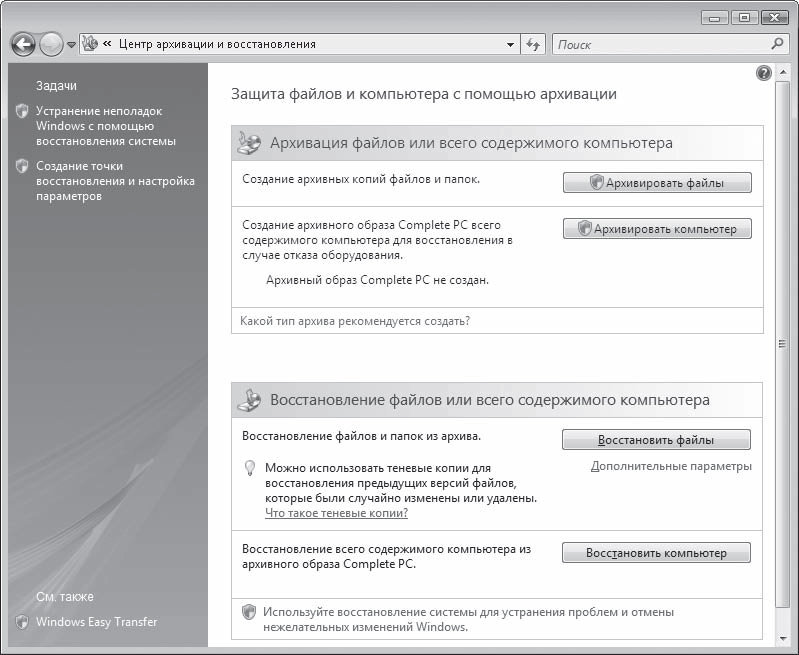
Рис. 8.19. Центр архивации и восстановления
Для запуска архивации файлов нажмите кнопку Архивировать файлы. Если вы выполняете первую архивацию, следующим этапом будет настройка ее параметров. Вначале нужно указать место для хранения файлов. Очевидно, наиболее безопасным вариантом будет выбор CD или DVD (для этого у вас должен быть установлен записывающий привод). Нажмите кнопку Далее.
Если ваш жесткий диск разбит на несколько разделов, на следующей странице нужно указать, какие из них подлежат архивации. Раздел, в котором установлена Windows, обязательно архивируется. Далее вам будет предоставлена возможность выбрать, какие типы файлов следует добавлять в архив. Помните, архивируются только личные файлы всех пользователей компьютера. Системные файлы в архив не копируются.
На заключительном этапе измените при необходимости расписание архивации, выбрав частоту, дни и время обновления архива. После этого нажмите кнопку Сохранить параметры и начать архивацию, вставьте пустой CD или DVD в привод, если вы выбрали его местом хранения, в появившемся окне нажмите кнопку ОК и дождитесь окончания процесса форматирования диска и архивации.
По умолчанию архивация настраивается на автоматическое выполнение. При использовании жесткого диска или сетевой папки на другом компьютере она будет выполняться по расписанию незаметно для вас. Если же местом хранения выбран CD или DVD, Центр архивации и восстановления будет требовать вставить его для планового обновления архива.
При желании вы можете отключить автоматическую архивацию и запускать ее только по мере необходимости. Для этого в окне Центра архивации и восстановления перейдите по ссылке Изменить параметры (она появляется после выполнения первой архивации) и в открывшемся окне нажмите кнопку Выключить.
В этом же окне вы можете изменить выбранные ранее параметры архивации. Для этого необходимо перейти по ссылке Изменить параметры архивации и далее следовать уже знакомым инструкциям.
Если вы отключили выполнение автоматической архивации, запустить очередное обновление архива (или создание нового при изменении параметров архивации) можно в любой момент, перейдя по ссылке Архивировать сейчас рассматриваемого окна или же нажав кнопку Архивировать файлы в окне, изображенном на рис. 8.19.
Если в результате сбоя произошла утрата файлов на компьютере, вы можете восстановить их из архива следующим способом. Вставьте компакт-диск в привод, если архив записан на него, в окне Центра архивации и восстановления нажмите кнопку Восстановить файлы, выберите, из какого архива следует выполнять восстановление, укажите требуемые файлы и место на компьютере, куда они будут скопированы. Имейте в виду, что при совпадении имен файлов произойдет их замена архивными копиями.
В гл. 3 мы рассматривали вопрос о восстановлении предыдущих версий файлов. При необходимости вернуться к одной из них вам также необходимо вставить в привод компакт-диск с архивом.
Содержимое архива можно просматривать в Проводнике. Для этого в месте архивации зайдите в папку с именем вашего компьютера, в ней располагаются папки Backup set с датами архивации. Зайдите в нужную папку, далее в каталог Backup files с датой архивации. Архив с файлами называется Backup files.zip (к нему может быть добавлен порядковый номер).
В Windows Vista появилась функция создания полного архива системы Complete PC, содержащего копии системных файлов, настроек и установленных программ. При серьезных неполадках, неустранимых ни одним из вышеописанных способов, c его помощью вы сможете восстановить исходное состояние операционной системы, не прибегая к ее переустановке. Даже в том случае, если Windows не запускается, вы сможете использовать архивный образ Complete PC для восстановления системы, обратившись к установочному диску Windows Vista. Помните, операция восстановления образа компьютера из архива ведет к переформатированию жесткого диска и потере всех файлов, которые были сохранены на нем после создания архива. Поэтому прибегать к процедуре восстановления компьютера из архива Complete PC следует только в самых крайних случаях или же при наличии в надежном месте архива всех личных файлов, из которого они потом могут быть восстановлены.
Чтобы создать архивный образ компьютера, в окне Центра архивации и восстановления (см. рис. 8.19) нажмите кнопку Архивировать компьютер. В результате будет открыто окно, где вам предстоит выбрать место хранения архива. Это может быть жесткий диск или несколько DVD. Далее следуйте инструкциям и дождитесь окончания архивации.
При необходимости восстановить состояние компьютера из архивного образа воспользуйтесь следующим способом. В параметрах BIOS измените настройки так, чтобы компьютер начинал загрузку с компакт-диска. Перезагрузите компьютер и в появившемся окне нажмите кнопку Далее. Выберите функцию Восстановление системы (см. рис. 8.17). Затем укажите операционную систему, которая подлежит восстановлению, и нажмите кнопку Далее. В меню Параметры восстановления системы выберите пункт Полное восстановление ПК Windows и следуйте дальнейшим инструкциям.
Более 800 000 книг и аудиокниг! 📚
Получи 2 месяца Литрес Подписки в подарок и наслаждайся неограниченным чтением
ПОЛУЧИТЬ ПОДАРОКДанный текст является ознакомительным фрагментом.
Читайте также
12.3. Восстановление системы с помощью образа диска
12.3. Восстановление системы с помощью образа диска Образ диска – это файл, содержащий в себе всю все содержимое жесткого диска или некоторых его разделов. С помощью заранее созданного образа диска вы можете вернуть поврежденную систему в рабочее всего состояние за
Архивация данных и восстановление системы
Архивация данных и восстановление системы Прискорбно – но о безопасности собственных данных мы думаем в самую последнюю очередь. Признаемся – многие ли из нас регулярно делают резервные копии если не всего системного диска, то хотя бы реестра и самых важных файлов? Вот
Образ диска, или быстрое восстановление работоспособности компьютера
Образ диска, или быстрое восстановление работоспособности компьютера После приобретения новенького компьютера вместе с установленной на нем последней версией Windows вам не терпится сразу же выйти в Интернет или запустить на нем какую-нибудь крутую игрушку. Вы нисколечко
Архивация и восстановление
Архивация и восстановление Любая серьезная операционная система должна иметь механизмы, с помощью которых можно быстро архивировать и восстанавливать данные или состояние операционной системы. Такие инструменты, конечно же, есть и в Windows 7.С помощью механизма
Глава 18 Архивация данных и создание образа системы
Глава 18 Архивация данных и создание образа системы 18.1. Архивация данных18.2. Создание образа системыТеоретически операционная система может работать долго и без сбоев, самостоятельно блокируя и решая проблемы со сбоями, программной и аппаратной несовместимостью. Для
18.2. Создание образа системы
18.2. Создание образа системы Плановое архивирование данных позволяет периодически сохранять ваши данные на выбранное устройство, тем самым обеспечив их сохранность и возможность быстрого восстановления. Но можно сказать, что операционная система – также очень важный
21.1. Восстановление файлов
21.1. Восстановление файлов Восстановление данных, если вы позаботились о том, чтобы они архивировались, – процесс очень простой. Он состоит всего из двух шагов.1. Указание архива, из которого нужно взять данные.2. Задание места, в которое нужно восстановить данные.Для
21.3. Восстановление системы из образа
21.3. Восстановление системы из образа Если вы все-таки довели операционную систему до такого состояния, когда восстановить ее нормальную работу всеми описанными ранее способами невозможно, не остается ничего другого, как воспользоваться созданным ранее образом системы,
Архивация и восстановление файлов
Архивация и восстановление файлов Но система системой, а больше всего вас должна заботить сохранность не программ, а созданных вами документов. Программу, даже самую сложную, можно, в крайнем случае, заново инсталлировать, а вот документы могут – тьфу-тьфу-тьфу, чтобы не
6.3. Создание образа диска в Nero Express
6.3. Создание образа диска в Nero Express Не всегда у пользователя есть возможность сразу выполнить копирование дисков, например, ввиду отсутствия чистых дисков для записи. На помощь может прийти программа Nero 8. В ней есть специальная функция, позволяющая записать на жесткий
6.4. Создание образа диска в Nero Burning ROM
6.4. Создание образа диска в Nero Burning ROM Мы рассмотрели создание образа диска средствами утилиты Nero Express, входящей в новый пакет Nero 8. Выполнить процедуру создания образа диска можно и средствами приложения Nero Burning ROM, имеющего расширенные настройки. Чтобы выбрать и
Архивирование и восстановление файлов
Архивирование и восстановление файлов С помощью данного механизма можно настроить автоматическое архивирование файлов операционной системы, чтобы в дальнейшем, в случае надобности, можно было их восстановить. Рассмотрим, как действует этот механизм.Архивирование
Архивирование и восстановление всех данных компьютера
Архивирование и восстановление всех данных компьютера Возможность архивирования всех данных компьютера с дальнейшим восстановлением операционной системы – новая функция, появившаяся в Windows Vista. Такой подход обеспечивает стопроцентное восстановление
Восстановление файлов в HEX-редакторе
Восстановление файлов в HEX-редакторе Как уже было сказано, теоретически можно восстановить хотя бы часть значимой информации из любого поврежденного файла. Все, что для этого нужно, – редактор двоичных данных, документ с развернутыми сведениями о формате, склонность к
Урок 4.3. Архивация файлов
Урок 4.3. Архивация файлов Для чего нужна архивация Очень часто данные в файлах можно расположить более компактно, применив специальные алгоритмы сжатия. Например, объем текста в этой книге можно значительно сократить, если заменить часто используемые слова
Восстановление удаленных файлов
Восстановление удаленных файлов Если вы случайно удалили какой-либо файл, его можно восстановить, достав из Корзины.Для этого откройте окно Корзина, выполнив двойной щелчок по одноименному значку на рабочем столе либо щелкнув по нему правой кнопкой мыши и выбрав в