Форматирование текста
Форматирование текста
Но возможности Flash отнюдь не исчерпываются набором простого текста, разбитого на абзацы с помощью клавиши <Enter>. Текст может содержать фрагменты, набранные разными шрифтами, с разным выравниванием и отступами. Давайте же выясним, как средствами Flash можно оформить (отформатировать) набранный нами текст.
Форматирование отдельных символов
Форматирование отдельных символов текста во Flash, а именно, задание шрифта и цвета, выполняется с помощью панели Properties. Ее вид при выделенном фрагменте текста в текстовом блоке показан на рис. 7.4.

Элементы управления, расположенные в нижнем левом углу этой панели, нам уже знакомы по главе 4. Они позволяют задать размеры и местоположение выбранного фрагмента изображения. Остальные же элементы управления "отвечают" исключительно за текст.
Здесь нужно сказать еще вот что. Если выделенный текстовый блок закрыт, все заданные в панели Properties параметры форматирования применяются ко всему тексту, помещенному в текстовый блок. Если же текстовый блок открыт, то эти параметры будут применены к вновь набираемому тексту. Если же мы выделим какой-либо фрагмент текста в открытом текстовом блоке, то заданные нами параметры будут применены к выделенному тексту.
Но вернемся к панели Properties.
Раскрывающийся список выбора шрифта, позволяющий задать шрифт текста, заметен сразу (слева от него стоит большая буква А). В этом списке приведены все шрифты, установленные в системе. Во время просмотра раскрытого списка в небольшом окошке для нашего удобства выводится пример текста, набранного этим шрифтом.
Правее списка выбора шрифта находится поле ввода с регулятором, с помощью которого задается размер (или, как говорят полиграфисты, кегль) шрифта в типографских пунктах. Еще правее имеются: кнопка селектора цвета, задающего цвет шрифта, и две кнопки, задающие его начертание, — В (полужирное) и I (курсивное).
Для выбора шрифта мы можем также воспользоваться подменю Font меню Text — его многочисленные пункты представляют все установленные в системе шрифты. Аналогично выбрать размер шрифта можно, воспользовавшись подменю Size меню Text — там перечислены наиболее употребительные размеры шрифтов. Такой способ выручает, если панели Properties нет на экране.
В том же меню Text находится подменю Style, позволяющее задать:
? полужирное начертание шрифта (пункт-переключатель Bold и комбинация клавиш <Ctrl>+<Shift>+<B>);
? курсивное начертание шрифта (пункт-переключатель Italic и комбинация клавиш <Ctrl>+<Shift>+<!>);
? обычный вид шрифта (пункт-переключатель Plain и комбинация клавиш <Ctrl>+<Shift>+<P>).
Прямо под списком выбора шрифта находится поле ввода с регулятором, с помощью которого задается так называемый трекинг — параметр, регулирующий пространство между символами. Это иногда бывает очень полезно — например, для выделения заголовков "разрядкой" текста.
Значение трекинга вводится в пунктах, причем можно вводить как положительные, так и отрицательные значения. В первом случае символы текста раздвигаются, а во втором — сближаются. При этом главное — не переборщить с трекингом, иначе символы или "разбредутся" слишком далеко друг от друга, перестав быть единым текстом, или сольются друг с другом, и текст станет совершенно нечитаемым.
Задавать значения трекинга также можно, использовав подменю Letter Spacing меню Text. Пункт Increase (и комбинация клавиш <Ctrl>+<Shift>+ +<стрелка вправо>) увеличивает трекинг, а пункт Decrease (и комбинация клавиш <СМ>+<8ЫЙ>+<стрелка влево>) — уменьшает. Пункт Reset (и комбинация клавиш < Ctrl>+< S hift>+< стрел ка вверх>) позволяет вернуть значение трекинга по умолчанию.
Правее поля задания трекинга расположен раскрывающийся список, задающий положение символов относительно базовой линии текста — воображаемой линейки, по которой "пишется" текст. В списке доступны три пункта:
? Normal — обычное положение текста, когда он "лежит" на базовой линии;
? Superscript — верхний индекс;
? Subscript — нижний индекс.
Мы также можем воспользоваться пунктами — выключателями Superscript и Subscript подменю Style меню Text. Первый превращает текст в верхний индекс, второй — в нижний. Если оба этих пункта отключены, текст имеет обычное положение на базовой линии.
В правом нижнем углу панели Properties расположен флажок Auto Kern. Он включает или отключает кернинг — специальное управление пространством между символами. Дело в том, что некоторые пары символов требуют задания различных значений промежутка между ними — например, промежуток между А и W должен быть меньше, чем между А и Н. Именно этим и занимается кернинг; благодаря ему текст выглядит более ровным.
Форматирование абзацев
Форматирование целых текстовых абзацев, а именно, задание выравнивания и отступов, выполняется с помощью все той же панели Properties (см. рис. 7.5). Для этого используются другие, не рассмотренные еще нами элементы управления.
Заданные параметры форматирования применяются к тому абзацу, на котором стоит текстовый курсор (естественно, текстовый блок должен быть открыт). Если текстовый блок закрыт, эти параметры будут применены сразу ко всем абзацам содержащегося в нем текста.
Выравнивание текста в абзаце задается с помощью находящегося в верхнем правом углу панели Properties набора из четырех кнопок-переключателей.
Для этого также можно воспользоваться пунктами-переключателями подменю Align меню Text.
Перечислим все кнопки этого набора в порядке слева направо:
? первая кнопка задает выравнивание по левому краю (пункт Align Left подменю Align меню Text и комбинация клавиш <Ctrl>+<Shift>+<L>);
? вторая — выравнивание по центру (пункт Align Center и комбинация клавиш <Ctrl>+<Shift>+<C>);
? третья — выравнивание по правому краю (пункт Align Right и комбинация клавиш <Ctrl>+<Shift>+<R>);
? четвертая — полное выравнивание (пункт Justify и комбинация клавиш <Ctrl>+<Shift>+<J>).
Правее этого набора кнопок находится кнопка Edit format options:

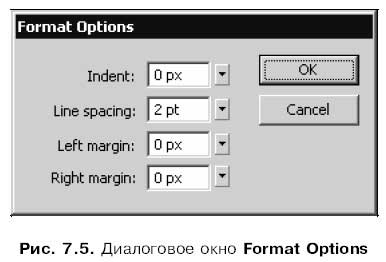
Если ее нажать, на экране появится небольшое диалоговое окно Format Options (рис. 7.5), с помощью которого мы можем задать другие параметры абзаца.
Поле ввода Indent задает значение отступа красной строки, т. е. расстояние между левой границей текстового блока и первым символом первой строки абзаца. Это значение задается в пикселах.
Поле ввода Line spacing задает расстояние между строками по вертикали в типографских пунктах.
Поля ввода Left margin и Right margin задают отступ, соответственно слева и справа, текста от границ текстового блока. Эти значения задаются в пикселах.
Чтобы применить заданные параметры, нужно нажать кнопку ОК. Кнопка Cancel позволит нам от них отказаться.
Более 800 000 книг и аудиокниг! 📚
Получи 2 месяца Литрес Подписки в подарок и наслаждайся неограниченным чтением
ПОЛУЧИТЬ ПОДАРОКДанный текст является ознакомительным фрагментом.
Читайте также
2.6. Форматирование текста
2.6. Форматирование текста Для чего форматировать текст? Странный вопрос, ведь при создании сайта хочется, чтобы он был выдержан в одном стиле, а цвет и вид текста, принятые по умолчанию, не отвечают стилистике большинства сайтов. Поэтому приходится форматировать текст
Глава 8 Форматирование текста средствами CSS
Глава 8 Форматирование текста средствами CSS 8.1. Выделение текста цветом8.2. Шрифты8.3. Форматирование текстаВ этой главе мы разберем основные приемы работы с текстом средствами CSS. Форматирование и установка стиля, выбор шрифта и задание цвета – все это с легкостью решается
8.3. Форматирование текста
8.3. Форматирование текста В этом разделе вы познакомитесь с впечатляющими средствами CSS для отображения текста. Начнем изучение форматирования текста с
Форматирование текста
Форматирование текста Используя имеющиеся знания, напишем программный код так, чтобы поначалу выделить на странице ее название и заголовок первого уровня, которым будет являться текст Добро
Форматирование XSL
Форматирование XSL Как обсуждалось в главе 1, XSLT и XSL-FO составляют спецификацию XSL. В данный момент версия 1.0 этой спецификации обладает статусом рекомендации-кандидата, с последней версией вы сможете познакомиться на http://www.w3.org/TR/xsl.Форматирующая часть XSL, XSL-FO, позволяет
Форматирование текста
Форматирование текста Для чего нужно форматирование? Попробуйте скопировать в «тело» документа произвольный текст и посмотрите на результат. Понравилось? Вся информация идет сплошным текстом: без заголовков, переносов, делений на абзацы и т. д. Чтобы сделать документ
4. Печатник-подмастерье, или Автоматическое форматирование текста
4. Печатник-подмастерье, или Автоматическое форматирование текста Известно вам или нет, но с недавних пор еще одно тяжкое бремя свалилось с плеч человечества. Заботу о создании и размещении опечаток в тексте взяли на себя компьютеры. Там, где раньше линотипы отливали
5.2. Форматирование документа
5.2. Форматирование документа Работа с текстом (продолжение)Наиболее важной особенностью работы на VBA в Word является вставка текста в документ при работе с приложениями. Для этого служат объекты Range и Selection, которые являются главными для практически любых операций, которые
Форматирование текста
Форматирование текста Документ открыт и, возможно, даже уже набран. Но не стоит думать, что, совершив эти нехитрые действия, вы в совершенстве освоили науку прикладного вордоведения – нет, мы с вами находимся только в начале пути. Ведь просто набрать документ мало – надо
Форматирование текста
Форматирование текста Текст в редакторе Word можно набирать разными шрифтами. Программа предусматривает установку размера, типа и начертания шрифта. Перед форматированием необходимо выделить фрагмент текста, который требуется изменить.Выделить текст можно несколькими
Форматирование текста в таблице
Форматирование текста в таблице Текст, который вы будете вводить в таблицу, можно форматировать так же, как обычный, размещенный в документе Word, – можно изменять его шрифт, устанавливать формат абзаца, тип выравнивания и т. д.При этом надо научиться правильно выделять
Ввод и форматирование текста
Ввод и форматирование текста Программы, предназначенные для ввода форматированного текста, элементов графики, обработки примечаний, создания именного указателя и пр., называют текстовыми процессорами. Практически все они имеют похожий интерфейс, у многих – примерно
Форматирование текста
Форматирование текста Но возможности Flash отнюдь не исчерпываются набором простого текста, разбитого на абзацы с помощью клавиши <Enter>. Текст может содержать фрагменты, набранные разными шрифтами, с разным выравниванием и отступами. Давайте же выясним, как средствами
Ввод и форматирование текста в таблице
Ввод и форматирование текста в таблице Для начала ввода текста в таблицу щелкните кнопкой мыши на нужной ячейке, чтобы установить в нее текстовый курсор, после чего начинайте набор текста. Если текст не будет помещаться в ячейку, ее высота автоматически увеличится, а
Форматирование текста
Форматирование текста Итак, если вы уже выполнили самую неинтересную часть работы – напечатали текст и (что немаловажно) сохранили его, можете теперь перейти к более интересной части работы – красиво отформатировать (оформить) этот текст, добавить картинки или таблицу.