4.3. Создание трехмерной модели и построение видов сверху и слева детали
4.3. Создание трехмерной модели и построение видов сверху и слева детали
На рис. 4.18 представлены исходные данные и решение одного из вариантов задания 3. Так же как и в предыдущем задании, необходимые изображения строятся в сетке с оптимальным шагом, после чего наносятся размеры, показанные на наглядном изображении детали. В данное и последующие задания по оформлению чертежей деталей целесообразно включать этап заполнения основной надписи.
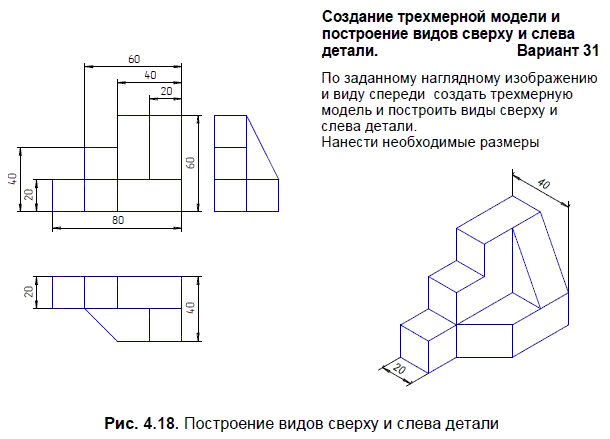
Рассмотрим этапы построения модели опоры.
1. Выполните команду Файл | Создать или нажмите кнопку Создать на панели Стандартная:

В открывшемся окне выберите тип нового документа Деталь.
На панели Вид нажмите кнопку списка справа от кнопки Ориентация:

И укажите вариант Изометрия XYZ.
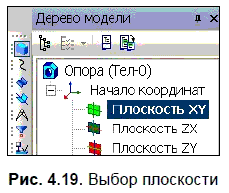
2. В Дереве модели укажите Плоскость XY (рис. 4.19).
3. Нажмите кнопку Эскиз на панели Текущее состояние:

Плоскость ху станет параллельной экрану.
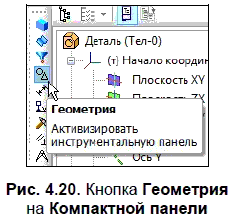
4. В появившейся Компактной панели нажмите кнопку переключения Геометрия (рис. 4.20) для вызова соответствующей Инструментальной панели.
5. На панели Глобальные привязки включите привязку По сетке и нажмите кнопку Сетка.
6. Используя команду Непрерывный ввод объектов:

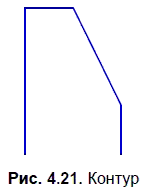
по сетке и заданным размерам прорисуйте показанный на рис. 4.21 контур.
7. Заканчивается эскиз повторным нажатием кнопки Эскиз:

8. Нажмите кнопку Операция выдавливания:

на панели Редактирование детали:

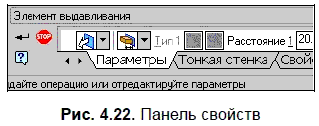
Внизу экрана появится Панель свойств (рис. 4.22), на которой устанавливаем параметры выдавливания: Прямое направление; Расстояние 1 — 20.0. Ввод параметров заканчивается нажатием кнопки Создать объект:

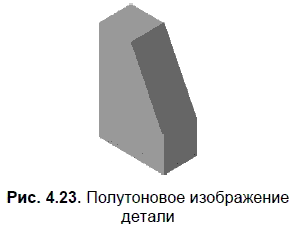
9. После включения команды Полутоновое на панели Вид получится объемное изображение детали, представленное на рис. 4.23.

10. Для добавления следующей части к основанию в Дереве модели укажите Плоскость ZX.
Нажмите кнопку Эскиз:

В появившейся Компактной панели нажмите кнопку Геометрия для вызова соответствующей Инструментальной панели.
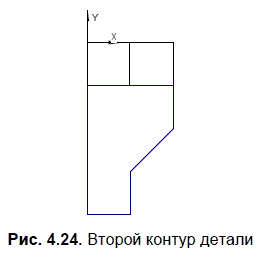
Используя команду Непрерывный ввод объектов на панели Геометрия, по заданным размерам прорисуйте показанный на рис. 4.24 контур.

Заканчивается эскиз повторным нажатием кнопки Эскиз:

11. Нажмите кнопку Операция выдавливания:

на панели Редактирование детали:

Внизу экрана появляется Панель свойств, на которой устанавливаем параметры выдавливания: Прямое направление; Расстояние 1 — 20.0. Ввод параметров заканчивается нажатием кнопки Создать объект:

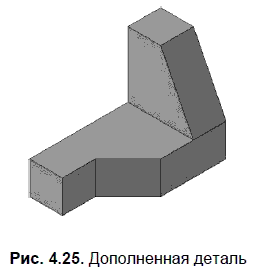
В результате получится показанное на рис. 4.25 изображение детали.
12. Для добавления следующей части к основанию в дереве модели укажите Плоскость ZХ.
Нажмите кнопку Эскиз:

В появившейся Компактной панели нажмите кнопку Геометрия для вызова соответствующей Инструментальной панели.
Используя команду Непрерывный ввод объектов на панели Геометрия:

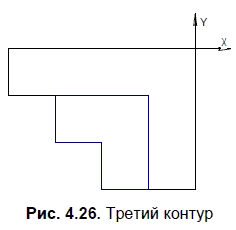
По заданным размерам прорисуйте показанный на рис. 4.26 контур.
Заканчивается эскиз повторным нажатием кнопки Эскиз:

13. Нажмите кнопку Операция выдавливания:

на панели Редактирование детали:

Внизу экрана появится Панель свойств, на которой устанавливаем параметры Расстояние 1 — 20.0. Ввод параметров заканчивается нажатием кнопки Создать объект:

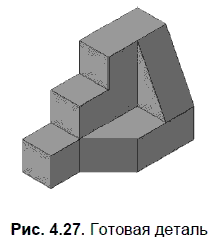
В результате получится показанное на рис. 4.27 изображение детали.
Более 800 000 книг и аудиокниг! 📚
Получи 2 месяца Литрес Подписки в подарок и наслаждайся неограниченным чтением
ПОЛУЧИТЬ ПОДАРОКДанный текст является ознакомительным фрагментом.
Читайте также
Динамическое вращение трехмерной модели
Динамическое вращение трехмерной модели Команда 3DCORBIT активизирует возможность постоянного вращения вида по орбите и вызывается из падающего меню View ? Orbit ? Continuous Orbit или щелчком на пиктограмме Continuous Orbit на плавающей панели инструментов Orbit или 3D Navigation.Работая в этом
1.27. Представление видов «Основной — детали» с помощью UISplitViewController
1.27. Представление видов «Основной — детали» с помощью UISplitViewController Постановка задачи Необходимо максимально эффективно использовать большой экран iPad, представив на нем два расположенных рядом контроллера
Динамическое вращение трехмерной модели
Динамическое вращение трехмерной модели Команда 3DCORBIT активизирует возможность постоянного вращения вида по орбите и вызывается из падающего меню View ? Orbit ? Continuous Orbit или щелчком на пиктограмме Continuous Orbit на плавающей панели инструментов Orbit или 3D Navigation.Работая в этом
Динамическое вращение трехмерной модели
Динамическое вращение трехмерной модели Команда 3DCORBIT активизирует возможность постоянного вращения вида по орбите и вызывается из падающего меню View ? Orbit ? Continuous Orbit или щелчком на пиктограмме Continuous Orbit на плавающей панели инструментов Orbit или 3D Navigation.Работая в этом
4.2. Создание модели данных на основе объектной модели с помощью ERwin Translation Wizard
4.2. Создание модели данных на основе объектной модели с помощью ERwin Translation Wizard Rational Rose позволяет строить объектную модель, но не может построить качественную физическую модель данных. Для решения этой задачи фирмой PLATINUM technology выпущена утилита ERwin Translation Wizard, позволяющая
Динамическое вращение трехмерной модели
Динамическое вращение трехмерной модели Команда 3DCORBIT активизирует возможность постоянного вращения вида по орбите и вызывается из падающего меню View ? Orbit ? Continuous Orbit или щелчком на пиктограмме Continuous Orbit на плавающей панели инструментов Orbit или 3D Navigation.Работая в этом
3.1. Формирование основания модели детали
3.1. Формирование основания модели детали В общем случае порядок создания модели включает формирование основания, приклеивание и вырезание дополнительных элементов, построение массивов элементов и зеркальное копирование, создание дополнительных конструктивных
4.2. Создание трехмерной модели и построение горизонтальной проекции детали
4.2. Создание трехмерной модели и построение горизонтальной проекции детали Правила изображения предметов устанавливает ГОСТ 2.305-68. Изображения предметов должны выполняться по методу прямоугольного проецирования.При этом предмет предполагается расположенным между
5.1.1. Создание трехмерной модели радиатора
5.1.1. Создание трехмерной модели радиатора Итак:1. Нажмите кнопку Создать на панели Стандартная: В открывшемся окне выберите тип нового документа Деталь (рис. 5.2). 2. На панели Вид нажмите кнопку списка справа от кнопки Ориентация: Укажите вариант Изометрия XYZ (рис. 5.3). 3. В
5.2.1. Создание трехмерной модели втулки
5.2.1. Создание трехмерной модели втулки Условие. Создать трехмерную модель втулки согласно приведенной иллюстрации (рис. 5.14). Решение.1. Нажмите кнопку Создать на панели Стандартная: В открывшемся окне выберите тип нового документа Деталь (см. рис. 5.2).2. На панели Вид
5.3.1. Создание трехмерной модели опоры
5.3.1. Создание трехмерной модели опоры Условие. Создать трехмерную модель опоры, у которой сделаны сквозные вырезы по нанесенной разметке (рис. 5.23). Решение.1. Нажмите кнопку Создать на панели Стандартная: В открывшемся окне выберите тип нового документа Деталь.2. На