7.7. Печать документов Microsoft Power Point
7.7. Печать документов Microsoft Power Point
Возможности печати в Microsoft Power Point
Вывод презентаций на печать не является основной задачей Microsoft Power Point. Однако при подготовке к докладу удобно пользоваться отпечатанными материалами. В Microsoft Power Point можно настроить различные режимы печати. Перед печатью презентации рекомендуется перейти в режим предварительного просмотра.
Предварительный просмотр презентации
Для перехода в режим предварительного просмотра следует нажать кнопку Предварительный просмотр панели инструментов Стандартная или выполнить команду Файл – Предварительный просмотр. В режиме предварительного просмотра в раскрывающемся списке Печатать следующее можно выбрать режим просмотра и последующей печати презентации.
В Microsoft Power Point можно установить следующие режимы предварительного просмотра и печати.
В режиме Слайды на отдельных страницах печатаются собственно изображения слайдов, которые будут отображаться на экране при показе презентации.
В режиме Выдача печатаются несколько слайдов на одной странице. Можно выбрать количество слайдов, печатаемых на одной странице (от 1 до 9), а также ориентацию страницы бумаги, на которой печатается выдача. При выборе режима Выдача (3 слайда на стр.) рядом со слайдами отображаются (а затем и печатаются) пустые линейки для рукописных записей.
В режиме Заметки на отдельных страницах отображаются слайды и соответствующие им заметки.
В режиме Структура печатается структура презентации, отображаемая в области структуры.
Нажав кнопку Параметры в режиме предварительного просмотра, можно выбрать особенности просмотра и печати презентации (рис. 7.5).
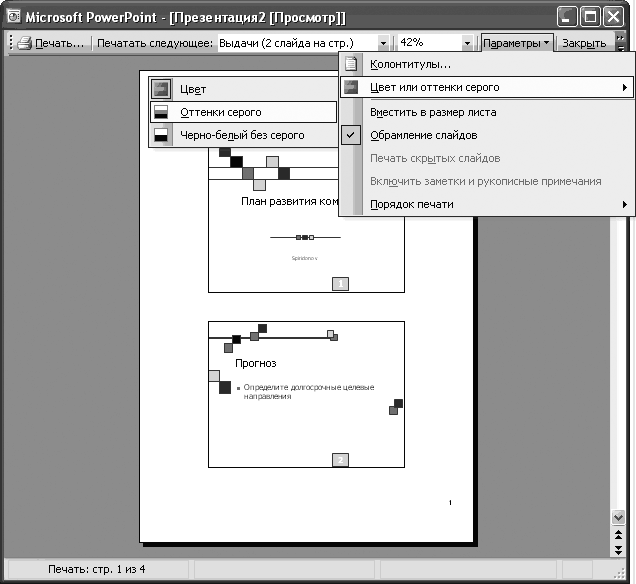
Рисунок 7.5. Предварительный просмотр слайдов
Во всех режимах предварительного просмотра (кроме Слайды) можно изменить ориентацию страницы бумаги при печати.
Для выхода из режима предварительного просмотра нажмите кнопку Закрыть или клавишу клавиатуры Esc.
Печать презентации
Независимо от режима отображения презентации при нажатии кнопки Печать панели инструментов Стандартная презентация печатается в том режиме, который был настроен при ее предварительном просмотре.
Чтобы настроить печать презентации, следует перейти в режим предварительного просмотра и после установки требуемого режима отображения нажать кнопку Печать.
Если презентацию необходимо напечатать так, как она отображается в предварительном просмотре, то в диалоговом окне Печать достаточно нажать кнопку ОК.
Для настройки печати презентации без перехода в режим предварительного просмотра можно выполнить команду Файл – Печать и произвести необходимые настройки непосредственно в диалоговом окне Печать.
Более 800 000 книг и аудиокниг! 📚
Получи 2 месяца Литрес Подписки в подарок и наслаждайся неограниченным чтением
ПОЛУЧИТЬ ПОДАРОКДанный текст является ознакомительным фрагментом.
Читайте также
6.1.6. Печать документов
6.1.6. Печать документов В печати документов нет ничего сложного, но перед тем, как выбрать команду меню Файл?Печать (или щелкнуть на кнопке Печать панели инструментов Стандартная), убедитесь, что принтер, на котором вы хотите распечатать документ, выбран в программе как
Печать документов
Печать документов Печать документов Adobe InDesign может быть выполнена как на реальный установленный на компьютере принтер, так и на виртуальный принтер, существующий в виде драйвера операционной системы. В этом случае результатом печати будет, конечно же, не стопка листов
Глава 10 Печать документов
Глава 10 Печать документов 10.1. Подготовка документа к печати Практически любой документ на экране выглядит совсем не так, как на листе бумаги. Работая с документом, вы можете не обращать внимания на мелкий шрифт, устанавливая большой масштаб отображения. Если же
Печать документов
Печать документов В этом подразделе рассмотрены следующие темы:• подготовка документа к печати;• настройки печати;• вывод документа на печать.Я создал фон документа, но Word его не печатает. Почему?Все правильно – фон документа не должен печататься, он задается только
15.5. Печать документов
15.5. Печать документов Чтобы не было неприятных сюрпризов, непосредственно перед печатью документа выполните команду Файл | Предварительный просмотр страницы (или нажмите кнопку предварительного просмотра на стандартной панели инструментов — она находится возле
6.11. Печать документа Microsoft Excel
6.11. Печать документа Microsoft Excel Задание на листе области печатиЗадание на листе области печати осуществляется в режиме разметки страницы (меню Вид). В этом режиме можно увидеть на листе расположение разрывов страниц, а также печатаемую и непечатаемую части листа.
Глава 7 Электронные презентации Microsoft Power Point
Глава 7 Электронные презентации Microsoft Power Point Введение В деловой жизни часто приходится сталкиваться с ситуацией, когда необходимо заинтересовать людей своими достижениями, привлечь внимание к деятельности фирмы, рассказать в доступной форме о товаре, сделать доклад на
13.11. Печать документов
13.11. Печать документов 13.11.1. Предварительный просмотр Чтобы после печати вы не были неприятно удивлены, нужно использовать функцию предварительного просмотра и оценить, как будет выглядеть ваш документ на листе бумаги. Итак, нажмите кнопку Предварительный просмотр на
Приложение 5 Офис на ПК. Печать документов
Приложение 5 Офис на ПК. Печать документов 1. Выбор офисного пакета В мире Windows стандартным офисным пакетом является MS Office. Согласен, пакет очень хороший, но это далеко не единственный пакет, который можно использовать в Windows для подготовки документов.Почему MS Office получил
3.4. Печать документов
3.4. Печать документов Чтобы не было неприятных сюрпризов, непосредственно перед печатью документа выполните команду Файл | Предварительный просмотр (или нажмите кнопку предварительного просмотра на стандартной панели инструментов — она находится возле кнопки
Печать документов Flash
Печать документов Flash Процесс печати документов, организован во Flash несколько по-иному, нежели в других программах. Сейчас мы рассмотрим эти отличия. И заодно перечислим все операции, связанные с печатью документов во Flash.Собственно печать документа Flash осуществляется
Урок 1.5. Работа с фрагментами и печать документов
Урок 1.5. Работа с фрагментами и печать документов Буфер обмена и команды для работы с ним В Блокноте можно выделять, а затем копировать, перемещать или удалять фрагменты текста. Для работы с фрагментами используют буфер обмена – специальную область памяти, куда можно
Печать документов
Печать документов Команды для печати документов обычно находятся в меню Файл.? Параметры страницы. Команда подготовки документа к печати. В появившемся после выбора данного пункта окне (рис. 1.21) можно задать размер используемой при печати бумаги, способ ее подачи,
Печать документов
Печать документов Команды для печати документов расположены в подменю Кнопка «Office» ? Печать (рис. 5.62).? Печать. Открывает диалоговое окно Печать, которое далее будет рассмотрено подробно.? Быстрая печать. При выборе данной команды весь документ сразу же будет отправлен на
Power Point
Power Point Милые дамы, у нас с вами ну просто куча достоинств! Но до этого дня о своих достоинствах или успехах вы могли только рассказать. Теперь вы сможете еще и показать всем-всем-всем, какие вы умные, талантливые, творческие.Мы будем сейчас учиться строить свои презентации и