Глава 11 Меню
Глава 11
Меню
• Структура меню
• Меню в проекте Studio
• Готовые меню
• Редактирование меню
Одной из неприятных особенностей использовавшихся ранее способов организации записанного видео является сложность поиска нужного фрагмента. Речь, конечно, не идет о художественных фильмах, не посмотрев которые от начала до конца можно и не понять сути событий, о которых рассказывается в фильме. Однако если вам когда-либо приходилось отыскивать, например, двухминутное выступление любимого артиста на трехчасовой видеокассете, то вы наверняка испытали на себе всю прелесть хранения большого объема информации без должной ее организации.
С появлением недорогих цифровых носителей информации (компакт-диска, DVD) проблемы быстрой навигации по записанным на диск видеофрагментам начали постепенно решаться. Появились специальные форматы хранения видео с разбиением его на разделы (главы) и проигрыватели, способные эти форматы воспринимать.
Что представляет собой меню DVD? Пример страницы простого меню приведен на рис. 11.1.
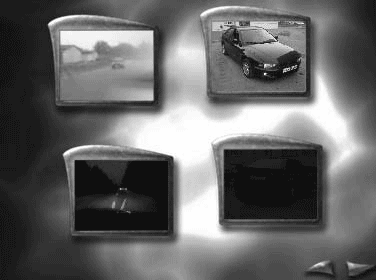
Рис. 11.1. Страница меню
Главный элемент меню – кнопки, которые можно попеременно активировать с помощью пульта проигрывателя. Когда вы выбираете один из пунктов (1, 2, 3 или 4) меню, начинается воспроизведение с определенного момента фильма (это один из возможных вариантов, который мы рассмотрим в главе). Если пунктов много и они все не помещаются на одном экране, воспользуйтесь кнопкой (6) перехода на следующую страницу меню, кнопкой (5) перехода на предыдущую страницу меню, которая появляется со второй и далее страницы меню. Кроме того, может присутствовать кнопка возврата в главное меню, если DVD-проект использует вложенные (иерархические) меню (более подробно о таких меню рассказано в разд. «Структура меню» далее).
Главное в фильме, организованном с использованием меню, помимо содержания, – возможность просматривать его частями, причем частями, специально выделенными создателем фильма.
Более 800 000 книг и аудиокниг! 📚
Получи 2 месяца Литрес Подписки в подарок и наслаждайся неограниченным чтением
ПОЛУЧИТЬ ПОДАРОКДанный текст является ознакомительным фрагментом.
Читайте также
Глава 5 Панель задач и Главное меню
Глава 5 Панель задач и Главное меню Элементы интерфейса, с которыми чаще всего приходится иметь дело в процес се работы, – Панель задач и Глав ное меню. Чтобы сделать работу по максимуму комфортной, их нужно настроить.Чтобы открыть диалоговое окно настроек Панели задач и
Глава 27 Настройка меню GNOME
Глава 27 Настройка меню GNOME Для завершения обзора базовых настроек внешнего вида рабочей среды GNOME осталось рассказать лишь про редактирование главного меню. На самом деле тут всё, собственно как и всегда, крайне просто. Для редактирования меню предназначена специальная
Глава 8 Настройка Панели задач и меню Пуск
Глава 8 Настройка Панели задач и меню Пуск 8.1. Панель задач8.2. Меню "Пуск"8.3. Панели инструментов8.4. Область уведомлений8.5. Добавление ярлыков и папок на Панель задачКак вы уже, наверное, успели заметить, Панель задач и меню Пуск Windows 7 несколько отличаются от аналогичных
Меню Вид
Меню Вид Просмотр HTML-кодаДля блокировки пункта меню Просмотр HTML-кода используйте параметр типа DWORD ·NoViewSource· со значением равным 1 в разделе HKCUSoftwarePoliciesMicrosoftInternet ExplorerRestrictionsВыбор текстового редактора для просмотра HTML-кодаПо умолчанию для просмотра HTML-кода используется
Глава 4 Контекстное меню и диалоговые окна
Глава 4 Контекстное меню и диалоговые окна В предыдущих главах говорилось о том, как управлять окнами, запускать программы, создавать, сохранять и редактировать документы. В этой главе речь пойдет о контекстных меню и диалоговых окнах. Эти элементы интерфейса
Глава 11 Создание меню автоматического определения компакт-дисков
Глава 11 Создание меню автоматического определения компакт-дисков • Автозапуск.• Интерфейс программы AutoPlay Menu Builder.• Элементы управления.• Присвоение команд элементам меню.• Практические
Меню Вид
Меню Вид Меню Вид содержит следующие пункты.• Команды для вызова панелей инструментов.• Команды для изменения стиля программы.Выполнив команду Вид ? Стиль окна, можно выбрать один из двух предложенных стилей:– Обычный – вид программы, установленный по
Меню Инструменты и меню Операции
Меню Инструменты и меню Операции Пункты системного меню Инструменты и Операции отображаются для разных типов документов: первого – только для чертежей и фрагментов, второго – для деталей или сборок. Мы рассмотрим эти пункты меню в одном подразделе, так как их команды
Глава 3 Команды главного меню
Глава 3 Команды главного меню Как уже говорилось ранее, в главном меню собраны все команды программы. В данной книге мы не ставили задачу дать детальное описание меню – для этого существуют подробные руководства пользователя. Поэтому многие команды будут описаны кратко,
Глава 38. Описания основных команд меню
Глава 38. Описания основных команд меню Файл Открыть изображениеИмпортировать изображение в пакет программы.Сканировать изображение Отсканировать изображение.Сканировать несколько страницСканировать изображения в цикле. Для того, чтобы остановить сканирование из
Контекстное меню пункта меню Пуск
Контекстное меню пункта меню Пуск С помощью системного реестра можно запретить вызов контекстного меню, открываемого щелчком правой кнопкой мыши на пункте меню Пуск (рис. 2.23). Для этого необходимо в разделе HKEY_CURRENT_USERSoftwareMicrosoftWindowsCurrentVersionPoliciesExplorer создать REG_DWORD-параметр
6.3.3. Меню Вид
6.3.3. Меню Вид Меню Вид состоит из нескольких опций, с помощью которых можно добавлять и удалять панели, изменять размер текста и кодировку и разворачивать рабочее пространство Internet Explorer 8 во весь экран. Теперь рассмотрим наиболее необходимые опции подробнее:? Панели — при
Глава 3 Меню программы SETUP
Глава 3 Меню программы SETUP Вход в программу SETUP SETUP[2] – программа установки параметров BIOS, первоначальной настройки компьютера. Запускается нажатием специальной клавиши, которая зависит от производителя и версии BIOS. Данная программа позволяет произвести первоначальную