Обсуждение
Обсуждение
На первый взгляд поведение прикрепления может показаться непонятным. Оно сводится к следующему: вы можете задать на экране точку привязки, а затем заставить точку следовать за этой привязкой. Но я хотел бы обсудить эту возможность подробнее.
Допустим, у вас на столе лежит большая фотография. Если вы поставите указательный палец в верхний правый угол фотографии и начнете совершать им вращательные движения, то фотография, возможно, также будет вертеться на столе вместе с вашим пальцем. Такое же реалистичное поведение вы можете создать и в iOS, воспользовавшись поведением прикрепления из UIKit.
В этом примере мы собираемся создать такой эффект, который продемонстрирован на рис. 2.3.
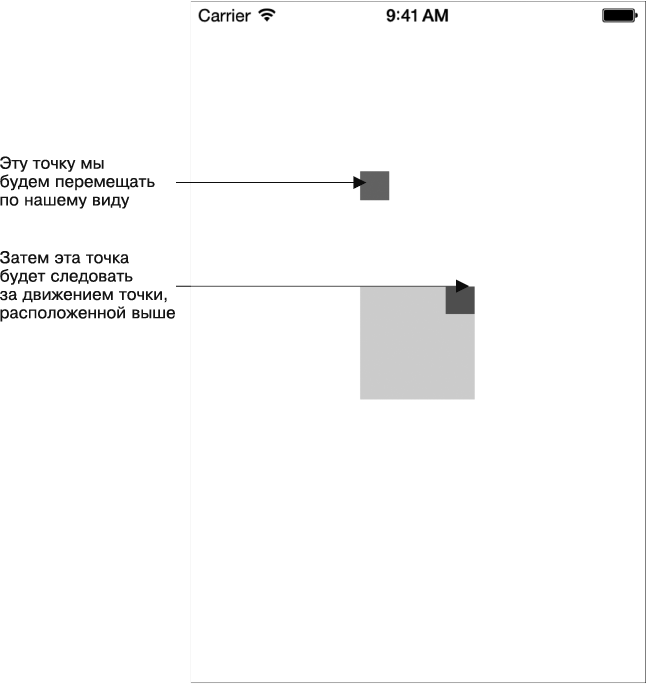
Рис. 2.3. Именно такого эффекта мы хотим добиться в данном разделе с помощью поведения прикрепления
Как видите, на экране находятся три вида. Основной вид расположен в центре, в правом верхнем углу этого вида есть еще один вид, более мелкий. Маленький вид — это и есть тот элемент, который будет следовать за точкой привязки, по принципу, который я описал в примере с фотографией. Наконец, необходимо отметить, что точка привязки в данном примере будет перемещаться по экрану под действием жеста панорамирования и регистратора соответствующих жестов (см. раздел 10.3). Затем в результате таких движений станет двигаться большой вид, расположенный в центре экрана. Итак, начнем с определения необходимых свойств контроллера вида:
#import «ViewController.h»
@interface ViewController ()
@property (nonatomic, strong) UIView *squareView;
@property (nonatomic, strong) UIView *squareViewAnchorView;
@property (nonatomic, strong) UIView *anchorView;
@property (nonatomic, strong) UIDynamicAnimator *animator;
@property (nonatomic, strong) UIAttachmentBehavior *attachmentBehavior;
@end
@implementation ViewController
<# Оставшаяся часть кода контроллера вида находится здесь #>
Далее нам потребуется создать маленький квадратный вид. Но на этот раз мы поместим внутрь него еще один вид. Маленький вид, который будет располагаться в правом верхнем углу родительского вида, мы фактически соединим с точкой привязки поведения прикрепления, как было показано в примере с фотографией:
— (void) createSmallSquareView{
self.squareView =
[[UIView alloc] initWithFrame:
CGRectMake(0.0f, 0.0f, 80.0f, 80.0f)];
self.squareView.backgroundColor = [UIColor greenColor];
self.squareView.center = self.view.center;
self.squareViewAnchorView = [[UIView alloc] initWithFrame:
CGRectMake(60.0f, 0.0f, 20.0f, 20.0f)];
self.squareViewAnchorView.backgroundColor = [UIColor brownColor];
[self.squareView addSubview: self.squareViewAnchorView];
[self.view addSubview: self.squareView];
}
Далее создадим вид с точкой привязки:
— (void) createAnchorView{
self.anchorView = [[UIView alloc] initWithFrame:
CGRectMake(120.0f, 120.0f, 20.0f, 20.0f)];
self.anchorView.backgroundColor = [UIColor redColor];
[self.view addSubview: self.anchorView];
}
После этого потребуется создать регистратор жестов панорамирования и аниматор, как мы уже делали в предыдущих разделах этой главы:
— (void) createGestureRecognizer{
UIPanGestureRecognizer *panGestureRecognizer =
[[UIPanGestureRecognizer alloc] initWithTarget: self
action:@selector(handlePan:)];
[self.view addGestureRecognizer: panGestureRecognizer];
}
— (void) createAnimatorAndBehaviors{
self.animator = [[UIDynamicAnimator alloc]
initWithReferenceView: self.view];
/* Создаем распознавание столкновений */
UICollisionBehavior *collision = [[UICollisionBehavior alloc]
initWithItems:@[self.squareView]];
collision.translatesReferenceBoundsIntoBoundary = YES;
self.attachmentBehavior = [[UIAttachmentBehavior alloc]
initWithItem: self.squareView
point: self.squareViewAnchorView.center
attachedToAnchor: self.anchorView.center];
[self.animator addBehavior: collision];
[self.animator addBehavior: self.attachmentBehavior];
}
— (void)viewDidAppear:(BOOL)animated{
[super viewDidAppear: animated];
[self createGestureRecognizer];
[self createSmallSquareView];
[self createAnchorView];
[self createAnimatorAndBehaviors];
}
Как видите, мы реализуем поведение привязки с помощью его метода экземпляра initWithItem: point: attachedToAnchor:. Этот метод принимает следующие параметры:
• initWithItem — динамический элемент (в нашем примере — вид), который должен быть подключен к точке привязки;
• point — точка внутри динамического элемента, которая должна быть соединена с точкой привязки. В данном поведении центральная точка элемента используется для установки соединения с точкой привязки. Но вы можете изменить этот параметр, присвоив ему другое значение;
• attachedToAnchor — сама точка привязки, измеряемая как значение CGPoint.
Теперь, когда мы соединили верхний правый угол квадратного вида с точкой привязки (представленной как вид точки привязки), необходимо продемонстрировать, что, двигая точку привязки, мы опосредованно будем двигать и квадратный вид. Вернемся к методу createGestureRecognizer, написанному ранее. Там мы задействовали регистратор жестов касания, который будет отслеживать движение пальца пользователя по экрану. Мы решили обрабатывать регистратор жестов в методе handlePan: вида и реализуем этот метод так:
(void) handlePan:(UIPanGestureRecognizer *)paramPan{
CGPoint tapPoint = [paramPan locationInView: self.view];
[self.attachmentBehavior setAnchorPoint: tapPoint];
self.anchorView.center = tapPoint;
}
Здесь мы обнаруживаем в нашем виде движущуюся точку, а потом перемещаем в нее точку привязки. После того как мы это сделаем, произойдет прикрепление и мы сможем двигать также маленький квадрат.
Более 800 000 книг и аудиокниг! 📚
Получи 2 месяца Литрес Подписки в подарок и наслаждайся неограниченным чтением
ПОЛУЧИТЬ ПОДАРОКДанный текст является ознакомительным фрагментом.
Читайте также
Обсуждение
Обсуждение Обычно после того, как пользователь успешно снимет фотографию на устройство с iOS, он ожидает, что этот снимок сохранится в его библиотеке фотографий. Однако приложения, не входящие в стандартный комплект программ iOS, могут запросить пользователя сделать снимок
Обсуждение
Обсуждение Фреймворк Assets Library — удобный посредник между разработчиком и библиотекой фотографий. Как будет указано в разделе 13.6, в iOS SDK вам предоставляются встроенные компоненты графического пользовательского интерфейса, которыми можно пользоваться для доступа к
Обсуждение
Обсуждение Чтобы пользователь мог выбирать фотоснимки или видеоролики из своей библиотеки фотографий, необходимо установить свойство sourceType экземпляра UIImagePickerController в значение UIImagePickerControllerSourceTypePhotoLibrary и только потом открывать перед пользователем инструмент для выбора
Обсуждение
Обсуждение Библиотека ресурсов подразделяется на группы. В каждой группе содержатся ресурсы, а каждый ресурс имеет свойства, например URL (универсальные локаторы ресурсов) и объекты представления.Все ресурсы всех типов можно получать из библиотеки ресурсов с помощью
Обсуждение
Обсуждение Класс UIVideoEditorController, содержащийся в iOS SDK, позволяет программисту вывести на экран перед пользователем специальный интерфейс для редактирования. Все, что требуется сделать, — предоставить URL видеоролика, который предполагается отредактировать, а потом
Обсуждение
Обсуждение В зависимости от того, на работу в какой версии iOS рассчитано ваше приложение, его можно запускать и выполнять на различных устройствах, где установлены разные версии iOS. Например, вы можете разрабатывать приложение в последней версии iOS SDK, но в качестве целевой
Обсуждение
Обсуждение Когда приложение переходит в фоновый режим, работа его основного потока приостанавливается. Потоки, которые вы создаете в своем приложении с помощью метода класса detachNewThreadSelector: toTarget: withObject:, относящегося к классу NSThread, также приостанавливаются. Если вы
Обсуждение
Обсуждение Многие приложения, ежедневно поступающие на рынок App Store, обладают возможностями соединения с теми или иными серверами. Некоторые выбирают с сервера данные для обновления, другие отсылают информацию на сервер и т. д. В течение долгого времени в iOS существовал
Обсуждение
Обсуждение В iOS приложение может запросить продолжить воспроизведение своих аудиофайлов, даже если оно само переходит в фоновый режим. В этом разделе мы воспользуемся плеером AVAudioPlayer, который прост и удобен в обращении. Наша задача — запустить аудиоплеер и воспроизвести
Обсуждение
Обсуждение Когда приложение работает в приоритетном режиме, можно получать от экземпляра CLLocationManager делегатные сообщения, информирующие вас о том, что iOS обнаружила перемещение устройства на новое место. Однако если приложение переходит в фоновый режим и становится
Обсуждение
Обсуждение Допустим, пустое приложение iOS (то есть приложение всего с одним окном, для которого еще не написан код) впервые запускается на устройстве с iOS, поддерживающем работу в многозадачном режиме. Оно запускается именно впервые, а не возвращается из фонового режима в
Обсуждение
Обсуждение При работе с приложениями, которые используют класс NSURLConnection, но, уходя в фоновый режим, не запрашивают у iOS дополнительного времени, обращаться с соединениями не составляет никакого труда. Рассмотрим на примере, как будет действовать асинхронное соединение,
Обсуждение
Обсуждение Пока ваше приложение работает в фоновом режиме, может произойти многое! Например, пользователь может вдруг изменить локализацию устройства с iOS на странице Settings (Настройки) и задать, к примеру, испанский язык вместо английского. Приложения могут
Обсуждение
Обсуждение В приложениях, написанных для iOS, файл пакета настроек может быть предоставлен пользователю для внесения собственных настроек. Эти настройки будут доступны пользователю в приложении (Settings) на устройстве. Чтобы лучше понять, как работает этот механизм,
Обсуждение
Обсуждение Пуш-уведомления похожи на локальные уведомления тем, что позволяют сообщать пользователю определенную информацию, даже если ваше приложение неактивно при поступлении уведомления. В то время как локальные уведомления назначаются самим приложением,