Выдавливание граней
Выдавливание граней

Для выдавливания граней (рис. 18.3, 18.4) команду редактирования тел SOLIDEDIT следует вызвать из падающего меню Modify ? Solid Editing ? Extrude faces или щелчком на пиктограмме Extrude faces на плавающей панели инструментов Solid Editing. При этом в команде используются ключи Face, Extrude и выдаются следующие запросы:
Solids editing automatic checking: SOLIDCHECK=1 – автоматическая проверка тел при редактировании
Enter a solids editing option [Face/Edge/Body/Undo/eXit] <eXit>:_face – переход в режим редактирования граней
Enter a face editing option [Extrude/Move/Rotate/Offset/Taper/Delete/Copy/coLor/mAterial/Undo/eXit]<eXit>:_extrude – переход в режим выдавливания граней
Select faces or [Undo/Remove]: – выбрать грани
Select faces or [Undo/Remove/ALL]: – продолжить выбор граней или нажать клавишу Enter для перехода к настройке параметров
Specify height of extrusion or [Path]: – указать глубину выдавливания
Specify angle of taper for extrusion <0>: – указать угол сужения для выдавливания
Solid validation started. – выполняется проверка тела
Solid validation completed. – проверка тела завершена
Enter a face editing option [Extrude/Move/Rotate/Offset/Taper/Delete/Copy/coLor/mAterial/Undo/eXit]<eXit>: – нажать клавишу Enter
Solids editing automatic checking: SOLIDCHECK=1 – автоматическая проверка тел при редактировании
Enter a solids editing option [Face/Edge/Body/Undo/eXit] <eXit>: – нажать клавишу Enter для завершения работы команды
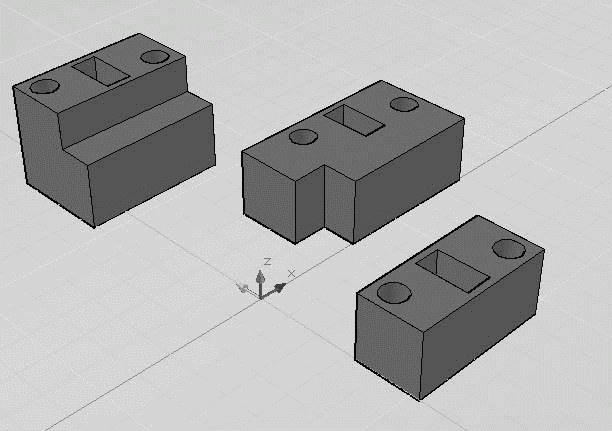
Рис. 18.3. Примеры выдавливания граней
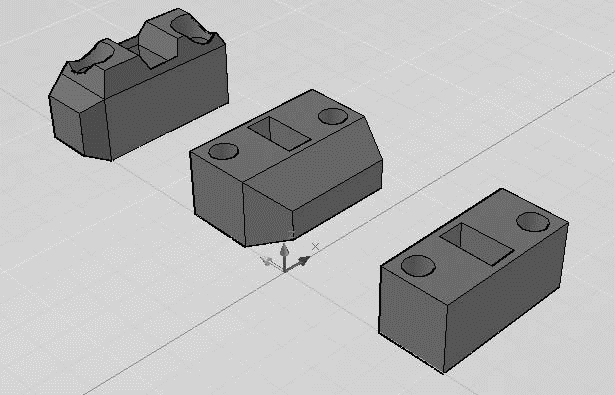
Рис. 18.4. Примеры выдавливания граней с углом сужения
У каждой грани имеется сторона положительного смещения, определяемая направлением нормали к ней. Нормалью к поверхности называется вектор, перпендикулярный ей. Ввод положительной глубины приводит к выдавливанию грани в положительном направлении (как правило, от тела), отрицательной – в отрицательном направлении (внутрь тела). Положительное значение угла сужения соответствует постепенному удалению грани от вектора, отрицательное значение – приближению к вектору. По умолчанию угол сужения равен 0 и грань выдавливается перпендикулярно своей плоскости без изменения размеров. Установка слишком больших значений угла сужения или глубины выдавливания может привести к тому, что объект сузится до нуля, не достигнув заданной высоты. В этом случае выдавливание не выполняется.
Для выдавливания по заданной траектории после выбора грани следует использовать ключ Path. Вдоль указанной траектории сдвигаются все контуры, образующие выбранную грань. Траекториями могут служить отрезки, окружности, дуги, эллипсы, эллиптические дуги, полилинии и сплайны. Траектория не должна лежать в одной плоскости с выдавливаемой гранью и не должна иметь участков с большой кривизной.
Тренинг-система
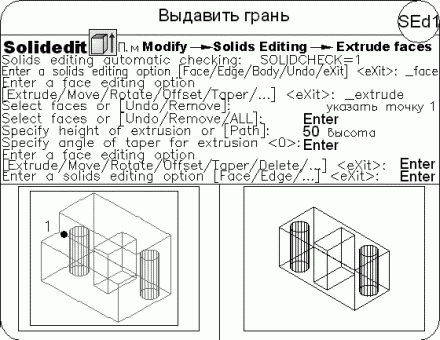
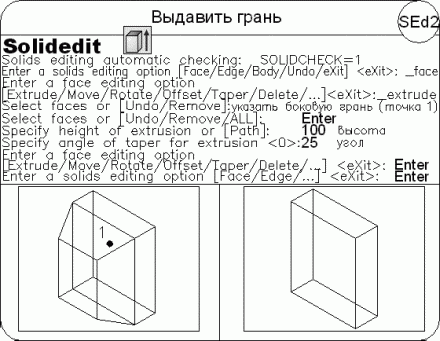
Выполните упражнения SEd1 и SEd2 из раздела 5.
Более 800 000 книг и аудиокниг! 📚
Получи 2 месяца Литрес Подписки в подарок и наслаждайся неограниченным чтением
ПОЛУЧИТЬ ПОДАРОКДанный текст является ознакомительным фрагментом.
Читайте также
Выдавливание граней
Выдавливание граней Для выдавливания граней (рис. 18.3, 18.4) команду редактирования тел SOLIDEDIT следует вызвать из падающего меню Modify ? Solid Editing ? Extrude faces или щелчком на пиктограмме Extrude faces на плавающей панели инструментов Solid Editing. При этом в команде используются ключи Face, Extrude и
Extrude (Выдавливание)
Extrude (Выдавливание) Модификатор Extrude (Выдавливание) применяется для построения объектов с постоянным сечением по высоте. Использование модификатора выдавливания похоже на работу рассмотренного ранее составного объекта Loft (Лофтинговые), когда формой пути служит прямая
Выдавливание тел
Выдавливание тел Для получения объемных тел путем выдавливания различных двухмерных объектов применяется команда EXTRUDE. Данную операцию часто называют экструзией. Исходными объектами в данном случае могут быть полилинии, окружности, эллипсы, дуги, эллиптические дуги,
Выдавливание граней
Выдавливание граней Для выдавливания граней команду редактирования тел SOLIDEDIT следует вызвать из падающего меню Modify ? Solid Editing ? Extrude faces или щелчком на пиктограмме Extrude faces на плавающей панели инструментов Solid Editing. При этом в команде используются ключи Face, Extrude и выдаются
Смещение граней
Смещение граней Для равномерного смещения граней команду редактирования тел solidedit следует вызывать из падающего меню Modify ? Solid Editing ? Offset faces или щелчком на пиктограмме Offset faces на плавающей панели инструментов Solid Editing. При этом в команде используются ключи Face, Offset. Команда
Удаление граней
Удаление граней Для удаления граней команду редактирования тел SOLIDEDIT следует вызывать из падающего меню Modify ? Solid Editing ? Delete faces или щелчком на пиктограмме Delete faces на плавающей панели инструментов Solid Editing. При этом в команде используются ключи Face, Delete.При использовании
Поворот граней
Поворот граней Для поворота граней в пространстве команду редактирования тел SOLIDEDIT следует вызывать из падающего меню Modify ? Solid Editing ? Rotate faces или щелчком на пиктограмме Rotate faces на плавающей панели инструментов Solid Editing. При этом в команде используются ключи Face, Rotate.Поворот
Копирование граней
Копирование граней При копировании граней команду редактирования тел solidedit следует вызывать из падающего меню Modify ? Solid Editing ? Copy faces либо щелчком на пиктограмме Copy faces на плавающей панели инструментов Solid Editing. В команде используются ключи Face, Сору.В результате копирования
Сопряжение граней
Сопряжение граней Команда FILLET осуществляет плавное сопряжение (скругление) граней, как и в двумерном моделировании. Для скругления тел можно воспользоваться несколькими способами. Во-первых, так же, как и для плоских объектов, можно задать радиус и затем указать ребра.
Перенос граней
Перенос граней Для переноса граней в пространстве команду редактирования тел SOLIDEDIT следует вызывать из падающего меню Modify ? Solid Editing ? Move faces или щелчком на пиктограмме Move faces на плавающей панели инструментов Solid Editing. В команде используются ключи Face, Move. При переносе граней
Смещение граней
Смещение граней Для равномерного смещения граней (рис. 20.6) команду редактирования тел SOLIDEDIT следует вызывать из падающего меню Modify ? Solid Editing ? Offset faces или щелчком на пиктограмме Offset faces на плавающей панели инструментов Solid Editing. При этом в команде используются ключи Face,
Удаление граней
Удаление граней Для удаления граней (рис. 20.7) команду редактирования тел SOLIDEDIT следует вызывать из падающего меню Modify ? Solid Editing ? Delete faces или щелчком на пиктограмме Delete faces на плавающей панели инструментов Solid Editing. При этом в команде используются ключи Face, Delete. Рис. 20.7.
Поворот граней
Поворот граней Для поворота граней в пространстве (рис. 20.8) команду редактирования тел SOLIDEDIT следует вызывать из падающего меню Modify ? Solid Editing ? Rotate faces или щелчком на пиктограмме Rotate faces на плавающей панели инструментов Solid Editing. При этом в команде используются ключи Face,
Копирование граней
Копирование граней При копировании граней (рис. 20.11) команду редактирования тел SOLIDEDIT следует вызывать из падающего меню Modify ? Solid Editing ? Copy faces либо щелчком на пиктограмме Copy faces на плавающей панели инструментов Solid Editing. В команде используются ключи Face, Copy. Рис. 20.11. Пример
Выдавливание тел
Выдавливание тел Для получения объемных тел путем выдавливания различных двухмерных объектов применяется команда EXTRUDE. Данную операцию часто называют экструзией. Исходными объектами в данном случае могут быть полилинии, окружности, эллипсы, дуги, эллиптические дуги,
Сопряжение граней
Сопряжение граней Команда FILLET осуществляет плавное сопряжение (скругление) граней, как и в двумерном моделировании (рис. 14.5). Для скругления тел можно воспользоваться несколькими способами. Во-первых, так же, как и для плоских объектов, можно задать радиус и затем указать