Плановые и фактические обороты по бюджетным статьям
В процессе бюджетирования часто возникает необходимость просмотра и анализа отчетности в разрезе статей оборотов по любому периоду планирования. Отчет Обороты по статьям, с которым мы познакомимся в данном разделе, позволяет просмотреть и вывести на печать как плановые, так и фактические обороты.
Доступ к данному отчету осуществляется с помощью команды Отчеты?Обороты по статьям – при ее выполнении открывается окно, которое представлено на рис. 4.25.
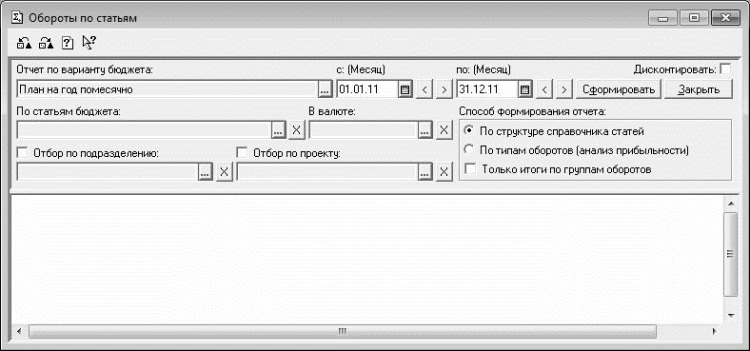
Рис. 4.25. Окно отчета Обороты по статьям
Как видно на рисунке, это окно состоит из двух частей: в верхней части осуществляется настройка параметров отчета, в нижней части – формируется сам отчет.
В поле Отчет по варианту бюджета нужно указать вариант бюджета, по которому должен быть сформирован отчет. Требуемое значение выбирается в раскрывающемся списке, содержимое которого формируется в справочнике вариантов бюджетов.
Затем в полях С и По указывается соответственно начало и конец интервала времени, данные за который должны быть включены в отчет. Требуемые значения можно ввести как с клавиатуры (дата вводится в формате ДД.ММ.ГГ), либо с помощью календаря, открываемого нажатием кнопки выбора. Редактировать значения этих полей можно также с помощью кнопок со стрелками, расположенными справа от каждого поля. Эти кнопки позволяют сдвигать дату на один период планирования вперед либо назад.
ПРИМЕЧАНИЕ
Не стоит забывать, что поля С и По являются обязательными для заполнения – в противном случае сформировать отчет вы не сможете.
В поле По статьям бюджета можно указать бюджет, по статьям которого должен быть сформирован отчет. Требуемое значение выбирается в раскрывающемся списке, содержимое которого формируется в справочнике бюджетов. Заполнение данного поля не обязательно; если его оставить пустым, то в отчет будут включены все статьи, которые ранее были введены в справочник статей оборотов. Чтобы очистить данное поле, следует воспользоваться кнопкой с символом Х, которая расположена справа от кнопки выбора.
Если установлен флажок Отбор по подразделению, то в расположенном ниже поле можно указать структурное подразделение (центр финансовой ответственности), данные по которому должны быть включены в отчет; можно также указать группу подразделений (центров ответственности). При этом данные по всем остальным подразделениям (центрам ответственности) в процессе формирования отчета будут проигнорированы. Для заполнения данного поля нужно нажать кнопку выбора, затем в открывшемся окне справочника подразделений выделить курсором требуемую позицию (подразделение либо группу подразделений) и нажать клавишу Enter. Если необходимо очистить данное поле, то для этого нужно нажать кнопку с символом Х, которая находится справа от кнопки выбора. Заполнение данного поля не обязательно; если его оставить пустым, то в отчет будут включены данные по всем структурным подразделениям (центрам ответственности) предприятия.
Если установлен флажок Отбор по проекту, то в расположенном ниже поле можно указать проект (направление деятельности), данные по которому должны быть включены в отчет; можно также указать группу проектов (направлений деятельности). При этом данные по всем остальным проектам (направлениям деятельности) в процессе формирования отчета будут проигнорированы. Для заполнения данного поля нужно нажать кнопку выбора, затем в открывшемся окне справочника проектов выделить курсором требуемую позицию (проект либо группу проектов) и нажать клавишу Enter. Если необходимо очистить данное поле, то для этого нужно нажать кнопку с символом Х, которая находится справа от кнопки выбора. Заполнение данного поля не обязательно; если его оставить пустым, то в отчет будут включены данные по всем проектам (направлениям деятельности) предприятия.
В поле В валюте при необходимости можно указать валюту, в которую будут пересчитываться значения финансовых показателей в процессе формирования отчета. Требуемое значение данного поля выбирается в раскрывающемся списке, открываемом при нажатии на кнопку выбора; содержимое данного списка формируется в справочнике валют. Заполнение поля В валюте не обязательно; если его оставить незаполненным, то отчет будет сформирован в валюте планирования. Валюта планирования указывается для варианта бюджета, выбранного в поле Отчет по варианту бюджета, в соответствующем справочнике. Чтобы очистить данное поле, следует нажать кнопку с символом Х, расположенную справа от кнопки выбора.
В выделенной области Способ формирования отчета с помощью соответствующего переключателя определяется структура отчета. Возможен выбор одного из двух вариантов – По структуре справочника статей либо По типам оборотов (анализ прибыльности). При установленном флажке Только итоги по группам оборотов в отчет будут выведены данные только по группам статей, без детализации по каждой отдельной статье.
Процесс формирования отчета в соответствии с установленными параметрами инициируется нажатием кнопки Сформировать. Фрагмент сформированного отчета за январь-февраль 2011 года показан на рис. 4.26.
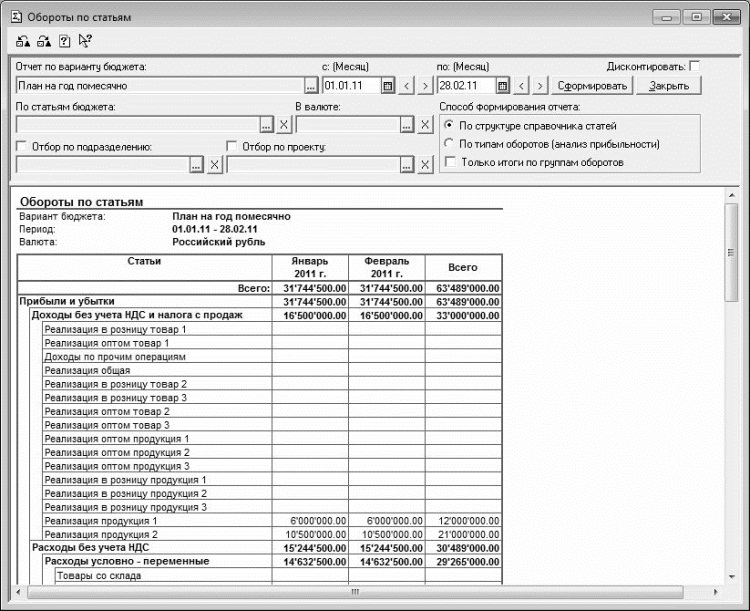
Рис. 4.26. Пример отчета Обороты по статьям
Для вывода сформированного отчета на печать предназначена команда главного меню Файл?Печать, вызываемая также нажатием комбинации клавиш Ctrl+P. Вы можете получить дополнительную информацию по любому показателю отчета – для этого дважды щелкните мышью на интересующей ячейке, и в открывшемся меню выберите требуемую команду. Если вы хотите представить данные в графическом виде (диаграмма), то выберите в данном меню команду Диаграмма (по статье).
Более 800 000 книг и аудиокниг! 📚
Получи 2 месяца Литрес Подписки в подарок и наслаждайся неограниченным чтением
ПОЛУЧИТЬ ПОДАРОК