Работа с бюджетными таблицами
Одним из важнейших элементов бюджетов, создаваемых в программе BPlan, являются бюджетные таблицы, в которых планируются (отображаются, редактируются и рассчитываются) значения определенных статей, представленные в разрезе определенных направлений. Каждая таблица может содержать неограниченное число статей и не более 4-х направлений (не считая «Время» и «Валюты»).
В BPlan процедуры создания направлений и конструирования на их основе таблиц разделены. Иными словами, вы можете в любой последовательности создавать в системе направления и бюджетные таблицы.
ВНИМАНИЕ
Единственным условием создания таблицы является наличие как минимум одного ранее определенного направления.
Одно и то же направление может быть использовано во множестве разных таблиц. При внесении изменений в структуру элементов какого-либо направления, они автоматически появляются во всех таблицах, созданных на основе данного направления.
Статьи создаются внутри конкретной таблицы, причем можно включить статью, созданную в одной таблице, также и в любую другую таблицу.
Чтобы иметь возможность работать с многомерной (имеющей больше двух иерархических направлений) таблицей, в BPlan существуют специальные возможности по настройке вида отображения таблиц, которые перечислены ниже.
• Как по горизонтали, так и по вертикали таблицы можно отобразить любое количество направлений – «видимые» направления.
• Для «видимых» направлений можно «сворачивать» и «разворачивать» данные по уровням иерархии.
• В случае, если нежелательно отображение всего «видимого» направления, можно указать для него ограниченную область элементов для отображения.
• Ряд направлений можно сделать «невидимыми» – не отображать их ни по горизонтали, ни по вертикали. Для этих направлений необходимо указать элемент, данные для которого будут отображаться в таблице.
• В случае если нежелательно отображение всех содержащихся в таблице статей, можно ограничить отображение только выбранными статьями.
• Имеется возможность «сворачивать» и «разворачивать» данные по уровням иерархии статей.
Для работы с бюджетными таблицами предназначены команды, расположенные в меню Таблица, которое отображается в составе главного меню программы только в том случае, когда открыто окно таблицы (это окно расположено в правой части главного окна программы, на рис. 2.1 оно является пустым).
Команда Таблица?Печать предназначена для вывода на печать текущей таблицы; перед этим рекомендуется просмотреть печатную форму документа с помощью команды Таблица?Предварительный просмотр.
При активизации любой из команд: Таблица?Параметры вертикальной оси или Таблица?Параметры горизонтальной оси на экране открывается окно Параметры оси, в котором с клавиатуры указывается соответственно высота строки или ширина колонки. По умолчанию высота строки равняется 20, ширина колонки – 80.
С помощью команды Таблица?Запустить пересчет статей осуществляется запуск пересчета всех статей текущей таблицы. При необходимости можно выполнить выборочный пересчет статей – для выполнения данной операции предназначена команда Таблица?Запустить пересчет выделенных статей.
Команды Ячейки редактируемые, Ячейки рассчитываемые, Ячейки фиксированные и Ячейки не фиксированные предназначены для придания соответствующего статуса предварительно выделенным ячейкам (либо ячейке, на которой в данный момент установлен курсор). Если к предварительно выделенным ячейкам применить команду Ячейки редактируемые, то значения этих ячеек можно будет изменять как вручную, так и с помощью формул. После выполнения команды Ячейки рассчитываемые значения выделенных ячеек отредактировать будет невозможно. С помощью команды Ячейки фиксированные значения выделенных ячеек нельзя будет сформировать либо изменить расчетным путем. С помощью команды Ячейки не фиксированные с выделенных ячеек снимается запрет на выполнение расчетных операций.
Команда Таблица?Мастер связи с MS Excel предназначена для перехода в режим настройки связи ячеек таблицы с ячейками выбранного файла Excel. При активизации данной команды на экране открывается окно, которое показано на рис. 2.8.
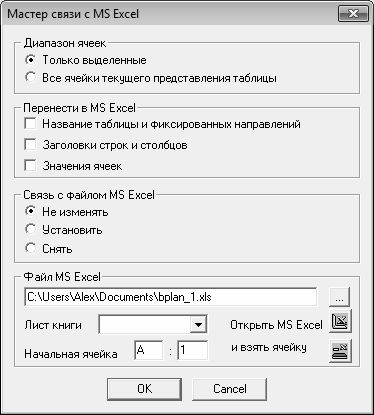
Рис. 2.8. Настройка обмена данными с Excel
C помощью переключателя Диапазон ячеек определяется, на какие ячейки текущей таблицы распространяется данная настройка. Если переключатель установлен в положение Только выделенные, то настройка будет распространяться только на предварительно выделенный диапазон ячеек. При установленном значении Все ячейки текущего представления таблицы в обмене данными будут участвовать все ячейки текущей таблицы.
В выделенной области Перенести в MS Excel путем установки соответствующих флажков определяются типы данных, которые должны быть перенесены в Excel. Возможные варианты – Название таблицы и фиксированных значений, Заголовки строк и столбцов и Значения ячеек.
В нижней части окна в выделенной области Файл MS Excel указываются параметры файла Excel, с которым будет осуществляться обмен данными. В первую очередь в соответствующем поле следует указать путь к файлу. Для этого нужно нажать кнопку, расположенную справа от данного поля, и в открывшемся окне Выберите MS-Excel файл для связи указать требуемый путь.
С помощью кнопки Открыть MS Excel на экран выводится окно табличного редактора Excel. В поле Лист книги из раскрывающегося списка нужно выбрать лист книги Excel, с которым будет производиться обмен данными.
По окончании настройки связи с Excel нужно в данном окне нажать кнопку ОК. С помощью кнопки Cancel осуществляется из данного режима без сохранения выполненных изменений.
Более 800 000 книг и аудиокниг! 📚
Получи 2 месяца Литрес Подписки в подарок и наслаждайся неограниченным чтением
ПОЛУЧИТЬ ПОДАРОК