Справочник складов
Даже если предприятие является совсем небольшим (например, индивидуальный предприниматель имеет коммерческий киоск или торговый лоток), ему необходим как минимум один склад. Для ввода, редактирования и хранения информации о складах в программе «Бухгалтерские документы» предусмотрено ведение справочника складов. Для перехода в режим работы с данным справочником следует выполнить команду главного меню Справочники ? Склады – в результате на экране откроется окно справочника, изображенное на рис. 4.13.
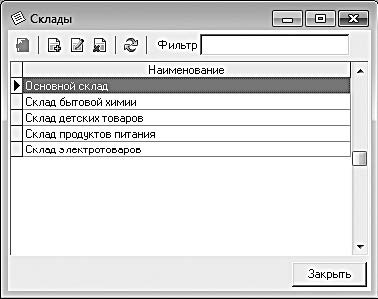
Рис. 4.13. Справочник складов
В данном окне представлен список введенных ранее складов с указанием названия каждого склада. При первом открытии справочника в нем не будет ни одной позиции.
Для работы со справочником следует пользоваться кнопками инструментальной панели (названия кнопок отображаются в виде всплывающих подсказок) или командами контекстного меню, которое вызывается нажатием правой кнопки мыши.
Чтобы добавить в справочник новый склад, нужно в инструментальной панели нажать кнопку Добавить описание склада либо в контекстном меню выполнить команду Добавить; к аналогичному результату приведет нажатие клавиши Insert. В результате выполнения любого из перечисленных действий на экране открывается окно, изображенное на рис. 4.14.
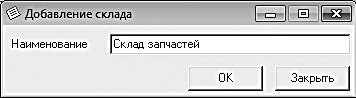
Рис. 4.14. Регистрация склада в справочнике
В данном окне нужно с клавиатуры ввести произвольное название склада и нажать кнопку ОК.
Возможности программы предусматривают ввод в справочник складов любого неограниченного количества позиций, в зависимости от потребностей пользователя.
Чтобы изменить название введенного ранее склада, нужно выделить его в списке курсором и либо нажать в инструментальной панели кнопку Изменить описание склада, либо выполнить в контекстном меню, вызываемом нажатием правой кнопки мыши, команду Изменить. В результате на экране откроется окно редактирования склада, вид и состав которого полностью аналогичны окну добавления склада (см. рис. 4.14).
Чтобы удалить позицию из справочника, нужно выделить ее в списке курсором и нажать в инструментальной панели кнопку Удалить описание склада либо выполнить в контекстном меню команду Удалить. При этом программа выдаст дополнительный запрос на подтверждение операции удаления.
При необходимости можно вывести список складов, внесенных в справочник, на печать. Для этого нужно в контекстном меню выполнить команду Печать списка. Печатная форма документа содержит ту же информацию, которая представлена в окне справочника складов (см. рис. 4.13).
Более 800 000 книг и аудиокниг! 📚
Получи 2 месяца Литрес Подписки в подарок и наслаждайся неограниченным чтением
ПОЛУЧИТЬ ПОДАРОК