Глава 13 Фото на компьютере: как закачать на компьютер, как сохранить
Глава 13
Фото на компьютере: как закачать на компьютер, как сохранить
Фото с камеры или мобильного телефона легко можно загрузить на ваш компьютер. Самым распространенным способом передачи фотографий из фотоаппарата в компьютер является копирование или перемещение при подключении устройств друг к другу при помощи кабеля. Кабель для подключения фотоаппарата к компьютеру идет в комплекте с вашей камерой — подключив с его помощью вашу камеру к ПК вы легко можете перебросить фотографии на компьютер, где можете обработать их при помощи специальных программ или напечатать на принтере.
Для того чтобы подключить фотоаппарат к компьютеру, на последний нужно установить соответствующий драйвер, который также идет в комплекте с фотоаппаратом. После этого подключите фотоаппарат к компьютеру через интерфейс USB. Он может быть опознан операционной системой как съемный диск, либо как устройство.
Второй способ — загрузка фото при помощи кардридера. Для загрузки фотографий из фотоаппарата в компьютер достаньте флеш-карту из фотоаппарата и вставьте ее в кардридер, подключенный к компьютеру (или встроенный в него).
Некоторые современные фотоаппараты поддерживают технологии беспроводной передачи данных. Если компьютер также оснащен модулями беспроводной связи, то загрузку фотографий с фотоаппарата можно осуществить данным способом. Для этого активируйте Bluetooth на обоих устройствах, на компьютере выберите значок Bluetooth нажмите на кнопку «Добавить устройство». После добавления устройства начните обзор и копирование необходимых фотографий.
Аналогичным образом перебрасываются на телефон изображения с мобильного телефона. Как только вы любым из вышеуказанных способов подключите камеру, телефон или карту памяти к компьютеру, у вас откроется соответствующее окно.
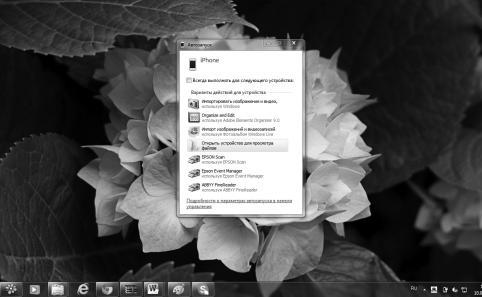
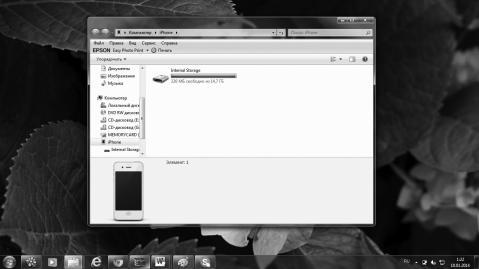
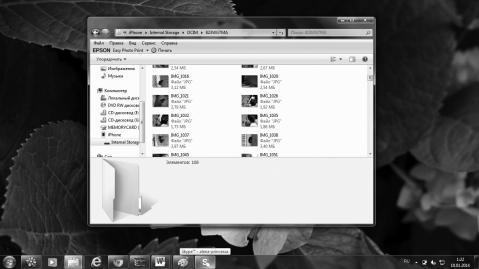
Здесь вы можете открыть папку для просмотра файлов или начать их импорт на компьютер. В первом случае вы сами выбираете, какие фото передаете на ПК, во втором — передача идет в автоматическом режиме. Лучше открывать папку и выбирать фото для сохранения на компьютере.
Более 800 000 книг и аудиокниг! 📚
Получи 2 месяца Литрес Подписки в подарок и наслаждайся неограниченным чтением
ПОЛУЧИТЬ ПОДАРОКДанный текст является ознакомительным фрагментом.
Читайте также
Глава 10 Осваиваем Word: как создать и сохранить документ
Глава 10 Осваиваем Word: как создать и сохранить документ Microsoft Word — это программа для работы с текстовыми документами, их обработки, редактирования и распечатки. На данный момент существует несколько выпусков, при этом, каждая новая версия отличается от предыдущей
Глава 14 Программы для обработки фото: краткий обзор, для чего могут пригодиться
Глава 14 Программы для обработки фото: краткий обзор, для чего могут пригодиться Любые фотокамеры, в том числе и самые дорогие модели, не всегда дают самый идеальный результат: красные глаза, низкая резкость, плохая освещенность или хроматические аберрации, вот лишь
Глава 16 Игры на компьютере — осваиваем азы, учимся пользоваться
Глава 16 Игры на компьютере — осваиваем азы, учимся пользоваться Зачем нужны игры на компьютере? На первый взгляд может показаться, что игры вам совершенно не нужны, но иногда хочется отвлечься от обычной дневной суеты и сделать это можно с помощью компьютера. Вы можете
Глава 1 Как устроен компьютер
Глава 1 Как устроен компьютер Эта глава посвящена обзору аппаратных средств персонального компьютера. В ней мы также кратко познакомимся с понятием программного обеспечения и узнаем о назначении операционной системы.• Аппаратные средства ПК• Как включить
Глава 9 Ребенок и компьютер
Глава 9 Ребенок и компьютер Компьютер и здоровье ребенкаПрограммы для ограничения времени работы на компьютереРебенок и ИнтернетПрограммы контентной фильтрацииЭтот раздел я считаю одним из самых важных в данной книге. У меня двое детей, за судьбы которых я, как любой
Глава 5 Цифровое фото. Основы коррекции цвета
Глава 5 Цифровое фото. Основы коррекции цвета • Простейшие способы коррекции• Curves (Кривые). Осветление и затемнение изображения• Свет и тень• Тонирование• Метод подбора• Коррекция «красных глаз»• Вам, фотографы-профессионалы!Цифровой фотоаппарат сегодня не роскошь,
Глава 6. Защита данных на компьютере
Глава 6. Защита данных на компьютере Ужасно обидно, когда из-за хакерской атаки виснет компьютер или гибнет операционная система. Обидно, но в большинстве случаев несмертельно. Операционная система переустанавливается с дистрибутива. На машину заливается весь софт
Глава 2 Камера и компьютер
Глава 2 Камера и компьютер 2.1. Способы передачи изображений на компьютер2.2. Передача изображений с камеры на компьютер2.3. Программы для просмотра и редактирования
Глава 3 Microsoft Word, или Как печатать на компьютере
Глава 3 Microsoft Word, или Как печатать на компьютере • Для чего нужен текстовый процессор?• Начало работы• Настройки Microsoft Word• Панели инструментов• Создание документа• Форматирование документа• Выделение• Редактирование документа• Таблицы и границы• WordArt:
Глава 4 Microsoft Excel, или Как считать на компьютере
Глава 4 Microsoft Excel, или Как считать на компьютере • Для чего нужен табличный процессор?• Начало работы• Листы• Постановка задачи «Кошелек»• Редактирование Книги Excel• Формулы• Тестирование программного продукта• Заключение• Кое-что для любознательныхПока Джон
Глава 1 Основы работы на компьютере
Глава 1 Основы работы на компьютере ? Урок 1.1. Первое знакомство с компьютером? Урок 1.2. Впервые в Windows Vista? Урок 1.3. Контекстное меню и диалоговые окна? Урок 1.4. Программа Блокнот. Основы работы с текстом? Урок 1.5. Работа с фрагментами и печать документов? Урок 1.6. Создание
Глава 5. Стресс и компьютер
Глава 5. Стресс и компьютер Развитие стресса В этой главе можно поговорить не только о том, почему люди так стремятся к компьютеру, чтобы расслабиться, но и показать, насколько вреден этот метод ухода от реальной жизни. Прежде чем говорить о том, как именно компьютерные