Клавиатура и мышь
Клавиатура и мышь
Не меньшее значение при выборе компьютера имеют клавиатура и мышь, так как пользователь постоянно работает с этими устройствами ввода.
Выбор клавиатуры
Клавиатуре обычно не уделяется должного внимания при покупке компьютера. Как правило, покупатель выбирает предложенную продавцом или вообще самую дешевую. Однако именно от клавиатуры во многом зависит комфорт работы.
Клавиатуры отличаются эргономикой, типом контакта, наличием встроенных дополнительных устройств (трекбол (trackball – отслеживание перемещений шарика) или тачпад (touchpad – подушка для касания, или сенсорная панель)) и другими функциями.
Существует три основных типа механизма клавиш: мембранный, полумеханический и механический (со щелчком или без). Этот параметр в значительной степени определяет цену устройства. Мембранные клавиатуры в несколько раз дешевле механических, поэтому большинство пользователей выбирают именно этот тип.
Мембранная клавиатура часто гораздо мягче и приятнее в работе, чем жесткая механическая, однако и жесткая и мягкая клавиатуры должны быть таковыми в меру, так как слишком жесткая не позволит быстро набирать текст, а при слишком мягкой при случайном легком касании клавиш будут появляться лишние символы.
Форма клавиатуры – не менее важная характеристика. Самые обычные клавиатуры (рис. 1.2) имеют традиционную прямоугольную форму. В таких моделях есть ножки, которые обеспечивают достаточный наклон, благодаря чему достигается правильная постановка рук при печати.
Несмотря на внешнюю простоту, такая клавиатура имеет достаточно преимуществ, среди которых стандартная раскладка, отсутствие лишних кнопок и проблем привыкания.
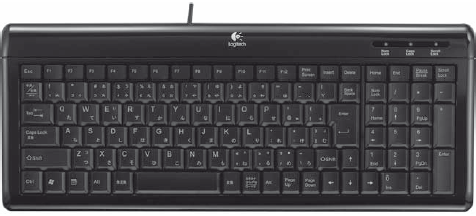
Рис. 1.2. Обычная клавиатура
Вторая категория клавиатур – эргономичные (рис. 1.3). Такие модели могут иметь самую различную форму – от выгнутой с развернутыми в стороны частями до моделей с половинами, которые могут раздвигаться и даже разделяться. Создатели таких клавиатур попытались максимально удобно расположить клавиши, чтобы у пользователей не уставали руки. Однако в начале работы с такой клавиатурой сложно ощутить ее эргономичность, особенно если работали до этого на обычной прямоугольной; к такой клавиатуре нужно довольно долго привыкать.
СОВЕТ
Если вы не владеете слепым методом печати, то лучше будет освоить стандартную клавиатуру и только после этого переходить на эргономичные модели.
Следует также упомянуть подставки под запястья. Ими часто комплектуются как обычные, так и эргономичные модели. Однозначно сложно сказать, есть ли в них необходимость. С одной стороны, при высокой скорости печати руки вряд ли будут лежать на подставке. С другой стороны, во время перерывов в работе подставка выполняет свою функцию и является полезной.
Клавиатуры могут иметь различные дополнительные клавиши (для интернет–серфинга, управления мультимедиа и переходов в спящий режим). Если такие клавиши вынесены за пределы основного поля клавиатуры, то они не мешают набору текста и служат удобным инструментом доступа к приложениям. Однако некоторые производители не обращают внимания на то, где размещены дополнительные клавиши, и иногда они расположены неудобно.
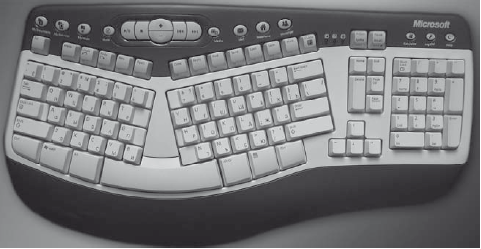
Рис. 1.3. Эргономичная клавиатура
Для каждой клавиатуры существуют также тактильные характеристики – жесткость и длина хода клавиш, шум, издаваемый при наборе, и т. д. При выборе следует руководствоваться собственными ощущениями (приятно ли нажимать клавиши) и слухом (тихая ли клавиатура).
Беспроводная клавиатура удобна, так как дает пользователю возможность принять более свободную позу при работе. Для нее к компьютеру подсоединяется устройство, которое является одновременно зарядным и передатчиком, которым она управляется.
Мыши для любителей и профессионалов
Самым маленьким, но важным устройством ввода является мышь. На нее также часто не обращают внимания при покупке, однако ее выбор важен не только для удобства работы, но и для здоровья пользователя.
Мыши бывают механические и оптические. Механические – это более дешевый вариант, однако принцип их устройства (шарик внутри) может мешать свободному движению и заставлять руку лишний раз напрягаться во время работы, что может привести к неприятным последствиям.
Оптические мыши дороже, однако с ними нет проблем, связанных с чисткой, или сложностей с перемещением. Оптическая мышь обладает высокой чувствительностью (с ее помощью сложнее ошибиться), а для управления ею требуется гораздо меньше усилий.
Практически все современные мыши оснащены расположенным в верхней части колесиком прокрутки (рис. 1.4). Оно упрощает выполнение многих операций и уменьшает количество перемещений мыши, то есть снижает нагрузку на руку.
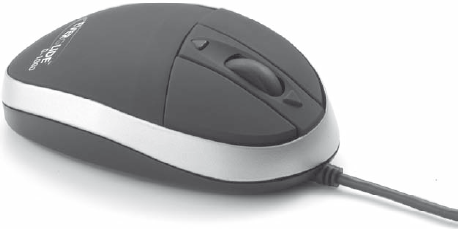
Рис. 1.4. Мышь с колесиком прокрутки
Существуют также мыши с двумя колесиками (одно для прокрутки вверх–вниз, второе – влево–вправо). На некоторых моделях колесики заменены двумя кнопками. Бывают мыши, на которых размещено более десятка кнопок. Конечно, чем больше кнопок, тем больше функций может выполнять мышь, однако на практике редко используется больше чем четыре кнопки и одно колесико.
При выборе мыши следует обратить внимание на субъективные ощущения – нужно взять мышь в руку, поводить ею по столу и понять, удобно ли ее держать, подходящего ли она размера и не будут ли случайно нажиматься кнопки во время перемещения. Мышь должна соответствовать размеру руки и максимально повторять ее анатомическое строение. Пользование слишком маленькой или большой мышью может привести к быстрой усталости и болям в руке.
Мышь, как и клавиатура, может быть беспроводной. Принцип ее работы такой же – есть передатчик, одновременно являющийся зарядным устройством, который ловит сигнал от нее и передает на компьютер. Для левшей существуют мыши, в которых функции кнопок изменены – основной становится правая, а вспомогательной – левая. Следует отметить, что беспроводная мышь не всегда подходит для компьютерных игр, так как с целью экономии электроэнергии при бездействии в ней ослабевает радиосигнал, в результате чего ее реакция замедляется, что в игре неприемлемо. Беспроводная мышь – это хороший выбор для рисования или проектирования на компьютере.
Альтернативные устройства ввода (заменители мыши)
В настоящее время можно выделить три альтернативных устройства, которые используются вместо компьютерной мыши.
Первое и самое раннее – это трекбол. Его можно сравнить с перевернутой мышью, в которой шарик размещен вверху и указатель передвигается не от перемещения мыши по столу, а от движения шарика рукой. Основное преимущество трекбола в том, что, в отличие от мыши, свободное пространство на столе ему не нужно.
Второй тип альтернативного устройства позиционирования указателя – трекпойнт (track point – указатель путевой линии) (рис. 1.5). Трекпойнт представляет собой небольшой рычаг, расположенный на клавиатуре между клавишами G, H и B. Две кнопки, аналогичные правой и левой кнопкам мыши, расположены под клавишей Пробел. Основное преимущество трекпойнта перед мышью и трекболом в том, что при необходимости перемещения указателя и нажатия кнопок мыши не нужно убирать руки с клавиатуры.
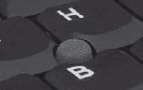
Рис. 1.5. Трекпойнт
Третий вид альтернативного устройства – это тачпад (рис. 1.6). Он представляет собой небольшую сенсорную панель, расположенную под клавишей Пробел. Для перемещения указателя нужно дотронуться до нее кончиком пальца и, не отрывая его, нарисовать путь движения указателя. Указатель на экране будет двигаться так же, как и палец.
Для имитации нажатия левой кнопки мыши следует стукнуть по панели два раза. Кроме этого, любой тачпад имеет две кнопки, аналогичные кнопкам мыши.
Обычно заменители мыши используются в ноутбуках, хотя есть клавиатуры для обычных компьютеров со встроенными трекпойнтами и трекболами.
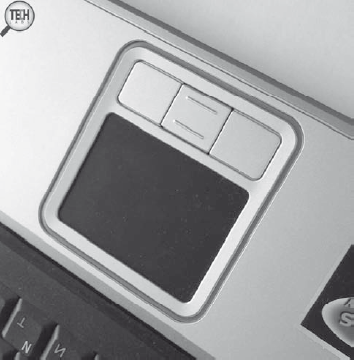
Рис. 1.6. Тачпад
Более 800 000 книг и аудиокниг! 📚
Получи 2 месяца Литрес Подписки в подарок и наслаждайся неограниченным чтением
ПОЛУЧИТЬ ПОДАРОКДанный текст является ознакомительным фрагментом.
Читайте также
Мышь
Мышь Мышь лучше покупать оптическую. В этом случае отпадает необходимость регулярно чистить механические части манипулятора от пыли.Коврик для оптической мыши покупайте однотонный. Понимаю, что с полуобнаженной красоткой или потешным зверьком заманчивее. Однако при
9.4. Мышь
9.4. Мышь Существуют два основных типа мышей - подключаемые через последовательный порт (serial mice) и подключаемые к шине (bus mice). Большинство компьютеров оборудуются в настоящее время мышами второго типа. Дальнейший текст относится к bus-мышам и основан на Busmouse HOWTO Криса
Мышь
Мышь Этот механизм не претерпел практически никаких изменений еще с Windows 98. Он позволяет управлять самым используемым устройством, подключенным к компьютеру, – манипулятором «мышь». С его помощью вы можете настраивать основные параметры манипулятора: скорость
Мышь
Мышь С помощью мыши можно открывать, изменять, перемещать и удалять объекты, а также выполнять с ними другие действия.После установки Windows XP мышь готова к работе, но некоторые изменения настроек могут понадобиться: переназначить кнопки мыши, отрегулировать скорость
Глава 5 Мышь и клавиатура
Глава 5 Мышь и клавиатура Мышь и стилус Взаимодействие с программой пользователь осуществляет с помощью стилуса или аппаратных кнопок на самом устройстве. А где же мышь и клавиатура? Ну, предположим, что клавиатуру можно заменить ее виртуальным аналогом на экране КПК.
Глава 3 Мышь и клавиатура
Глава 3 Мышь и клавиатура • Мышь• КлавиатураСамыми распространенными средствами для ввода информации в компьютер являются мышь и клавиатура. Уже сложно представить себе персональный компьютер без таких устройств, так как клавиатура обеспечивает полноценный ввод
3.1. Мышь
3.1. Мышь Начнем с простых операций с мышью. Вероятно, простота этого средства определяет то, как легко использовать в программе данные, получаемые от мыши. Поэтому при работе с мышью большинство сложностей состоит именно в особых алгоритмах обработки данных, а не в
1.3.2 Мышь
1.3.2 Мышь С точки зрения программы общение с мышью похоже на работу с клавиатурой. X получает сигналы от устройства, преобразует их в события и помещает последние в очередь программы. Однако есть и существенная разница. Если события от клавиатуры передаются лишь программе,
3.2. Клавиатура и мышь
3.2. Клавиатура и мышь Существует несколько недокументированных возможностей настройки работы мыши и клавиатуры. В этом разделе мы рассмотрим эти
Клавиатура
Клавиатура Клавиатура (или просто «клава») является одним из старейших инструментов управления компьютером. С ее помощью пользователи вводят в компьютер команды, состоящие из цифр и слов. Примечание По-английски клавиатура называется keyboard, что переводится как
Мышь
Мышь Манипулятор «мышь» (рис. 2.36) – это внешнее устройство, предназначенное для облегчения ввода информации. С помощью указателя мыши можно отмечать и перетаскивать объекты, рисовать, запускать программы и т. д. Рис. 2.36. Пример проводной и беспроводной мыши с колесом
Мышь
Мышь Несомненно, о таком устройстве, как компьютерная мышь, слышали если не все, то почти все. Создана она была еще в 1970-х годах прошлого века, а теперь стала неотъемлемой частью современного компьютера. Однако в случае ноутбуков классическая мышь обычно заменяется более
Мышь
Мышь Манипулятор мышь был изобретен в 1964 году в Стэндфордском научном институте.Поначалу мышь продвигалась на рынок компьютеров довольно медленно, но в связи с широким распространением GUI(Graphics User Interface – графический интерфейс пользователя) она стала обязательной
Мышь
Мышь Мышей сейчас развелось, я вам скажу, великое множество. В общем, на вкус и цвет товарищей нет, как гласит известная поговорка, так что одному, может быть, подавай только пятикнопочную с колесом прокрутки, а другой, наоборот, любит работать с простой двухкнопочной. Мышки
Клавиатура и мышь
Клавиатура и мышь Не меньшее значение при выборе компьютера имеют клавиатура и мышь, так как пользователь постоянно работает с этими устройствами ввода.Выбор клавиатурыКлавиатуре обычно не уделяется должного внимания при покупке компьютера. Как правило, покупатель