Языковая панель
Языковая панель
В процессе работы на компьютере возникает необходимость вводить тексты или команды как на русском, так и на английском языке. Для переключения языков ввода используется языковая панель, которая обычно находится в правой части Панели задач и отображает текущий язык ввода буквенным обозначением (например, RU – русский, EN – английский). Для переключения языков ввода достаточно щелкнуть на индикаторе текущего языка и в появившемся меню выбрать нужный язык из списка (рис. 2.6). О том, как добавить новый язык, читайте в инструкции к практической работе 9.
На Панели задач языковая панель всегда отображается в свернутом виде. Чтобы развернуть ее, щелкните на индикаторе языка ввода правой кнопкой мыши и выберите в контекстном меню пункт Восстановить языковую панель. После этого языковая панель переместится в верхнюю часть Рабочего стола, но вы можете перетащить ее с помощью мыши в любое другое место. Чтобы возвратить языковую панель на Панель задач, щелкните на кнопке Свернуть в правой верхней части панели.
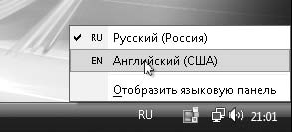
Рис. 2.6. Выбор языка ввода с помощью языковой панели
Более 800 000 книг и аудиокниг! 📚
Получи 2 месяца Литрес Подписки в подарок и наслаждайся неограниченным чтением
ПОЛУЧИТЬ ПОДАРОКДанный текст является ознакомительным фрагментом.
Читайте также
Панель стилей
Панель стилей Панель стилей Styles, показанная на рис. 2.7, предназначена для создания новых текстовых, размерных и табличных стилей. Рис. 2.7. Панель стилейПанель содержит следующие инструменты: Text Style… – создание новых и редактирование имеющихся текстовых стилей; Dimension Style…
Панель элементов
Панель элементов Добавление и удаление элементов управления из отчета выполняется с помощью кнопок группы Элементы управления , расположенной на вкладке Конструктор . На рис. 7.21 представлено изображения вкладки Конструктор с доступными для добавления в отчет
Панель задач
Панель задач Вы ведь еще не забыли, что Панель задач – это полоска, которая располагается внизу под Рабочим столом? Отлично.На этой панели есть много полезных элементов. Перечислим их слева направо:• кнопка Пуск для вызова одноименного меню, которое содержит все
2.5. Панель StartSmart
2.5. Панель StartSmart После установки пакета Nero на Рабочем столе компьютера появится значок приложения StartSmart предоставляющего удобный интерфейс для вызова программ пакета. После двойного щелчка кнопкой мыши на значке отображается панель StartSmart (рис. 2.1). Рис. 2.1. Панель StartSmartВ
Панель стилей
Панель стилей Панель стилей Styles, показанная на рис. 2.6, предназначена для создания новых текстовых, размерных и табличных стилей. Рис. 2.6. Панель стилейПанель содержит следующие инструменты: Text Style… – создание новых и редактирование имеющихся текстовых стилей; Dimension
Панель слоев
Панель слоев Панель слоев Layers, показанная на рис. 2.8, размещается на рабочем столе под стандартной панелью инструментов и обеспечивает работу со слоями. Рис. 2.8. Панель слоевВ нее входят следующие инструменты: Layer Properties Manager – вызов Диспетчера свойств слоев Layer Properties
Панель стилей
Панель стилей Панель стилей Styles, показанная на рис. 2.7, предназначена для создания новых текстовых, размерных и табличных стилей. Рис. 2.7. Панель стилейПанель содержит следующие инструменты: Text Style… – создание новых и редактирование имеющихся текстовых стилей; Dimension Style…
Панель слоев
Панель слоев Панель слоев Layers, показанная на рис. 2.11, обеспечивает работу со слоями. Рис. 2.11. Панель слоевВ нее входят следующие инструменты: Layer Properties Manager – вызов Диспетчера свойств слоев Layer Properties Manager; Layer Control – раскрывающийся список управления слоями. Каждая строка
Панель ввода SIP
Панель ввода SIP В этой главе уже упоминалась виртуальная клавиатура. Большинство карманных компьютеров не имеют встроенных клавиатур для ввода информации. Вместо клавиатуры в этом случае используется специальная панель ввода SIP (Software Input Panel), которая позволяет вводить
Панель задач
Панель задач Очень часто программисты в качестве шутки создают программы, которые прячут привычные для пользователя элементы интерфейса. В предыдущем примере было показано, как можно скрыть кнопку Start. Теперь нужно рассмотреть пример работы с панелью задач.Для создания
Панель инструментов
Панель инструментов Включить/выключить опцию выбора элемента одиночным кликом . Убрать выбранный фрагмент . Левый циклический сдвиг слов в выбранном фрагменте . Поменять местами элементы Автор Книги и Название Книги . Сделать все буквы элемента Автор Книги
Панель форматирования
Панель форматирования Панель форматирования текста титров находится в правом верхнем углу окна редактора титров (рис. 9.18). С помощью кнопок на этой панели вы сможете изменить свойства шрифта (размер, начертание и др.), используемого для вывода текста, задать его
Панель стилей
Панель стилей Панель стилей Styles, показанная на рис. 2.3, предназначена для создания новых текстовых, размерных и табличных стилей. Рис. 2.3. Панель стилейПанель содержит следующие инструменты: Text Style… – создание новых и редактирование имеющихся текстовых стилей; Dimension Style…
Зозуля Юрий
Просмотр ограничен
Смотрите доступные для ознакомления главы 👉