Практическая работа 3. Изучение диалоговых окон
Практическая работа 3. Изучение диалоговых окон
Задание. Изучить элементы диалоговых окон на примере окна настройки фонового рисунка Рабочего стола и экранной заставки.
Последовательность выполнения
1. Откройте окно Персонализация, щелкнув правой кнопкой мыши на свободном участке Рабочего стола и выполнив в контекстном меню команду Персонализация.
2. В окне Персонализация перейдите по ссылке Фоновый рисунок рабочего стола, после чего появится окно настройки фонового рисунка (рис. 1.16).
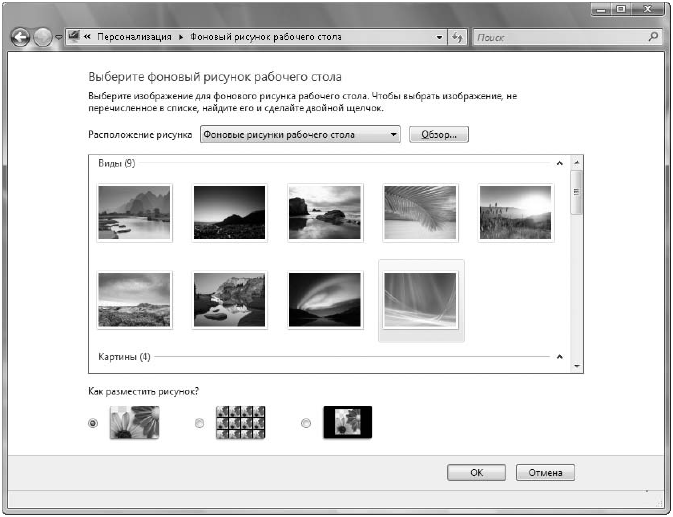
Рис. 1.16. Окно настройки фонового рисунка
3. Выберите понравившийся фоновый рисунок и просмотрите результат.
4. В списке Расположение рисунка выберите другие места и просмотрите имеющиеся в них фоновые рисунки.
5. Чтобы подтвердить изменение рисунка, щелкните на кнопке ОК.
6. Снова откройте окно настройки фонового рисунка и верните прежнее изображение на Рабочем столе.
7. Перейдите в окно Персонализация и щелкните кнопкой мыши на ссылке Экранная заставка.
8. В числовом поле Интервал (см. рис. 1.14) установите значение 1 мин. и щелкните на кнопке ОК.
9. В течение минуты не выполняйте на компьютере никаких действий, чтобы дождаться автоматического появления заставки.
10. Для завершения просмотра заставки переместите мышь в любом направлении. Возможно, после этого вам понадобится повторно войти в систему.
11. Снова откройте окно Заставка и установите прежнее значение интервала.
12. Выберите из раскрывающегося списка Заставка заставку с именем Объемный текст и нажмите кнопку Просмотр. Чтобы прекратить демонстрацию заставки, переместите мышь в любом направлении.
13. Нажмите кнопку Параметры. В появившемся диалоговом окне (см. рис. 1.15) измените любые параметры заставки по своему усмотрению и нажмите кнопку ОК.
14. Для просмотра заставки с измененными параметрами снова нажмите кнопку Просмотр.
15. Самостоятельно просмотрите другие доступные заставки и выполните настройку тех из них, которые имеют настраиваемые параметры.
Более 800 000 книг и аудиокниг! 📚
Получи 2 месяца Литрес Подписки в подарок и наслаждайся неограниченным чтением
ПОЛУЧИТЬ ПОДАРОКДанный текст является ознакомительным фрагментом.
Читайте также
Использование Internet Explorer для создания диалоговых окон
Использование Internet Explorer для создания диалоговых окон Процесс создания сценария WSH, использующего Internet Explorer в качестве интерфейса, можно условно разделить на несколько этапов:? создание HTML-формы в отдельном файле;? написание функции для сценария WSH, в которой будет
Вызов системных функций и стандартных диалоговых окон оболочки Windows
Вызов системных функций и стандартных диалоговых окон оболочки Windows Из сценариев WSH можно выводить на экран стандартные диалоговые окна Windows (например, Выполнить (Run)) и модули панели управления (например, Установка даты и времени (Date/Time)). Для этого используются системные
Оптимизация оболочки с помощью диалоговых окон
Оптимизация оболочки с помощью диалоговых окон Теперь рассмотрим некоторые параметры стандартных диалогов Windows XP, редактирование которых может повысить общую скорость работы того или иного компонента системы.Во-первых, диалоговое окно Свойства: Экран. На вкладке
Глава 2. Создание диалоговых окон
Глава 2. Создание диалоговых окон В данной главе вы научитесь создавать диалоговые окна с использованием средств разработки Qt. Диалоговые окна предоставляют пользователю возможность задавать необходимые значения параметров и выбирать определенные режимы работы. Они
Быстрое проектирование диалоговых окон
Быстрое проектирование диалоговых окон Средства разработки Qt спроектированы таким образом, чтобы было приятно программировать «вручную» и чтобы этот процесс был интуитивно понятен; и нет ничего необычного в разработке всего приложения Qt на «чистом» языке С++. Все же
Встроенные классы виджетов и диалоговых окон
Встроенные классы виджетов и диалоговых окон Qt содержит большой набор встроенных виджетов и стандартных диалоговых окон, с помощью которых можно реализовать большинство возможных ситуаций. В данном разделе мы представим изображения экранов почти со всеми из них.
Создание пользовательских диалоговых окон
Создание пользовательских диалоговых окон Теперь, когда вы понимаете роль базовых элементов управления Windows Forms и суть процесса построения пользовательских элементов управления, давайте рассмотрим вопрос создания пользовательских диалоговых окон. Здесь хорошей
Создание собственных диалоговых окон
Создание собственных диалоговых окон Сложные приложения часто используют несколько форм. Например, во многих программах имеется диалоговое окно О программе, в котором отображаются информация о программе, номер версии, сведения об авторе и логотип компании.Для создания
Практическая работа 19. Поиск в Интернете. Работа с папками Избранное и Журнал
Практическая работа 19. Поиск в Интернете. Работа с папками Избранное и Журнал Задание 1. Научиться выполнять поиск в Интернете, настраивать параметры поиска, работать с папками Избранное и Журнал.Последовательность выполнения1. Запустите Internet Explorer.2. Щелкните кнопкой мыши
Практическая работа 25. Изучение разных способов архивации
Практическая работа 25. Изучение разных способов архивации Задание. Сравнить степень сжатия при использовании различных способов архивации.Последовательность выполнения1. Создайте на Рабочем столе папку с названием Архив.2. Скопируйте в созданную папку несколько файлов
Практическая работа 27. Работа с проигрывателем Windows Media
Практическая работа 27. Работа с проигрывателем Windows Media Задание 1. Изучить средства управления воспроизведением проигрывателя Windows Media.Последовательность выполнения1. Откройте для воспроизведения с помощью проигрывателя любой музыкальный файл, например из папки
Практическая работа 30. Редактирование документа. Работа с фрагментами.
Практическая работа 30. Редактирование документа. Работа с фрагментами. Задание. Отредактировать сохраненный документ.Последовательность выполнения1. Откройте ранее сохраненный документ Урок 1 любым способом.2. Выделите слово, предложение, строку, абзац, весь документ.
Практическая работа 53. Запуск Access. Работа с объектами базы данных
Практическая работа 53. Запуск Access. Работа с объектами базы данных Задание. Ознакомиться с окном программы Access. Запустить и рассмотреть учебную базу данных. ВНИМАНИЕ При выполнении задания помните, что все внесенные в базу данных изменения записываются немедленно и их
Практическая работа 59. Создание новой учетной записи и изучение действующих разграничений доступа к файлам
Практическая работа 59. Создание новой учетной записи и изучение действующих разграничений доступа к файлам Задание. Создать новую учетную запись и настроить ее параметры. Проверить действие прав доступа к личным папкам пользователей. ВНИМАНИЕ Для выполнения этой
Практическая работа 62. Изучение работы средства Восстановление системы
Практическая работа 62. Изучение работы средства Восстановление системы Задание. Проверить работу средства Восстановление системы путем создания контрольной точки и выполнения восстановления системы до более раннего состояния.Последовательность выполнения1.
Зозуля Юрий
Просмотр ограничен
Смотрите доступные для ознакомления главы 👉