Десять способов избавиться от троянов-вымогателей и разблокировать Windows Андрей Васильков
Десять способов избавиться от троянов-вымогателей и разблокировать Windows
Андрей Васильков
Опубликовано 16 марта 2013
С помощью троянов семейства Winlock, известных как «блокировщики Windows», у рядовых пользователей вымогают деньги уже более пяти лет. К настоящему времени представители этого класса вредоносных программ серьёзно эволюционировали и стали одной из самых частых проблем. Ниже предлагаются способы самостоятельной борьбы с ними и даются рекомендации по предотвращению заражения.
Появление трояна в системе обычно происходит быстро и незаметно для пользователя. Человек выполняет привычный набор действий, просматривает веб-страницы и не делает чего-то особенного. В какой-то момент просто появляется полноэкранный баннер, который не удаётся убрать обычным способом.
Картинка может быть откровенно порнографической, или наоборот – оформлена максимально строго и грозно. Итог один: в сообщении, расположенном поверх других окон, требуется перечислить указанную сумму на такой-то номер или отправить платное SMS-сообщение. Часто оно дополняется угрозами уголовного преследования или уничтожения всех данных, если пользователь не поторопится с оплатой.
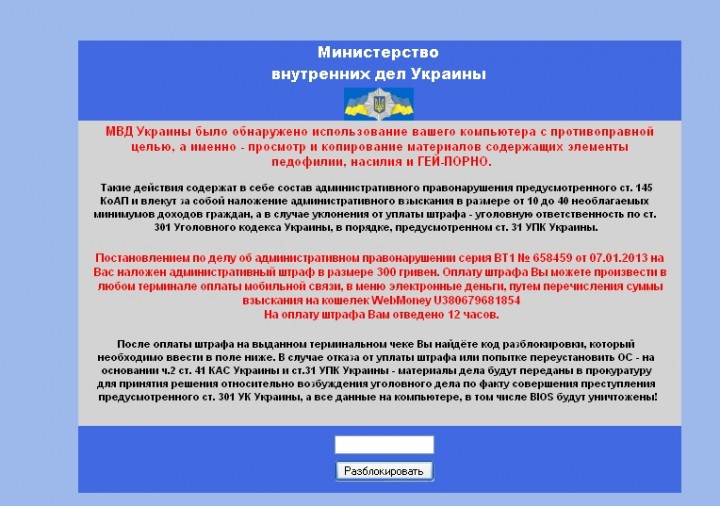
Пример баннера от имени МВД Украины. Особенно странно его видеть пользователям из других стран
Разумеется, платить вымогателям не стоит. Вместо этого можно выяснить, какому оператору сотовой связи принадлежит указанный номер, и сообщить его службе безопасности. В отдельных случаях вам даже могут сказать код разблокировки по телефону, но очень рассчитывать на это не приходится.
Методики лечения основаны на понимании тех изменений, которые троян вносит в систему. Остаётся выявить их и отменить любым удобным способом.
Голыми руками
Для некоторых троянов действительно существует код разблокировки. В редких случаях они даже честно удаляют себя полностью после ввода верного кода. Узнать его можно на соответствующих разделах сайтов антивирусных компаний – смотрите примеры ниже.
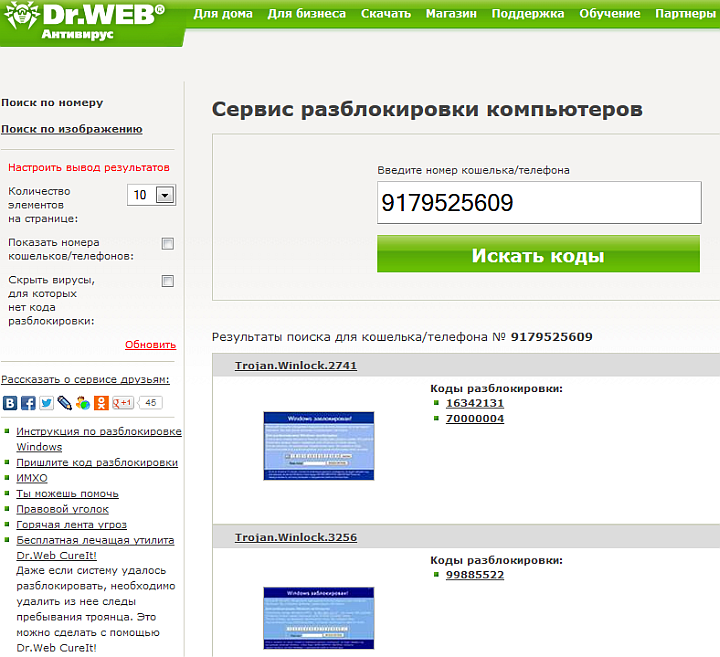
Сервис разблокировки Windows компании «Доктор Веб»
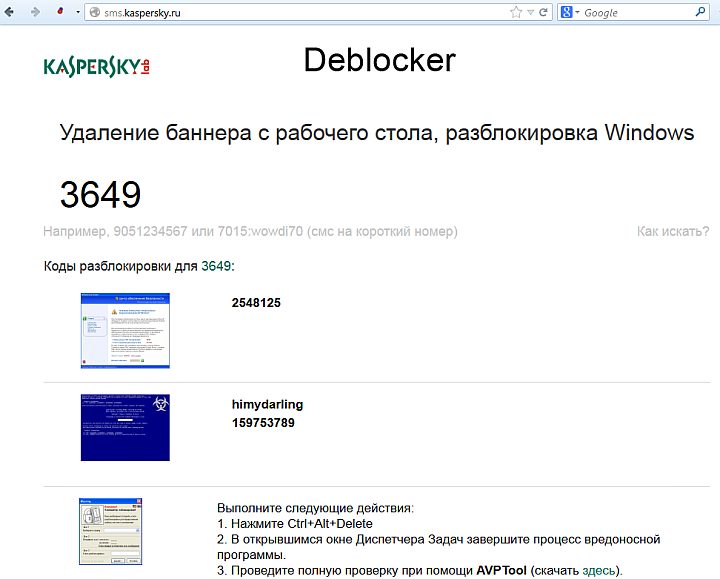
Сервис разблокировки Windows компании «Лаборатория Касперского»
Зайти в специализированные разделы сайтов «Доктор Веб», «Лаборатории Касперского» и других разработчиков антивирусного ПО можно с другого компьютера или телефона.
После разблокировки не радуйтесь преждевременно и не выключайте компьютер. Скачайте любой бесплатный антивирус и выполните полную проверку системы. Для этого воспользуйтесь, например, утилитой Dr.Web CureIt! или Kaspersky Virus Removal Tool.
Простым коням — простые меры
Прежде чем использовать сложные методы и спецсофт, попробуйте обойтись имеющимися средствами. Вызовите диспетчер задач комбинацией клавиш {CTRL}+{ALT}+{DEL} или {CTRL}+{SHIFT}+{ESC}. Если получилось, то мы имеем дело с примитивным трояном, борьба с которым не доставит проблем. Найдите его в списке процессов и принудительно завершите.
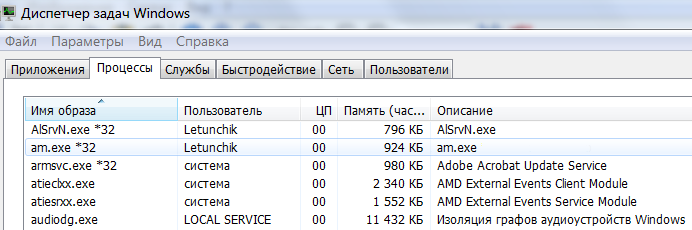
Подозрительный процесс в диспетчере задач
Посторонний процесс выдаёт невнятное имя и отсутствие описания. Если сомневаетесь, просто поочерёдно выгружайте все подозрительные до исчезновения баннера.
Если диспетчер задач не вызывается, попробуйте использовать сторонний менеджер процессов через команду «Выполнить», запускаемую нажатием клавиш {Win}+{R}. Вот как выглядит подозрительный процесс в System Explorer.
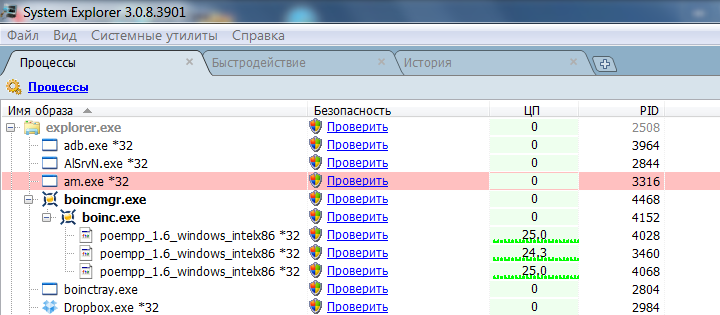
Расширенный менеджер запущенных процессов System Explorer
Скачать программу можно с другого компьютера или даже с телефона. Она занимает всего пару мегабайт. По ссылке «проверить» происходит поиск информации о процессе в онлайновой базе данных, но обычно и так всё понятно. После закрытия баннера часто требуется перезапустить «Проводник» (процесс explorer.exe). В диспетчере задач нажмите: Файл -> Новая задача (выполнить) -> c:Windowsexplorer.exe.
Когда троян деактивирован на время сеанса, осталось найти его файлы и удалить их. Это можно сделать вручную или воспользоваться бесплатным антивирусом.
Типичное место локализации трояна – каталоги временных файлов пользователя, системы и браузера. Целесообразно всё же выполнять полную проверку, так как копии могут находиться где угодно, а беда не приходит одна. Посмотреть полный список объектов автозапуска поможет бесплатная утилита Autoruns.
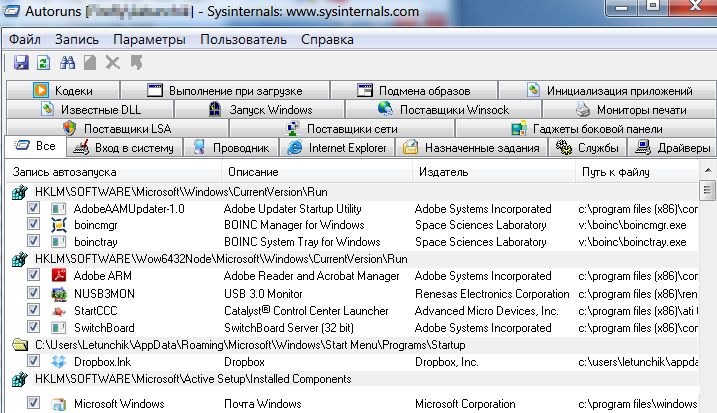
AutoRuns покажет все объекты автозапуска (на скриншоте видна лишь малая часть)
Военная хитрость
Справиться с трояном на первом этапе поможет особенность в поведении некоторых стандартных программ. При виде баннера попробуйте запустить «вслепую» Блокнот или WordPad. Нажмите {WIN}+{R}, напишите notepad и нажмите {ENTER}. Под баннером откроется новый текстовый документ. Наберите любую абракадабру и затем коротко нажмите кнопку выключения питания на системном блоке. Все процессы, включая троянский, начнут завершаться, но выключения компьютера не произойдёт.
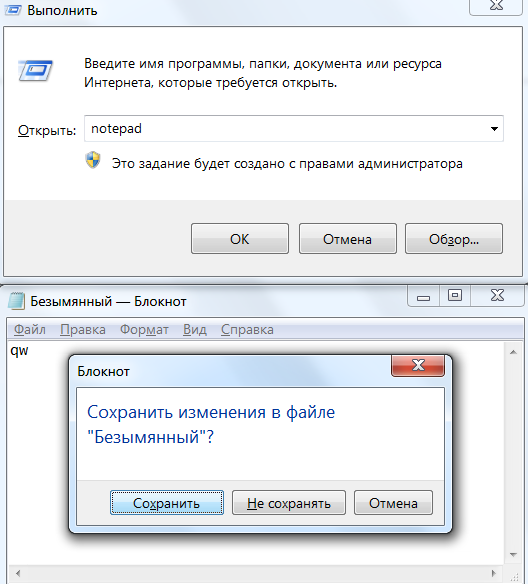
Блокнот — коня на скаку остановит и доступ админу вернёт!
Останется диалоговое окно «Сохранить изменения в файле?». С этого момента на время сеанса мы избавились от баннера и можем добить трояна до перезагрузки.
Старая школа
Более продвинутые версии троянов имеют средства противодействия попыткам избавиться от них. Они блокируют запуск диспетчера задач, подменяют другие системные компоненты.
В этом случае перезагрузите компьютер и удерживайте клавишу {F8} в момент загрузки Windows. Появится окно выбора способа загрузки. Нам требуется «Безопасный режим с поддержкой командной строки» (Safe Mode with Command Prompt). После появления консоли пишем explorer и нажимаем {ENTER} – запустится проводник. Далее пишем regedit, нажимаем {ENTER} и видим редактор реестра. Здесь можно найти созданные трояном записи и обнаружить место, откуда происходит его автозапуск.
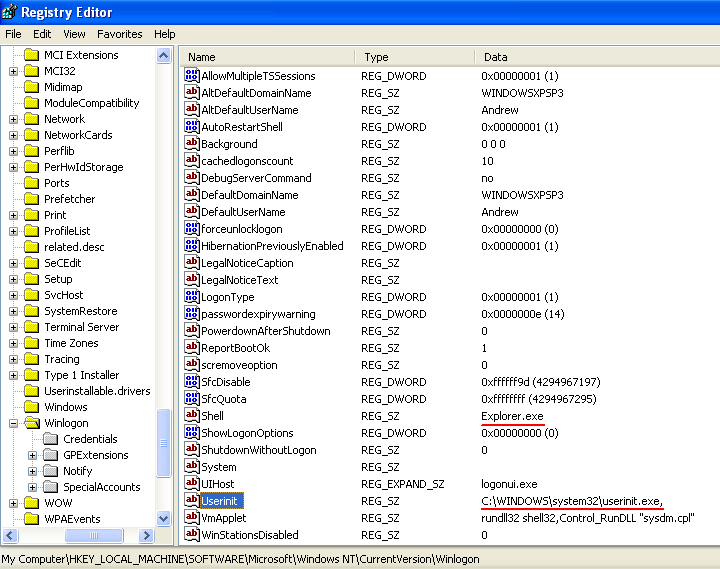
Ключи реестра, часто модифицируемые троянами семейства Winlock
Чаще всего вы увидите полные пути к файлам трояна в ключах Shell и Userinit в ветке
HKLMSoftwareMicrosoftWindows NTCurrentVersionWinlogon
В «Shell» троян записывается вместо explorer.exe, а в «Userinit» указывается после запятой. Копируем полное имя троянского файла в буфер обмена из первой обнаруженной записи. В командной строке пишем del, делаем пробел и вызываем правой клавишей мыши контекстное меню.
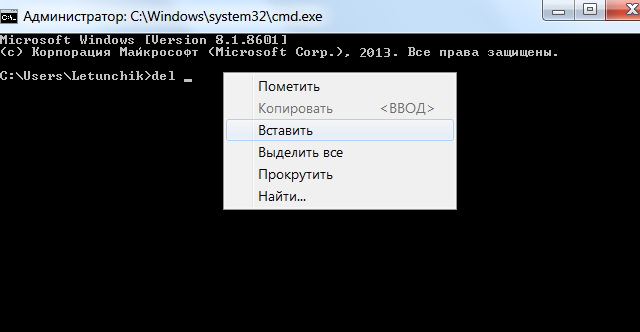
Удаление трояна из консоли (полное имя файла взято из реестра и скопировано в буфер обмена)
В нём выбираем команду «вставить» и нажимаем {ENTER}. Один файл трояна удалён, делаем тоже самое для второго и последующих.
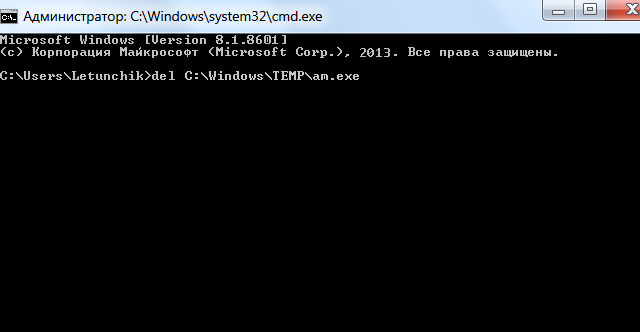
Удаление трояна из консоли — файл находился во временной папке.
Затем выполняем в реестре поиск по имени файла трояна, внимательно просматриваем все найденные записи и удаляем подозрительные. Очищаем все временные папки и корзину. Даже если всё прошло идеально, не поленитесь затем выполнить полную проверку любым антивирусом.
Если из-за трояна перестали работать сетевые подключения, попробуйте восстановить настройки Windows Sockets API утилитой AVZ.
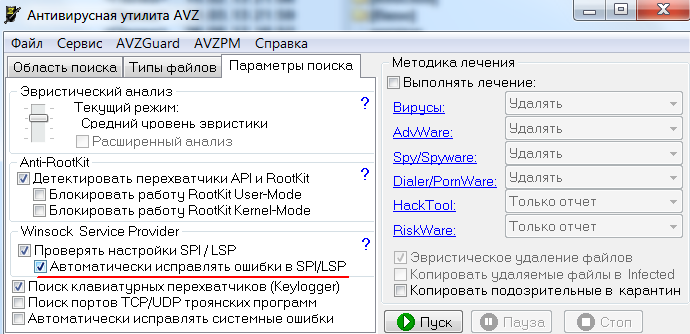
Восстановление сетевых сервисов с помощью AVZ
Операция под наркозом
Со случаями серьёзного заражения бесполезно бороться из-под инфицированной системы. Логичнее загрузиться с заведомо чистой и спокойно вылечить основную. Существуют десятки способов сделать это, но один из самых простых – воспользоваться бесплатной утилитой Kaspersky WindowsUnlocker, входящей в состав Kaspersky Rescue Disk. Как и DrWeb LiveCD, он основан на Gentoo Linux. Файл-образ можно записать на болванку или сделать из него загрузочную флэшку утилитой Kaspersky USB Rescue Disk Maker.
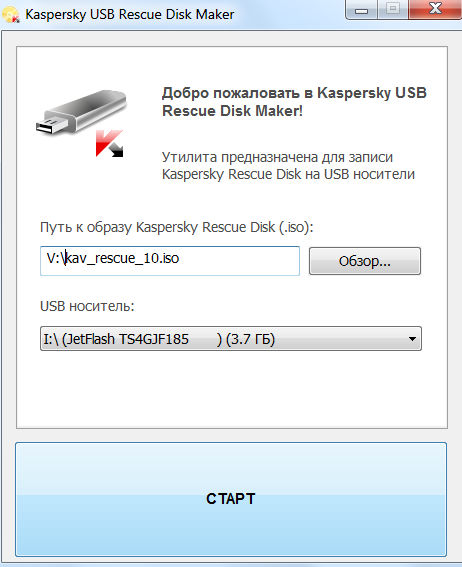
Создание загрузочной флэшки из образа Kaspersky Rescue Disk
Предусмотрительные пользователи делают это заблаговременно, а остальные обращаются к друзьям или идут в ближайшее интернет-кафе уже во время заражения.
При включении заражённого компьютера удерживайте клавишу для входа в BIOS. Обычно это {DEL} или {F2}, а соответствующее приглашение отображается внизу экрана. Вставьте Kaspersky Rescue Disk или загрузочную флэшку. В настройках загрузки (Boot options) выберите первым загрузочным устройством привод оптических дисков или флэшку (иногда она может отображаться в раскрываемом списке HDD). Сохраните изменения {F10} и выйдите из BIOS.
Современные версии BIOS позволяют выбирать загрузочное устройство на лету, без входа в основные настройки. Для этого требуется нажать {F12}, {F11} либо сочетание клавиш – подробнее смотрите в сообщении на экране, в инструкции к материнской плате или ноутбуку. После перезагрузки начнётся запуск Kaspersky Rescue Disk.
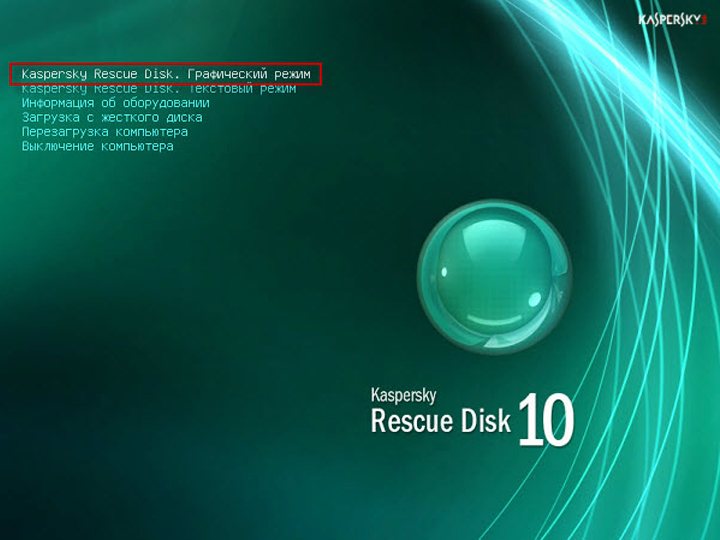
Загрузка Kaspersky Rescue Disk
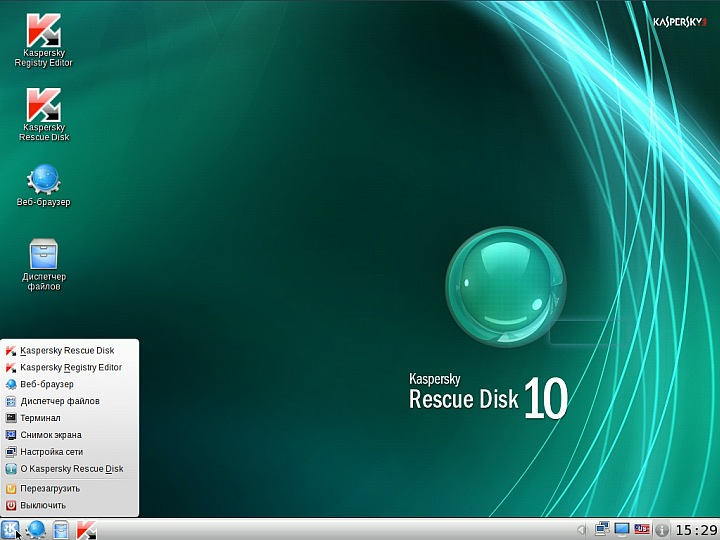
Kaspersky Rescue Disk в графическом режиме
Доступен русский язык, а лечение можно выполнить в автоматическом или ручном режиме – смотрите пошаговую инструкцию на сайте разработчика.
Борьба на раннем этапе
Отдельный подкласс составляют трояны, поражающие главную загрузочную запись (MBR). Они появляются до загрузки Windows, и в секциях автозапуска вы их не найдёте.
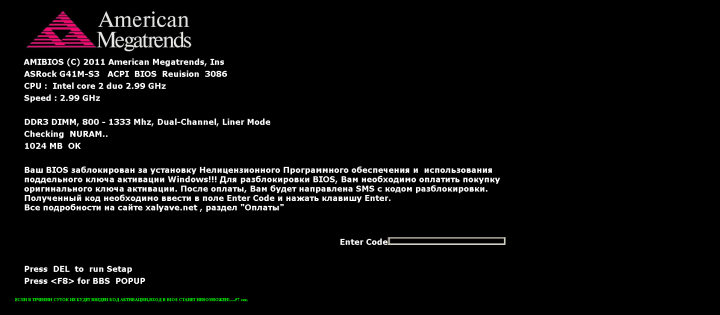
Троян семейства Winlock, заразивший MBR
Первый этап борьбы с ними заключается в восстановлении исходного кода MBR. В случае XP для этого загружаемся с установочного диска Windows, нажатием клавиши {R} вызываем консоль восстановления и пишем в ней команду fixmbr. Подтверждаем её клавишей {Y} и выполняем перезагрузку. Для Windows 7 аналогичная утилита называется BOOTREC.EXE, а команда fixmbr передаётся в виде параметра:
Bootrec.exe/FixMbr
После этих манипуляций система вновь загружается. Можно приступать к поиску копий трояна и средств его доставки любым антивирусом.
В крестовый поход с крестовой отвёрткой
На маломощных компьютерах и особенно ноутбуках борьба с троянами может затянуться, так как загрузка с внешних устройств затруднена, а проверка выполняется очень долго. В таких случаях просто извлеките заражённый винчестер и подключите его для лечения к другому компьютеру. Для этого удобнее воспользоваться боксами с интерфейсом eSATA или USB 3.0/2.0.
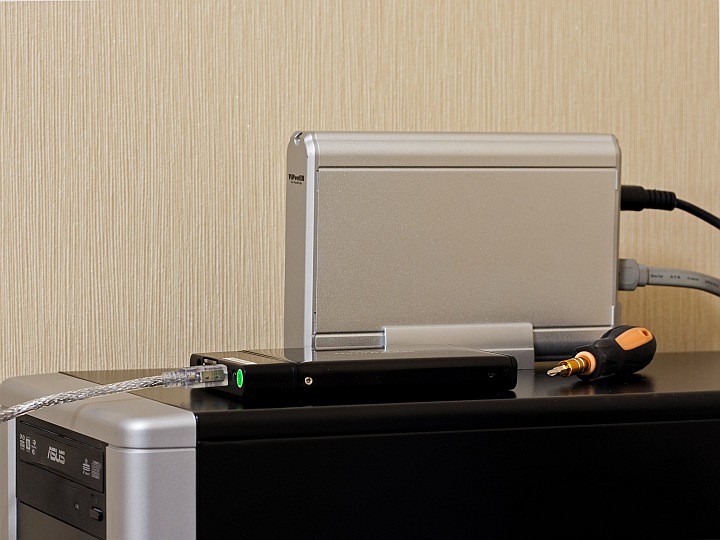
Антивирусная проверка жёстких дисков на другом компьютере
Чтобы не разносить заразу, предварительно отключаем на «лечащем» компьютере автозапуск с HDD (да и с других типов носителей не мешало бы). Сделать это удобнее всего бесплатной утилитой AVZ, но саму проверку лучше выполнять чем-то другим. Зайдите в меню «Файл», выберите «Мастер поиска и устранения проблем». Отметьте «Системные проблемы», «Все» и нажмите «Пуск». После этого отметьте пункт «Разрешён автозапуск с HDD» и нажмите «Исправить отмеченные проблемы».
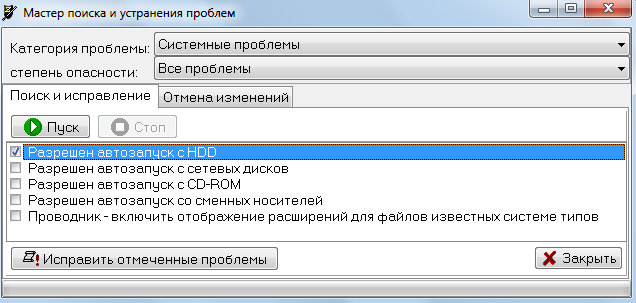
Отключение автозапуска с помощью AVZ
Также перед подключением заражённого винчестера стоит убедиться, что на компьютере запущен резидентный антивирусный мониторинг с адекватными настройками и есть свежие базы.
Если разделы внешнего жёсткого диска не видны, зайдите в «Управление дисками». Для этого в окне «Пуск» -> «Выполнить» напишите diskmgmt.msc и затем нажмите {ENTER}. Разделам внешнего жёсткого диска должны быть назначены буквы. Их можно добавить вручную командой «изменить букву диска…». После этого проверьте внешний винчестер целиком.
Для предотвращения повторного заражения следует установить любой антивирус с компонентом мониторинга в режиме реального времени и придерживаться общих правил безопасности:
старайтесь работать из-под учётной записи с ограниченными правами;
пользуйтесь альтернативными браузерами – большинство заражений происходит через Internet Explorer;
отключайте Java-скрипты на неизвестных сайтах;
отключите автозапуск со сменных носителей;
устанавливайте программы, дополнения и обновления только с официальных сайтов разработчиков;
всегда обращайте внимание на то, куда на самом деле ведёт предлагаемая ссылка;
блокируйте нежелательные всплывающие окна с помощью дополнений для браузера или отдельных программ;
своевременно устанавливайте обновления браузеров, общих и системных компонентов;
выделите под систему отдельный дисковый раздел, а пользовательские файлы храните на другом.
Следование последней рекомендации даёт возможность делать небольшие образы системного раздела (программами Symantec Ghost, Acronis True Image, Paragon Backup and Recovery или хотя бы стандартным средством Windows «Архивация и восстановление»). Они помогут гарантированно восстановить работу компьютера за считанные минуты независимо от того, чем он заражён и могут ли антивирусы определить трояна.
В статье приведены лишь основные методы и общие сведения. Если вас заинтересовала тема, посетите сайт проекта GreenFlash. На страницах форума вы найдёте множество интересных решений и советы по созданию мультизагрузочной флэшки на все случаи жизни.
Распространение троянов Winlock не ограничено Россией и ближним зарубежьем. Их модификации существуют практически на всех языках, включая арабский. Помимо Windows, заражать подобными троянами пытаются и Mac OS X. Пользователям Linux не дано испытать радость от победы над коварным врагом. Архитектура данного семейства операционных систем не позволяет написать сколь-нибудь эффективный и универсальный X-lock. Впрочем, «поиграть в доктора» можно и на виртуальной машине с гостевой ОС Windows.
К оглавлению
Более 800 000 книг и аудиокниг! 📚
Получи 2 месяца Литрес Подписки в подарок и наслаждайся неограниченным чтением
ПОЛУЧИТЬ ПОДАРОКЧитайте также
Десять лет Facebook: всё только начинается! Андрей Васильков
Десять лет Facebook: всё только начинается! Андрей Васильков Опубликовано 04 февраля 2014 Сегодня крупнейшая в мире социальная сеть Facebook отмечает свой десятилетний юбилей. Она прошла сложный путь от локального сетевого сервиса для студентов
Десять смартфонов с поддержкой USB-OTG Андрей Васильков
Десять смартфонов с поддержкой USB-OTG Андрей Васильков Опубликовано 08 мая 2013 По итогам апреля аналитики отмечают, что на фоне общего подъёма рынка мобильных устройств доля ноутбуков и нетбуков продолжает падать. Во многом это происходит потому, что
Восемь секретов Windows 8 Андрей Васильков
Восемь секретов Windows 8 Андрей Васильков Опубликовано 04 апреля 2013Президент подразделения по производству чипов памяти Samsung Чун Тон Су недавно выступил с резкой критикой Windows 8. В своём заявлении он утверждает, что в целом отмечается слабый интерес к новой ОС, а её судьба
Сервисы деактивации троянов-вымогателей Андрей Крупин
Сервисы деактивации троянов-вымогателей Андрей Крупин Возможность лёгкого заработка вдохновляет многих предприимчивых киберпреступников. Ради звонкой монеты они придумывают всевозможные уловки и хитрости и всеми правдами и неправдами выуживают из кармана
Десять интересных способов применения флеш-накопителя
Десять интересных способов применения флеш-накопителя Чаще всего флеш-накопители используют для транспортировки данных, но на самом деле возможности портативных карманных устройств этим далеко не ограничиваются. В этой статье я расскажу о десяти самых интересных
Десять лет Mac OS X: с чего всё начиналось Андрей Федив
Десять лет Mac OS X: с чего всё начиналось Андрей Федив Опубликовано 24 марта 2011 года Какой будет новая Mac OS, общественность могла узнать немного раньше: Mac OS X Server 1.0 была выпущена в январе 1999 года, а бета-версия Mac OS X была доступна ещё 13 сентября 2000 года.
Десять способов сделать жизнь проще с помощью Dropbox Николай Маслухин
Десять способов сделать жизнь проще с помощью Dropbox Николай Маслухин Опубликовано 24 января 2014 Dropbox считается одним из самых известных сервисов облачного хранения данных. Однако одним лишь онлайн-хранением дело не ограничивается. Как и большинство
Десять простых способов ускорить дачный интернет Олег Нечай
Десять простых способов ускорить дачный интернет Олег Нечай Опубликовано 25 мая 2013 Май в России означает начало дачного сезона: некоторые из нас перебираются жить на дачу вплоть до первых осенних заморозков, другие выезжают за город в отпуск или
Десять самых больших телескопов в мире Андрей Васильков
Десять самых больших телескопов в мире Андрей Васильков Опубликовано 05 августа 2013 Японские астрономы получили самый детальный снимок соседней галактики. Андромеду сфотографировали при помощи новой камеры сверхвысокого разрешения Hyper-Suprime Cam (HSC),
Десять самых больших телескопов в мире Андрей Васильков
Десять самых больших телескопов в мире Андрей Васильков Опубликовано 05 августа 2013 Японские астрономы получили самый детальный снимок соседней галактики. Андромеду сфотографировали при помощи новой камеры сверхвысокого разрешения Hyper-Suprime Cam (HSC),
Десять предшественников iPad: планшеты от 1968 до 2000 Андрей Письменный
Десять предшественников iPad: планшеты от 1968 до 2000 Андрей Письменный Опубликовано 12 февраля 2013 «Планшет изобрели не в Apple!» Картинки, доказывающие это, можно во множестве встретить в интернете. На иллюстрации обычно показан капитан Пикард из сериала
Десять способов избавиться от ненужного астероида Андрей Письменный
Десять способов избавиться от ненужного астероида Андрей Письменный Опубликовано 16 февраля 2013Упавший в Челябинске метеорит заставил многих из нас осознать: на наши головы из космоса в любой момент может свалиться что угодно, и на страже нашего небосвода никто не стоит.
Табун иноходцев: десять самых оригинальных и популярных троянов современности Андрей Васильков
Табун иноходцев: десять самых оригинальных и популярных троянов современности Андрей Васильков Опубликовано 21 марта 2013Число записей в базах современных антивирусов исчисляется миллионами. Однако если отбросить многочисленные клоны и сошедшие со сцены образцы
23 февраля: десять подарков ко Дню защитника Отечества Андрей Васильков
23 февраля: десять подарков ко Дню защитника Отечества Андрей Васильков Опубликовано 22 февраля 2013Подарки на ближайший праздник часто покупаются в последний момент. В преддверии 23 февраля «Компьютерра» предлагает десяток вариантов в помощь отчаянным читательницам… да
Как настроить Windows для работы с дисплеями высокого разрешения Андрей Васильков
Как настроить Windows для работы с дисплеями высокого разрешения Андрей Васильков Опубликовано 01 марта 2013Всё чаще на форумах можно прочесть о том, что автоматическая настройка изображения в ОС Windows приводит к визуальному дискомфорту – слишком мелкий шрифт затрудняет
Десять лучших пакетов офисных программ Андрей Васильков
Десять лучших пакетов офисных программ Андрей Васильков Опубликовано 27 апреля 2013Новая версия Office 365 превзошла ожидания аналитиков и приносит годовой доход порядка миллиарда долларов. Сегодня Microsoft Office в том или ином варианте воспринимается как что-то само собой