5.2.8. Диаграммы
5.2.8. Диаграммы
Диаграмма — графическое представление данных из выбранного диапазона.
Для построения диаграммы придерживайтесь следующего алгоритма
1. Создать таблицу расчетных значений.
2. Выделить нужный диапазон (он может состоять из не смежных прямоугольных диапазонов).
3. Выбрать необходимый вид диаграммы из списка, организованного кнопкой Charts (Диаграммы):

Или из перечня меню Insert (Вставка) ? Chart (Диаграмма).
4. Произвести настройки параметров созданной диаграммы в окне инспектора на вкладке Chart (Диаграмма).
Подробно рассматривать настройки параметров диаграммы в этом разделе мы не будем, так как этот вопрос разбирался ранее в приложении Pages (см. разд. 5.1.14), а практика работы с диаграммами будет разобрана в разд. 6.2.8.
Виды диаграмм и примеры их использования
Приложение Numbers предлагает тот же перечень диаграмм, что и Pages. Работа с диаграммами в Pages была рассмотрена в разд. 5.1.14, в котором обращалось внимание только на различные настройки диаграмм, но не была приведена сравнительная характеристика различных видов. В этом разделе разберем несколько примеров использования некоторых видов диаграмм, которые наглядно демонстрируют их область применения.
Круговая диаграмма
Круговая диаграмма (Pie) и объемный ее вариант (3D Pie) используются для сравнения нескольких величин в одной точке или нескольких частей одного целого. Как следует из названия, диаграмма представляет собой круг, который разбит на секторы. Круг соответствует суммарному количеству всех данных и составляет 100 %, каждый сектор соответствует одному данному, представляющему собой часть (процентную долю) от общего количества.
Пример 1. Однажды дядя Федор пошел в лес по грибы и собрал: 24 лисички, 9 моховиков, 15 волнушек, 5 белых. Построить круговую диаграмму сбора грибов, показывающую какой процент от общего количества составляют белые грибы.
Предварительно следует подготовить таблицу значений, по которым будет осуществляться построение диаграммы. В таблицу необходимо занести наименования грибов и числовые данные, затем выделить диапазон A1:D2 (рис. 5.86) и выбрать тип диаграммы Pie (Круговая). Ячейки первой строки выделенного диапазона являются названиями секторов круга, ячейки второй строки содержат числовые данные диаграммы. Весь круг составляет общее количество собранных грибов — 45, каждый сектор отражает процентную долю каждого наименования гриба от общего количествами, рис. 5.86).
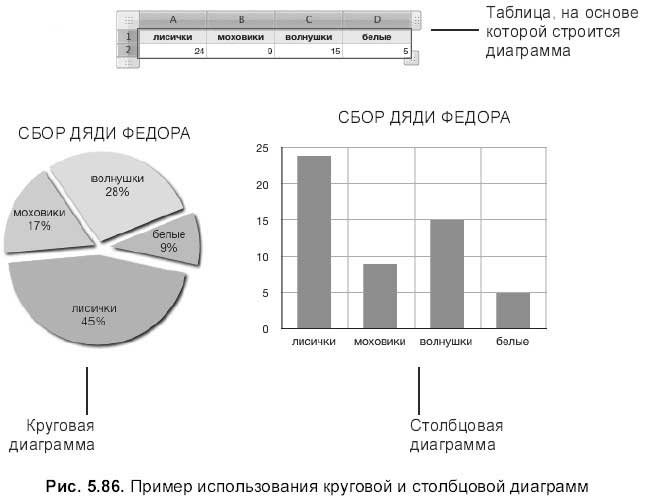
Использование круговой диаграммы не всегда удобно и наглядно, например, увеличение числа собранных грибов приведет к увеличению секторов, что пагубно скажется на информативности диаграммы. В этом случае следует использовать другие виды.
Столбцовые диаграммы
Numbers предлагает несколько вариантов столбцовой диаграммы: Column (Столбцовая) — вертикальные столбцы, Bar (Гистограмма) — горизонтальные столбцы, 3D Columnn (Трехмерная столбцовая), 3D Bar (Трехмерная гистограмма).
Столбцовая диаграмма и различные ее варианты служат для сравнения нескольких величин в нескольких точках, но также могут быть использованы и для сравнения нескольких величин в одной точке, как в предыдущем примере (см. рис. 5.86).
Как следует из названия, столбцовая диаграмма состоит из столбиков, высота которых соответствует значениям сравниваемых величин, в примере 1 высота столбиков определяется количеством собранных грибов. Каждый столбик привязан к некоторой опорной точке. В примере 1 опорная точка соответствует наименованию гриба, сколько наименований (4), столько и столбиков (см. рис. 5.86).
Рассмотрим задачу, для решения которой круговая диаграмма не годится. В примере 2 требуется несколько раз сравнивать несколько величин.
Пример 2. Предположим, к дяде Федору по сбору грибов присоединились его друзья: кот Матроскин и пес Шарик, данные приведены в таблице (рис. 5.87). Построить диаграмму, в которой отражены результаты всех сборщиков.
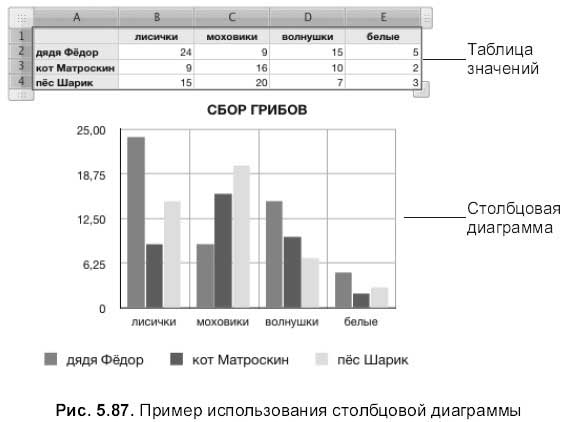
Высота столбца отражает, как и в примере 1, количество собранных грибов, по-прежнему остается 4 опорных точки, но в отличие от примера 1, в каждой опорной точке расположено не по одному столбцу, а по три (один столбик для каждого сборщика). Все столбики одного сборщика будут закрашены одним цветом. Для построения диаграммы следует выделить диапазон А1:Е4 (см. рис. 5.87), на рис. 5.87 использован тип диаграммы Column (Столбцовая).
Линейная диаграмма
Линейная диаграмма (Line) предназначена для того, чтобы проследить за изменениями нескольких величин при переходе от одной точки к другой.
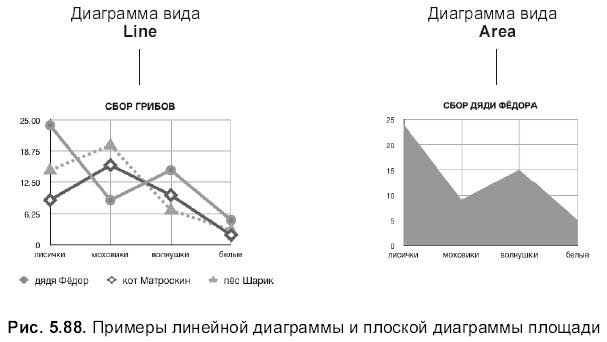
Пример 3. Построить линейную диаграмму на основе таблицы из примера 2, отражающую изменение количества собранных грибов в зависимости от их вида.
Опорных точек по-прежнему остается четыре по числу разновидностей грибов. Количество собранных грибов отмечается на графике метками, соединенными друг с другом отрезками. В результате чего график представляет собой ломаную линию, состоящую из нескольких отрезков, отсюда данный вид диаграмм так и называется — линейная. Диаграмма, изображенная на рис. 5.88, содержит три линии, каждая из которых соответствует одному сборщику. Линии отличаются друг от друга: цветом, толщиной, типом штриха, маркерами.
Диаграмма площадей
Диаграмма площади представляет гибрид линейной и столбцовой диаграмм, нагляднее отражает сравнение нескольких величин в одной точке.
Пример 4. Построить диаграмму площади на основе таблицы из примера 1, отражающую сбор дяди Федора.
Если на вершинах столбцов, приведенных на рис. 5.86, отметить точки, соединить их отрезками и полученную площадь закрасить каким-либо цветом, то получится диаграмма площади, представленная на рис. 5.88. Для отображения нескольких сборщиков этот вид диаграммы не информативен.
Numbers предлагает два варианта диаграммы площади: Area (Площадь) и ее объемный вариант 3D Area (Трехмерная площадь).
Многоярусные диаграммы
Многоярусная диаграмма позволяет наглядно сравнить суммы нескольких величин в нескольких точках, и при этом показать вклад каждой величины в общую сумму.
Пример 5. Построить многоярусные диаграммы на основе таблицы из примера 2.
Numbers предлагает шесть вариантов многоярусной диаграммы: Stacked Column (Многоярусные столбцы) и ее объемный вариант 3D Stacked Column (Трехмерные многоярусные столбцы), Stacked Bar (Многоярусная гистограмма) и 3D Stacked Bar (Трехмерная многоярусная гистограмма), Stacked Area (Многоярусная площадь) и 3D Stacked Area (Трехмерная многоярусная площадь).
Два первых варианта напоминают столбцовую диаграмму, у которой столбцы ставятся не рядом друг с другом, а один на другой. Соответственно вертикальный размер определяется не наибольшей величиной, а наибольшей суммой величин. Количество столбцов равно количеству опорных точек, многоярусная диаграмма Stacked Column (Многоярусные столбцы) и ее объемный вариант, построенные на основе таблицы из примера 2, содержат всего четыре многоярусных столбика, что равно количеству сборщиков (рис. 5.89).
Гистограмма и трехмерная гистограмма тоже содержат четыре столбца, но расположенных горизонтально; обратите внимание, оси X и Y поменялись местами (см. рис. 5.89).
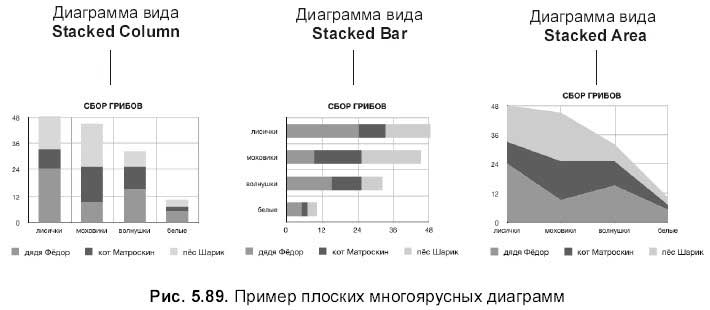
Диаграмма многоярусной площади представляет гибрид многоярусной и линейной диаграмм (см. рис. 5.89).
Точечная диаграмма
Точечная диаграмма (Scatter) используется для построения графиков функций. В отличие от MS Excel приложение Numbers по расчетным точкам не строит линию аппроксимации (рис. 5.90).
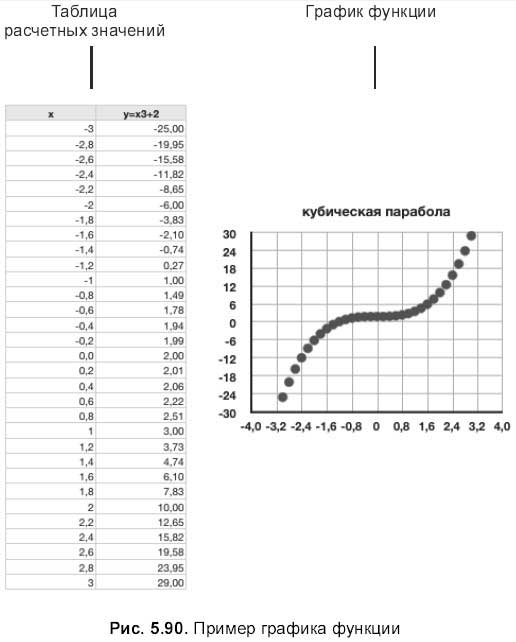
Пример 6. Построить график функции у = х3 + 2 на отрезке х є [-3;3], с шагом ?х = 0,2.
Перед построением графика функции, как и любой диаграммы, следует составить таблицу расчетных значений, используя условие, затем выделить диапазон A1:В32 (см. рис. 5.90) и выбрать тип диаграммы Scatter (Точечная).
Для освоения разд. 5.2.8 используйте практикум из разд. 6.2.8 и 6.2.9.
Более 800 000 книг и аудиокниг! 📚
Получи 2 месяца Литрес Подписки в подарок и наслаждайся неограниченным чтением
ПОЛУЧИТЬ ПОДАРОКДанный текст является ознакомительным фрагментом.
Читайте также
Временные диаграммы
Временные диаграммы Чтобы получить временные диаграммы входного и выходного напряжений, необходимо слегка изменить входной файл. Как и в предыдущем примере, будет использовано синусоидальное входное напряжение:Vi 1 0 sin (0 0. 5V 5kHz)Наряду с анализом переходных процессов
Диаграммы и графики
Диаграммы и графики Разглядеть смысл, скрывающийся за бесконечными рядами чисел, может только специалист, а вот понять (или по крайней мере заявить, что понимает) гистограмму или круговую диаграмму может каждый. В VBA нет встроенных средств для создания диаграмм, но такие
6.6. Диаграммы
6.6. Диаграммы Кроме графических файлов, в документы Word можно вставлять диаграммы. При помощи диаграмм можно наглядно представить числовые данные, например проследить, как изменяются данные, увидеть развитие того или иного проекта в динамике. Диаграммы превращают похожие
5.2. Диаграммы классов
5.2. Диаграммы классов Существенное: классы и отношения между ними Диаграмма классов показывает классы и их отношения, тем самым представляя логический аспект проекта. Отдельная диаграмма классов представляет определенный ракурс структуры классов. На стадии анализа мы
5.4. Диаграммы объектов
5.4. Диаграммы объектов Существенное: объекты и их отношения Диаграмма объектов показывает существующие объекты и их связи в логическом проекте системы. Иначе говоря, диаграмма объектов представляет собой мгновенный снимок потока событий в некоторой конфигурации
5.7. Диаграммы процессов.
5.7. Диаграммы процессов. Существенное: процессоры, устройства и соединения Диаграммы процессов используются, чтобы показать распределение процессов по процессорам в физическом проекте системы. Отдельная диаграмма процессов показывает один ракурс структуры процессов
Глава 8 Диаграммы
Глава 8 Диаграммы Часто программу Excel используют для создания документов, представляющих собой различные статистические и аналитические отчеты. Это могут быть отчеты о продажах, таблицы замеров температуры воздуха, данные социологических опросов и т. д. Цифры не всегда
Построение диаграммы
Построение диаграммы Для первого примера вам понадобится создать таблицу, изображенную на рис. 8.1. Рис. 8.1. Таблица замера температурыМы построим простой график изменения температуры на основе данных этой таблицы.1. Выделите заполненный диапазон в таблице.2. Перейдите на
Диаграммы
Диаграммы Самая наглядная возможность Excel – это представление результатов вычислений или накопленных данных в виде графиков (диаграмм): иногда самые впечатляющие цифры не способны убедить так, как это возможно сделать с помощью даже простой графики. Excel располагает
1.2.6. Каркас диаграммы
1.2.6. Каркас диаграммы На рис. 1.2.26 показан типичный пример диаграммы декомпозиции с граничными рамками, которые называются каркасом диаграммы. Рис. 1.2.26. Пример диаграммы декомпозиции с каркасомКаркас содержит заголовок (верхняя часть рамки) и подвал (нижняя часть).
Диаграммы
Диаграммы Далеко не всегда числа в таблице позволяют составить полное впечатление, даже если они рассортированы наиболее удобным для вас способом. Используя имеющиеся в Microsoft Excel шаблоны диаграмм, вы сможете получить наглядную картину данных вашей таблицы, причем, не
14.9. Диаграммы
14.9. Диаграммы Наверное, пора бы уже превратить сухие числа в графику, сделав нашу таблицу красивее и информативнее? Для этого используются диаграммы. Что ни говори, а диаграмма воспринимается лучше, чем таблица.Для построения диаграммы нужно выбрать значения, по которым
5.1.14. Диаграммы
5.1.14. Диаграммы Диаграмм — графическое представление числовых данных таблицы. Pages предлагает несколько видов диаграмм: Column (Столбцовая), Stacked Column (Многоярусные столбцы), Ваг (Гистограмма), Stacked Ваг (Многоярусная гистограмма), Line (Линейная), Area (Площадь), Stacked Area (Многоярусная
5.2.8. Диаграммы
5.2.8. Диаграммы Диаграмма — графическое представление данных из выбранного диапазона.Для построения диаграммы придерживайтесь следующего алгоритма1. Создать таблицу расчетных значений.2. Выделить нужный диапазон (он может состоять из не смежных прямоугольных
10.4. ДИАГРАММЫ UML
10.4. ДИАГРАММЫ UML 10.4.1. Типы визуальных диаграмм UMLUML позволяет создавать несколько типов визуальных диаграмм:• диаграммы вариантов использования;• диаграммы последовательности;• кооперативные диаграммы;• диаграммы классов;• диаграммы состояний;• диаграммы
Диаграммы
Диаграммы Диаграммы служат для представления табличных данных в графическом виде, что позволяет значительно улучшить наглядность информации, показать соотношение различных параметров или динамику их изменения. Для вставки диаграмм в Word используются средства