5.2.1. Интерфейс окна Numbers
5.2.1. Интерфейс окна Numbers
При первом запуске приложения Numbers предлагаются варианты шаблонов электронной таблицы. Выбирайте любой, который максимально удовлетворяет вашим потребностям. Шаблон Blank (Пустой) позволяет работать с электронной таблицей без предварительного форматирования. Аналогично текстовому процессору Pages, окно с перечнем шаблонов отключается установкой в нем флажка Don’t show this dialog again (He показывать впредь это диалоговое окно) или в окне настроек приложения, вызываемом командой Numbers ? Preferences… (Настройки…).
Замечание
Аналогично приложению Pages, в окне настроек электронных таблиц Numbers можно отменить вызов окна шаблонов или установить шаблон, который будет автоматически использоваться при последующих запусках приложения Numbers. Подробности в первом замечании разд. 5.1.1.
Окно Numbers
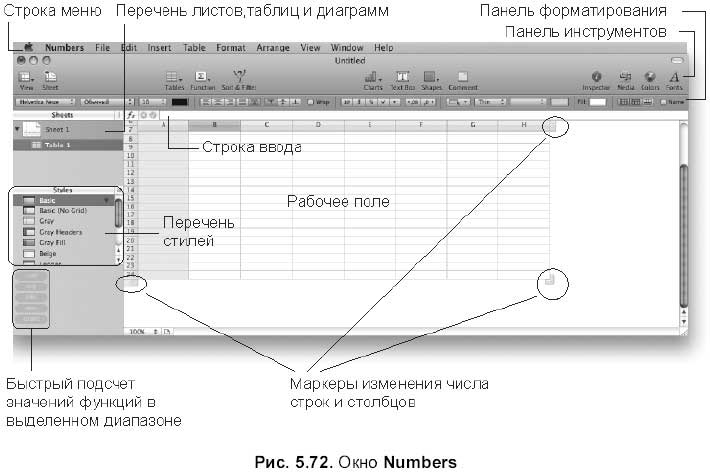
На рис. 5.72 представлено окно приложения Numbers. Перечислим основные элементы окна.
? Меню строка. Аналогично всем приложениям Mac OS X расположена в верхней части экрана, содержит пункты меню, предназначенные для управления приложением.
Панель инструментов. Аналогично Pages состав панели может быть изменен с помощью всплывающего диалогового окна, вызываемого командой View (Вид) ? Customize Toolbar… (Настроить панель инструментов…). Большинство кнопок панели знакомы вам из приложения Pages, но все-таки есть специфические для Numbers кнопки:
Sheet (Лист) — кнопка добавления новых листов:

Function (Функция) — содержит перечень функций, используемых в формулах:

Sort & Filter (Сортировка & фильтрация) — используется для сортировки и фильтрации данных ячеек:

? Панель форматирования. Как и в Pages, панель меняется в зависимости от выделенного объекта: часть таблицы, диаграмма, текстовый блок и др.
? Строка ввода. Предназначена для ввода и редактирования информации в выделенной ячейке. Позволяет вводить как текстовые и числовые данные, так и формулы, содержащие функции. При работе с формулой строка всегда отображает формулу выделенной ячейки, а ячейка выдает только подсчитанное числовое значение.
? Область Sheets (Листы). Содержит перечень листов, таблиц и диаграмм. Один лист может содержать несколько таблиц. Также область используется для осуществления действий с листами и таблицами: перемещение, копирование, переименование.
? Список Style (Стиль). Содержит готовые стили оформления электронных таблиц. По умолчанию используется стиль Basic (Основной).
? Область быстрого подсчета значений функций в выделенном диапазоне. Содержит перечень функций: Sum (Сумма) — автосуммирование числовых данных, Avg (Среднее) — среднее арифметическое, Min (Минимум) — выбор минимального значения, Мах (Максимум) — выбор максимального значения, Count (Количество) — производит подсчет количества непустых ячеек любого формата, кроме текстового.
Окно Inspector
На данном этапе освоения iWork нет необходимости доказывать важность и ценность такого элемента управления, как окно Inspector (Инспектор), знакомого вам из приложения Pages. Без преувеличения Inspector (Инспектор) — самый главный элемент управления, он содержит в себе настройки большинства параметров: документа, таблиц, листов, ячеек, графических объектов и т. д.
Перечислим несколько способов открытия окна инспектора
? Щелчок на кнопке Inspector (Инспектор), расположенной на панели инструментов.
? Выполнение команды View (Вид) ? Show Inspector (Показать инспектор).
? Щелчок на вкладке открытого окна инспектора с нажатой клавишей <Орtion> вызывает другое окно инспектора.
Замечание
Если одно или несколько окон инспектора открыты, то щелчок по кнопке, расположенной на панели инструментов, закроет все открытые окна инспектора.
Более 800 000 книг и аудиокниг! 📚
Получи 2 месяца Литрес Подписки в подарок и наслаждайся неограниченным чтением
ПОЛУЧИТЬ ПОДАРОКДанный текст является ознакомительным фрагментом.
Читайте также
Интерфейс окна виртуальной машины
Интерфейс окна виртуальной машины После успешного запуска ВМ на экране появляется так называемое окно виртуальной машины — Virtual Machine Window. Именно с его помощью пользователь и попадает в тот самый «параллельный мир», о котором было так заманчиво (по мнению автора)
Интерфейс окна виртуальной машины
Интерфейс окна виртуальной машины После успешного запуска ВМ на экране появляется окно загрузки виртуальной машины.В отличие от Virtual PC, разработчики VMware отказались от визуальной имитации реального процесса POST и предпочли выводить на экран собственную, «фирменную»
Окна
Окна Откройте любое окно, например Компьютер. Для этого нужно нажать кнопку Пуск и в появившемся Главном меню щелкнуть кнопкой мыши на пункте Компьютер. Одноименное окно появится на экране (рис. 3.1). Рис. 3.1. Окно КомпьютерОкном называется ограниченный фрагмент экрана
B.2 Assigned numbers
B.2 Assigned numbers Комитет Internet Assigned Numbers Authority (IANA) координирует присваивание уникальных значений параметров для протоколов Интернета. IANA уполномочен на это Internet Society (ISOC) и Federal Network Council.Периодически IANA издает RFC Assigned Numbers (присвоенные номера), который сообщает о текущих
Интерфейс окна Material Editor (Редактор материалов)
Интерфейс окна Material Editor (Редактор материалов) Окно Material Editor (Редактор материалов) содержит собственную панель инструментов, расположенную снизу и справа от ячеек с материалами: Sample Type (Тип образца) – определяют форму отображаемого в ячейке образца (сфера, цилиндр,
Интерфейс окна документа
Интерфейс окна документа Окно документа Adobe Photoshop содержит некоторые уникальные элементы интерфейса, не встречающиеся в большинстве других программ.На рис. 6.10 мы видим, что в дополнение к кнопкам управления окном и полосам прокрутки окно документа содержит линейки (они
Слуховые окна и окна в крыше
Слуховые окна и окна в крыше Фактически наш дом, с конструктивной точки зрения, принял уже вполне законченный вид. Однако попробуем добавить к нему еще некоторые элементы, которые хоть и не обязательны, но нередко встречаются в различных коттеджах. Сначала построим одно
4.6.1. Интерфейс окна приложения Просмотр
4.6.1. Интерфейс окна приложения Просмотр Кнопки, расположенные на панели инструментов (см. рис. 4.66), имеют следующие функции.? Кнопки Предыдущая (Previous) и Следующая (Next). Используются для просмотра предыдущей и следующей фотографии. Клавиатурные комбинации: <Command>+<?> и
5.1.1. Интерфейс окна Pages
5.1.1. Интерфейс окна Pages Когда мы первый раз запускаем приложение Pages, на экране появляется диалоговое окно с перечнем шаблонов текста: пустой, письма, конверты, счета, резюме, отчеты, рекламные листки (флаеры), плакаты, визитки и пр. Шаблоны предлагают готовый размер
5.2. Электронные таблицы Numbers
5.2. Электронные таблицы Numbers Приложение Numbers располагается по адресу: /Программы/iWork’08/Numbers. Для запуска приложения используется пиктограмма, которую желательно переместить в Dock, чтобы обеспечить удобство и быстроту последующих запусков
5.2.2. Объекты Numbers
5.2.2. Объекты Numbers Большинство объектов приложения Numbers нам знакомы из текстового процессора Pages. К ним относятся: текстовые блоки, графические объекты, медиафайлы, таблицы, диаграммы. Объект Numbers, которого нет в Pages, знакомый нам из офисного приложения MS Excel — это лист. Один
5.2.3. Действия с объектами Numbers
5.2.3. Действия с объектами Numbers В этом разделе перечислим основные действия с объектами электронной таблицы, а также рассмотрим работу с пиктограммами листов и таблиц, расположенными на панели Sheets (Листы).Действия с ячейкамиК действиям над ячейками относятся:
5.3.1. Интерфейс окна Keynote
5.3.1. Интерфейс окна Keynote Аналогично рассмотренным приложениям интегрированной среды iWork при первом запуске презентация Keynote предлагает перечень тем, которыми будут оформлены слайды созданного документа Под темой понимаются фон слайда и текстовые шаблоны для заголовка,
6.2. Работаем в Numbers
6.2. Работаем в Numbers Данный раздел является практикумом для теоретического материала «Электронные таблицы Numbers» (см. разд. 5.2). Задания, относящиеся к этому разделу, находятся в папке numbers на прилагаемом диске. Структура папок и файлов с заданиями аналогична предыдущему
6.2.6. Совместная работа с приложениями Pages и Numbers
6.2.6. Совместная работа с приложениями Pages и Numbers В этом разделе рассматривается часто встречающаяся ситуация, при возникновении которой у пользователя появляются вопросы: как переключаться между приложениями и между окнами одного приложения.ЗаданиеСкопировать таблицу