5.1.11. Графические объекты
5.1.11. Графические объекты
Растровые изображения
К растровым (точечным) изображениям относятся: рисунки, созданные в растровом графическом редакторе, цифровые фотографии, отсканированные схемы, открытки, обложки, фрагменты документов и т. п. Для Pages растровые изображения не являются «родными» — они импортируются из графических файлов.
Вставка растрового изображения в текст как плавающий объект
? Перетащить пиктограмму графического файла в текстовый документ из приложения Finder.
? Вызвать окно медиабраузера щелчком мыши по кнопке Media (Медиа), расположенной на панели инструментов. Перейти на вкладку Photos (Фотографии). Выбрать из альбома нужную фотографию и перетащить в текстовый документ пиктограмму изображения.
? Щелкнуть мышью, удерживая клавишу <Command> за пределами текста (в одном из четырех полей). Курсор ввода исчезнет. Выполнить команду Insert (Вставка) ? Choose… (Выбрать…). Выделить нужный файл и щелкнуть по кнопке Insert (Вставить).
Вставка растрового изображения в текст как внутристрочный объект
? Удерживая клавишу <Command>, перетащить из приложения Finder пиктограмму графического файла в текстовый документ.
? В окне медиабраузера перейти на вкладку Photos (Фотографии). Выбрать из альбома нужную фотографию и перетащить в текстовый документ пиктограмму изображения, удерживая клавишу<Command>.
? Внутри текста установить курсор ввода в нужную позицию (щелчком мыши). Выполнить команду Insert (Вставка) ? Choose… (Выбрать…). Выделить нужный файл и щелкнуть по кнопке Insert (Вставить).
Настройка параметров растрового изображения
Для настройки параметров изображения, как и для любого другого объекта, используются панель форматирования (рис. 5.34) и окно инспектора. Чтобы панель форматирования приняла необходимый вид, не забудьте предварительно выделить объект. Придерживайтесь следующего правила! Панель форматирования назначает или отменяет параметр изображению, а более тонкие настройки этого параметра осуществляются в окне инспектора.
Только два параметра, входящие в состав панели форматирования, не могут быть настроены средствами инспектора:
? кнопка:

Открывает/скрывает окно Adjust Image (Настройка изображения), которое предназначено для цифровой обработки фотографий: настройки цветовой и тоновой коррекции, изменения величины экспозиции, корректировки резкости изображения. Окно также вызывается выполнением команды View (Вид) ? Show Adjust Image (Показать настройки изображения);
? кнопка:

Вызывает редактор маски. Используется для обрезки изображения прямоугольной маской. Действие кнопки аналогично выполнению команды Format (Формат) ? Mask (Маскировать). Для обрезки маской иной формы (овальной, треугольной, многоугольной и т. п.) используется группа команд Format (Формат) ? Mask with Shape (Маскировать формой).
Замечание
Для снятия маски с изображения следует повторно нажать на кнопку Mask (Маскировать), расположенную на панели форматирования, или выполнить команду Format (Формат) ? Unmask (Снять маску).

Для дополнительных настроек изображения используются две вкладки окна инспектора.
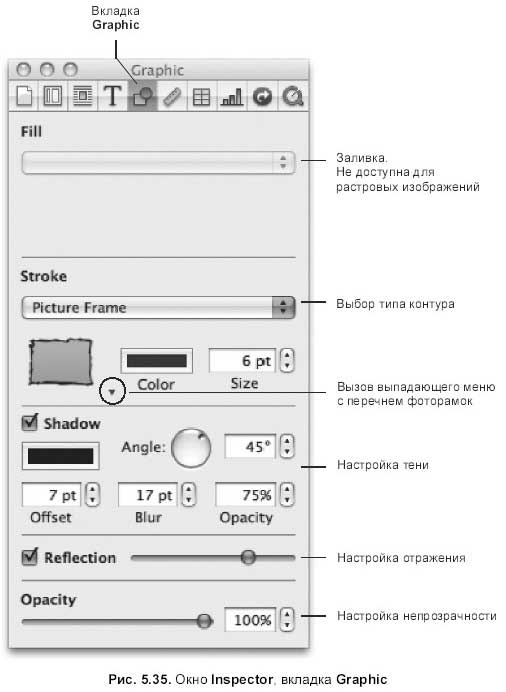
? Вкладка Graphic (Графика):

Предназначена для настройки:
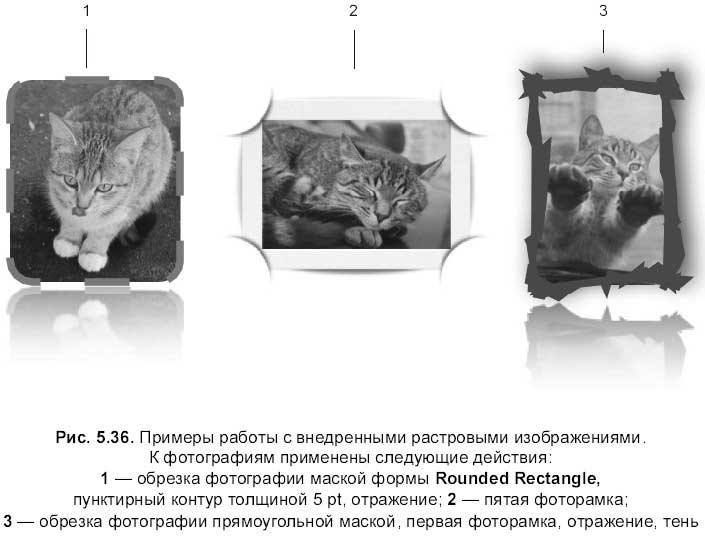
• контура — список Stroke (Штрих), в отличие от панели форматирования позволяет заключить изображение в фоторамку (рис. 5.36), содержит следующие варианты: None (Отсутствует), Line (Линия), Picture Frame (Фоторамка);
• тени — флажок Shadow (Тень) с текстовыми полями: Angle (Угол), Offset (Смещение), Blur (Размыв), Opacity (Непрозрачность);
• отражения — флажок Reflection (Отражение) с ползунком для настройки прозрачности отражения;
• непрозрачности — ползунок и текстовое поле Opacity (Непрозрачность).
Вкладка содержит список Fill (Заливка), но для растровых изображений он не доступен.
? Вкладка Metrics (Параметры):

Позволяет изменить:
• размер изображения — область Size (Размер);
• местоположение объекта — область Position (Позиция);
• угол поворота — колесико Rotate:

и текстовое поле Angle (Угол);
• зеркальное отображение — кнопки Flip (Отобразить):
по горизонтали:

по вертикали:

Векторные изображения
К векторным изображениям относятся картинки, созданные с помощью встроенного в Pages графического редактора, а также созданные в программах векторной графики. Для создания векторного рисунка в Pages используется кнопка Shapes (Формы), вызывающая подменю с перечнем графических инструментов, или группа команд, входящих в состав меню Insert (Вставка) ? Shape (Формы). Инструменты встроенного графического редактора делятся на две группы: группу графических примитивов и инструмент Draw a Shape (Рисовать форму). К графическим примитивам относятся: линии, прямоугольники, овалы, треугольники, стрелки, звезды, ромбы, выноски, многоугольники, а инструмент Draw a Shape (Рисовать форму) предназначен для произвольного рисования кривых.
Замечание
К векторным графическим редакторам, работающим на платформе Маc, можно отнести: коммерческие продукты: Adobe Illustrator, CorelDRAW, Macromedia FreeHand; свободно распространяемые продукты: Inkscape, OpenOffice.org Draw.
Вставка векторного объекта
? Чтобы добавить объект как внутристрочный следует: поместить курсор ввода в предполагаемое место вставки и выбрать тип объекта из перечня Insert (Вставка) ? Shape (Форма). Это действие не распространяется на последний инструмент произвольного рисования Draw a Shape (Рисовать форму).
? Для вставки объекта как плавающего, следует произвести щелчок мыши по кнопке Shapes (Формы), расположенной на панели инструментов, и выбрать необходимый инструмент.
? Для рисования выбранным инструментом, как в MS Word, следует щелкнуть по кнопке Shapes (Формы), удерживая клавишу <Option>, затем выделить инструмент из раскрытого меню, отпустив клавишу <Option>. Указатель мыши примет форму перекрестия, которым можно начать рисовать фигуру. Рисование фигуры будет остановлено при отпускании кнопки мыши.
Использование клавиши <Shift> при рисовании графических примитивов
? Линии рисуются трех направлений: горизонтально, вертикально, под углом, кратным 45°.
? Прямоугольники и ромбы превращаются в квадраты, овалы — в круги.
? Треугольники и многоугольники становятся правильными, прямоугольные треугольники — равнобедренными прямоугольными треугольниками.
? Звезды, стрелки, выноски рисуются вписанными в воображаемый квадрат.
Произвольное рисование с помощью инструмента Draw a Shape
Для создания фигуры следует использовать приведенный ниже алгоритм.
3. Выбрать инструмент Draw a Shape (Рисование формы) из выпадающего меню кнопки Shapes (Формы):

Или выполнить команду Insert (Вставка) ? Shape (Форма) ? Draw a Shape (Рисовать форму). Это самый последний инструмент в перечне.
4. Указатель мыши примет вид пера:

Для создания первой точки необходимо щелкнуть мышью в любом месте документа
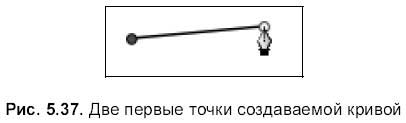
5. Если произвести щелчок мыши где-нибудь второй раз, то появится вторая точка, которая будет соединена прямой линией с первой (рис. 5.37).
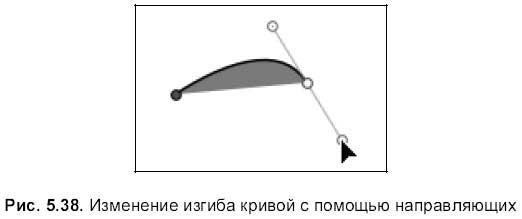
Для того чтобы превратить прямую линию в криволинейный сегмент, следует щелкнуть по второй точке и оттащить указатель в сторону, удерживая кнопку мыши, указатель мыши при этом сменится на стрелку:

При протаскивании мыши из точки выйдут два отрезка — это направляющие, которые влияют на изгиб кривой (рис. 5.38). Когда полученная кривая нас устроит, следует отпустить кнопку мыши.
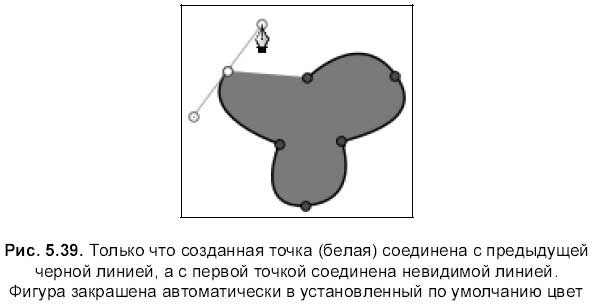
6. Повторить шаг № 3 для создания последующих точек. При создании новой точки Pages соединяет ее с первой и предыдущей. Причем с предыдущей точкой она соединяется заштрихованной линией, а с первой соединение происходит невидимой линией. Фигура автоматически закрашивается цветом (рис. 5.39). Цвет линий, тип линий и цвет заливки, установленные по умолчанию используемого шаблона, при желании можно в дальнейшем изменить в окне инспектора или с помощью панели форматирования.
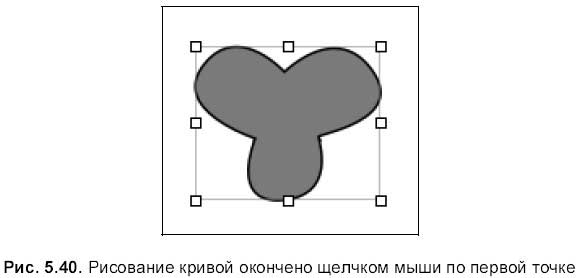
7. Для того чтобы остановить рисование и прочертить линию между первой и последней точками, следует произвести одинарный щелчок мышью по первой точке, когда указатель сменится на перо с кружком:

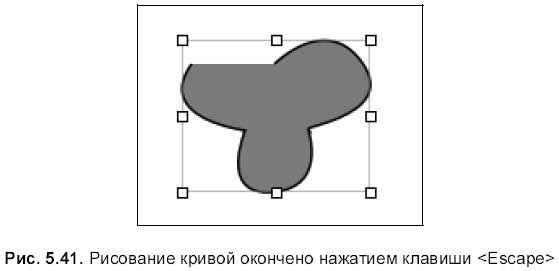
Чтобы закончить рисование, не соединяя первую и последнюю точки штрихом, достаточно нажать клавишу <Escape> или дважды щелкнуть по последней созданной точке (рис. 5.41).
После того как кривая нарисована, ее можно редактировать: менять местоположение узлов, изгиб криволинейных сегментов, менять тип узла, удалять и добавлять узлы.
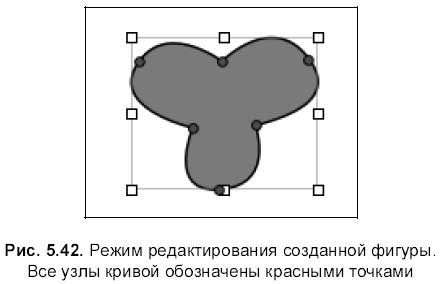
? Для редактирования кривой следует ее выделить одинарным щелчком. Повторный щелчок выделит узлы кривой, они будут показаны красными точками (рис. 5.42).
? Прежде чем приступить к работе над узлом, его следует выделить, для этого: навести на него указатель мыши, указатель сменится на стрелку, и произвести щелчок мышью:

Красная точка станет белой (признак выделения узла). Из точки выйдут две направляющие, с помощью которых можно изменить изгиб сегмента (рис. 5.43).
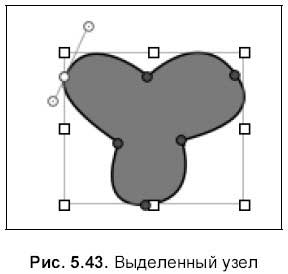
? Для смены типа узла необходимо произвести двойной щелчок по нему (рис. 5.44).
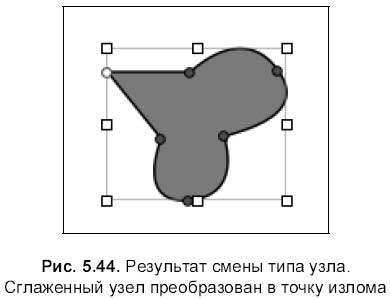
? Чтобы удалить узел, необходимо выделить его и нажать клавишу <Васк-Space> (рис. 5.45).
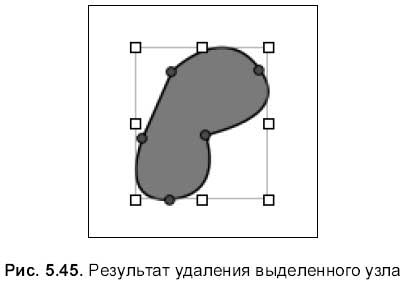
? Если кривая содержит две точки, то двойной щелчок по одной из них сменит указатель мыши на перо, которым можно продолжить рисование фигуры, добавляя точки:

Для завершения рисования следует щелкнуть по конечной точке сегмента, указатель при этом сменится на перо с кружком:

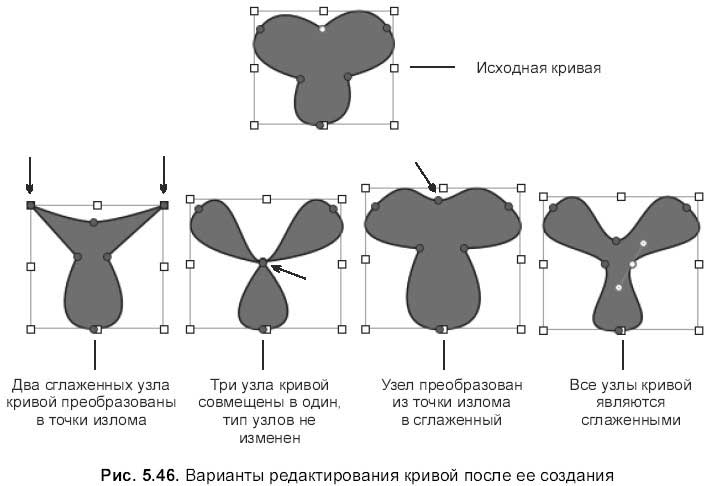
На рис. 5.46 приведены результаты работы над фигурой после ее создания, кривая состоит из 6 узлов.
Преобразование графического примитива в кривую
Для построения произвольной фигуры мы можем взять за основу графический примитив, преобразовать его в кривую, затем, работая над узлами, получить требуемый результат.
Разберем наглядный пример построения фигур (рис. 5.48), полученных из графического примитива.
1. Создадим графический примитив, например, на рис. 5.47, а это четырехконечная звезда.
2. Выделим примитив, затем выполним команду Format (Формат) ? Shape (Форма) ? Make Editable (Сделать редактируемой). Появятся красные точки в узлах кривой (рис. 5.47, б).
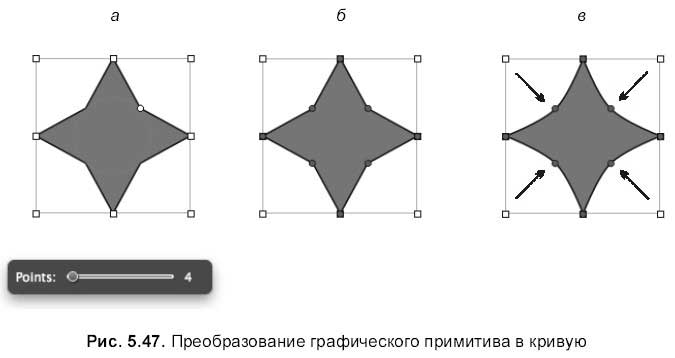
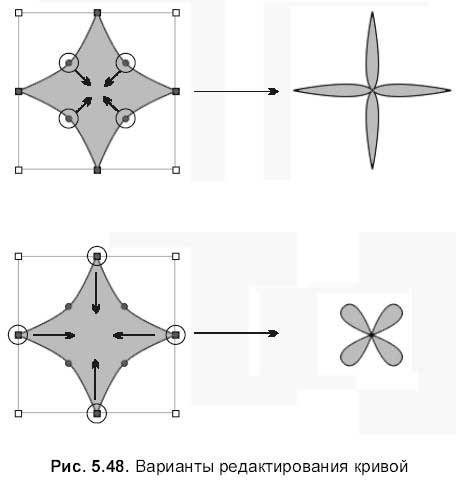
3. Преобразуем четыре точки излома, показанные на рис. 5.47, в, в сглаженные узлы, произведя двойной щелчок по ним.
4. Совмещая только что полученные сглаженные узлы в центре фигуры, получим результат, представленный в верхней части рис. 5.48. Если совместить точки излома в центре, то получится фигура, расположенная в нижней части рис. 5.48.
Преобразование узлов на кривой
Как говорилось ранее, смена типа узла осуществляется двойным щелчком по нему, перечисли все способы:
? для преобразования точки излома в сглаженный угол (сглаженного угла в точку излома) следует произвести двойной щелчок по узлу;
? для преобразования всех точек излома одной или нескольких кривых в сглаженные узлы необходимо выделить кривую(ые), выполнить команду Format (Формат) ? Shape (Форма) ? Smooth Path (Сглаженный путь);
? для преобразования всех сглаженных узлов одной или нескольких кривых в точки излома необходимо выделить кривую(ые), выполнить команду Format (Формат) ? Shape (Форма) ? Sharpen Path (Заостренный путь).
Настройка параметров векторного изображения
Для настройки параметров векторного изображения используются панель форматирования (см. рис. 5.34), вкладки Graphic (Графика) (см. рис. 5.35) и Metrics (Параметры) (см. рис. 5.28) окна инспектора. Следующие параметры не доступны для векторного изображения: Adjust Image (Настройка изображения), Mask (Маска) и Reflection (Отражение). Но, в отличие от растрового изображения, становится возможным закрашивать внутреннюю область объекта с помощью инструмента Fill (Заливка).
С помощью инструмента Fill (Заливка) на панели форматирования предоставляется возможность назначить объекту прозрачность в 100 % или закрасить его только сплошным цветом. А вкладка Graphic (Графика) окна инспектора предлагает более тонкие настройки заливки:
? None (Отсутствует) — полностью прозрачный объект;
? Color Fill (Заливка цветом) — сплошное закрашивание;
? Gradient Fill (Заливка градиентом) — плавный переход от одного цвета к другому;
? Image Fill (Заливка изображением) — закрашивание текстурой;
? Tinted Image Fill (Заливка окрашенным изображением) — закрашивание тонированной текстурой.
Ввод текста внутрь графического примитива
Все графические примитивы, помимо линий, могут заключать в себя текст.
1. Создать графический примитив.
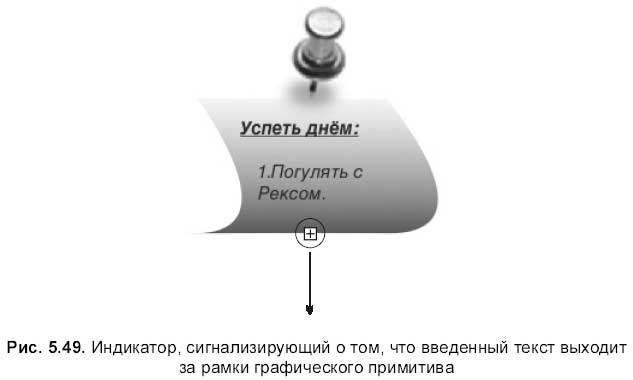
2. Произвести двойной щелчок внутри объекта Появится курсор ввода, отмечающий место вставки текста. Установить нужные параметры символа, ввести текст. Если текст не помещается в рамке, то появляется индикатор (рис. 5.49). В этом случае следует растянуть примитив, «ухватившись» за индикатор и потянув указатель вниз, или изменить размер рамки с помощью маркеров выделения.
Замечание
Если мы работаем в режиме ввода текста и нам необходимо изменить размер графического примитива, то комбинация клавиш <Command>+<Retum> позволит автоматически выйти из этого режима и выделить графический примитив.
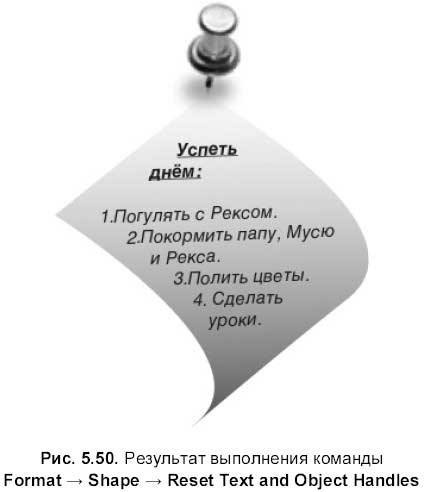
Если повернуть графический объект, то текст развернется также вместе с примитивом. Но если необходимо расположить текст горизонтально относительно страницы, следует выполнить команду Format (Формат) ? Shape (Форма) ? Reset Text and Object Handles (Сбросить текст и маркеры выделения). Результат приведен на рис. 5.50.
Текст можно вводить внутрь примитива, входящего в состав группы, предварительно произведя двойной щелчок внутри примитива При изменении размера группы все примитивы, входящие в ее состав, тоже изменят свой размер, кроме текста. Размер текста можно изменить с помощью панели форматирования или окна инспектора (см. разд. 5.1.5).
Для освоения разд. 5.1.10 и 5.1.11 используйте практикумы из разд. 6.1.9, 6.1.10 и 6.1.11.
Более 800 000 книг и аудиокниг! 📚
Получи 2 месяца Литрес Подписки в подарок и наслаждайся неограниченным чтением
ПОЛУЧИТЬ ПОДАРОКДанный текст является ознакомительным фрагментом.
Читайте также
Графические результаты
Графические результаты Сами графики, собственно. Что на них изображено? Выведен выигрыш (в процентах) относительно несжатого файла (по оси ординат отложены проценты). По оси абсцисс отложены номера файлов. Данные упорядочены по общей степени сжатия.Все инструменты
Графические гиперссылки
Графические гиперссылки В начале этой главы говорилось, что гиперссылка может быть в виде не только фрагмента текста, но и картинки или даже представлять собой фрагмент графического изображения. Вот графическими гиперссылками мы сейчас и
Объекты OS/400 и системные объекты MI
Объекты OS/400 и системные объекты MI Несколько типов объектов имеются и в OS/400, и в MI. Типы объектов OS/400 перечислены в таблице 5.1. Для сравнения, в таблице 5.2 приведены системные объекты MI. Помните, что в каждой новой версии AS/400 добавляются новые функции и даже новые объекты.
Графические редакторы
Графические редакторы Существует множество графических редакторов, позволяющих изменять цифровые фотографии. Компания Adobe традиционно поставляет на рынок хороший графический редактор Adobe Photoshop. Но, несмотря на его великолепные возможности, у многих пользователей не
Графические гиперссылки
Графические гиперссылки В начале этой главы говорилось, что гиперссылка может быть в виде не только фрагмента текста, но и картинки или даже представлять собой фрагмент графического изображения. Вот графическими гиперссылками мы сейчас и
Графические объекты
Графические объекты Наиболее распространенными в Интернете графическими объектами являются GIF– и JPEG-файлы. Методы сжатия, используемые в них, позволяют размещать на веб-страницах изображения высокого качества и (что очень важно) небольшого размера. ПРИМЕЧАНИЕ Понятно
4.6.1. Графические редакторы
4.6.1. Графические редакторы Редактор растровой графики GIMP — обрабатываем фотоThe GIMP (The GNU Image Manipulation Program) — свободно распространяемый редактор растровой графики, по своим функциям ставший достойной заменой программе Photoshop. Вот некоторые возможности GIMP (далеко не
5. Графические редакторы
5. Графические редакторы Графический редактор, который нам помогает в работе, – это SnagIt (программа для создания скриншотов). PhotoShop поставьте обязательно, чтобы работать с
Графические файлы
Графические файлы Форматы графических файлов не менее разнообразны, чем форматы архивов. Чаще всего в Интернете встречаются следующие форматы графики: JPEG, GIF, TIF, PNG, BMP и др. Для работы с графическими файлами, как и с файлами видео и аудио, можно обойтись стандартными
Объекты DataSet с множеством таблиц и объекты DataRelation
Объекты DataSet с множеством таблиц и объекты DataRelation До этого момента во всех примерах данной главы объекты DataSet содержали по одному объекту DataTable. Однако вся мощь несвязного уровня ADO.NET проявляется тогда, когда DataSet содержит множество объектов DataTable. В этом случае вы можете
Графические примитивы
Графические примитивы Графические примитивы представляют собой процедуры, осуществляющие рисование в графическом окне. Рисование осуществляется текущим пером (линии), текущей кистью (заливка замкнутых областей) и текущим шрифтом (вывод строк). procedure SetPixel(x,y: integer; c: Color);
Графические планшеты
Графические планшеты Если ваши художественные способности выше средних, а по вашим будущим художественным шедеврам плачут Третьяковская галерея и Лувр, возможно, есть смысл приобрести графический планшет (он же – дигитайзер). С помощью данного устройства вы сможете
Графические соглашения
Графические соглашения Для разминки начнем с небольшой проблемы, связанной с нотацией. Это конечно деталь, но из деталей складывается общая картина. Речь идет о наборе соглашений, используемых для графического представления классов и объектов. В предшествующей лекции
Графические планшеты
Графические планшеты Кроме основных существует много других вспомогательных устройств, одними из наиболее часто встречающихся среди них являются графические планшеты (рис. 8.16). Рис. 8.16. Графический планшет.Данные устройства представляют собой небольшую площадку, по
5.1.11. Графические объекты
5.1.11. Графические объекты Растровые изображенияК растровым (точечным) изображениям относятся: рисунки, созданные в растровом графическом редакторе, цифровые фотографии, отсканированные схемы, открытки, обложки, фрагменты документов и т. п. Для Pages растровые изображения
Практическая работа 41. Графические объекты в документах Word
Практическая работа 41. Графические объекты в документах Word Задание. Создать документ, вставить в него картинки, фотографии, автофигуры, объекты WordArt и SmartArt. Пример документа показан на рис. 5.94, но вы можете создать аналогичный документ и на другую тему.Последовательность