Знакомство с панелью Actions
Знакомство с панелью Actions
Теперь нам осталось привязать наш сценарий к кадру. А значит, нам понадобится панель Actions. Чтобы вывести ее на экран, нужно:
? либо включить пункт-выключатель Actions меню Window;
? нажать клавишу <F9>;
? нажать кнопку, расположенную в правой части панели Properties:

Панель Actions показана на рис. 18.1. Она разделена на три части, которые мы сейчас рассмотрим.
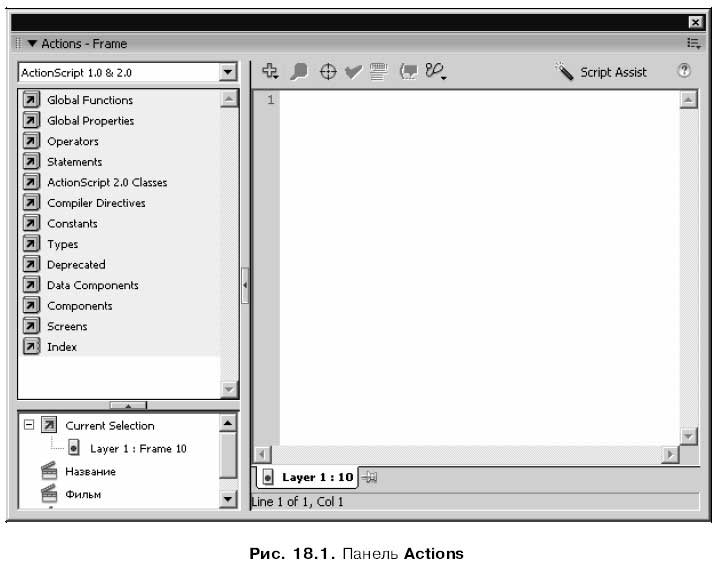
В левой части панели Actions находится большой иерархический список доступных в языке ActionScript команд (действий, операторов, методов и пр.; с ними мы познакомимся в главе 19), которые мы можем использовать в своих сценариях. Таких команд очень много — так много, что они разбиты на несколько групп, и каждой такой группе соответствует определенное "дерево" иерархического списка. Если в сценарии нельзя использовать какую-либо команду, соответствующий ей пункт списка показан серым цветом и недоступен для выбора.
В данный момент панель Actions показывает все сценарии, привязанные к тому элементу фильма (кадру, кнопке или клипу), который сейчас выделен. Чтобы выяснить, какие сценарии привязаны к другому элементу фильма, достаточно просто выделить его на рабочем листе (для кнопки или клипа) или временной шкале (для кадра).
Есть и другой способ "путешествовать" по элементам фильма и привязанным к ним сценариям — использование другого иерархического списка, расположенного в левом нижнем углу панели Actions. Этот список представляет все элементы страницы, к которым уже были привязаны сценарии. Чтобы просмотреть код сценария, привязанный к тому или иному элементу, достаточно просто выбрать в списке соответствующий ему пункт.
В правой части панели находится большая область редактирования, в которую вводится собственно код сценария. При этом мы можем пользоваться всеми приемами, знакомыми нам по работе с программами текстовых редакторов, такими как перемещение курсора, выделение текста, работа с буфером обмена Windows и пр.
Начинающие программисты смогут получить более подробную информацию о командах языка ActionScript. Для этого им сначала нужно будет либо выбрать соответствующий пункт в иерархическом списке доступных команд (верхняя левая часть панели Actions), либо в области редактирования кода установить на нужную команду курсор мыши. После этого им останется нажать кнопку, расположенную в правом верхнем углу панели Actions:

Или выбрать в дополнительном меню панели пункт Help. Также они могут щелкнуть по нужному пункту иерархического списка команд правой кнопкой мыши и выбрать в появившемся на экране контекстном меню пункт View Help. После этого на экране появится панель Help (см. рис. 2.24) с текстом справки по выбранной команде.
Левая (оба иерархических списка) и правая (область редактирования кода) части панели Actions отделены друг от друга тонкой серой линией. Мы можем перетаскивать ее мышью, меняя относительные размеры частей. Можно также дважды щелкнуть на этой линии или нажать расположенную на ней небольшую кнопку с изображением черной стрелки, чтобы убрать с экрана оба списка. Повторный щелчок на этой кнопке восстановит левую часть панели.
Кроме того, толстой серой линией отделены друг от друга оба иерархических списка, расположенные в левой части панели. При двойном щелчке на линии или при нажатии расположенной на ней кнопки с изображением стрелки будет убран верхний список (список доступных команд).
Более 800 000 книг и аудиокниг! 📚
Получи 2 месяца Литрес Подписки в подарок и наслаждайся неограниченным чтением
ПОЛУЧИТЬ ПОДАРОКДанный текст является ознакомительным фрагментом.
Читайте также
Знакомство
Знакомство Революционная (приготовьтесь, что это слово на страницах книги будет употребляться еще не раз) почтовая служба Gmail увидела свет 1 апреля 2004 г. Несмотря на праздничную атмосферу дня смеха, новая почта шуткой не была, однако в ее возможности поначалу
Basic Actions
Basic Actions gotoAndPlay(Глобальная функция)Осуществляет немедленный безусловный переход на указанный кадр, а затем воспроизводит текущий клип или фильм.Синтаксис:gotoAndPlay(frameNumber)gotoAndPlay(frameLabel)gotoAndPlay(scene, frameNumber)gotoAndPlay(scene, frameLabel)Аргументы:Описание:Если функция gotoAndPlay() вызвана без
Первое знакомство с С++
Первое знакомство с С++ Программа С++ состоит из одной или нескольких единиц компиляции. Каждая единица компиляции представляет собой отдельный файл исходного кода, обычно имеющий расширение .cpp (другими распространенными расширениями являются .cc и .cxx); она обрабатывается
20. Знакомство с языком СИ++
20. Знакомство с языком СИ++ Рассмотрим ряд программ и частей программ на C++.Прежде всего, рассмотрим программу, которая выводит строку выдачи:#includemain(){cout << «Hello, world »; }Строка #include дает знать компилятору, что он включил обычные возможности потока ввода и вывода, которые
Знакомство с массивами
Знакомство с массивами Предположим, у вас есть набор чисел, представляющих цены, оценки за экзамен, расстояния от Земли до каких-то астрономических объектов или нечто другое. Представьте себе, что вы печатаете этот набор чисел в виде списка на листе бумаги, каждое число - в
Знакомство с диалектами SQL
Знакомство с диалектами SQL Хотя SQL и считается практически универсальным языком создания запросов для систем управления базами данных, многие базы данных понимают только определенные диалектыSQL. Jet, например, предлагает несколько нестандартных усовершенствований SQL, но
Панель Actions (Действия)
Панель Actions (Действия) Панель Actions (Действия) – отдельная самостоятельная панель, содержащая необходимые средства и опции для записи и дальнейшего воспроизведения разнообразных последовательностей действий в отношении изображения (рис. 4.8). Рис. 4.8. Панель Actions
6.3. Добавление в раскадровку контроллера с панелью вкладок
6.3. Добавление в раскадровку контроллера с панелью вкладок Постановка задачи С помощью раскадровок требуется создать приложение, построенное на базе контроллера с панелью
Знакомство с видеоредактором
Знакомство с видеоредактором Создание фильма в программе Nero Vision выполняется с помощью достаточно эффективного видеоредактора, для перехода в который следует щелкнуть кнопкой мыши на пункте Make Movie (Создать фильм) в меню What would you like to do? (Что Вы хотите сделать?). Откроется
Приложение с модальной диалоговой панелью
Приложение с модальной диалоговой панелью В этом разделе мы расскажем о том, как создать простейшее приложение с единственной диалоговой панелью. Диалоговая панель будет содержать несколько кнопок, статическое текстовое поле и поле редактирования. В следующей главе мы
Приложение с немодальной диалоговой панелью
Приложение с немодальной диалоговой панелью Процедура создания немодальной диалоговой панели несколько отличается от процедуры создания модальной диалоговой панели. Как и в случае с модальной диалоговой панелью, в первую очередь вы должны создать шаблон диалоговой
4. Приложение с главной диалоговой панелью
4. Приложение с главной диалоговой панелью В состав компиляторов Microsoft Visual C++ встроены средства, позволяющие программисту облегчить разработку приложений. В первую очередь к ним относятся MFC AppWizard и ClassWizard .Как известно, в любом деле самое трудное – начало. Это высказывание
Урок 2. Использование окна Actions
Урок 2. Использование окна Actions Для программирования в ActionScript вы будете использовать окно Action-Script. Окно имеет два режима: обычный и эксперта. В нормальном режиме окно функционирует как окно Actions программы Flash 4. При выборе команд, функций, операторов и других элементов
2.1. Первое знакомство
2.1. Первое знакомство Операционная система (далее — ОС) Windows разработана корпорацией Microsoft. На сегодняшний день на большинстве домашних компьютеров установлена именно эта ОС. В компьютерном магазине систему вам установят, поэтому через некоторое время после включения
Работа с панелью Actions
Работа с панелью Actions С панелью Actions мы уже знакомы. (Еще бы — сколько сценариев с ее помощью мы уже написали!.. Целых четыре!) Давайте посмотрим, что она нам еще может предложить, продолжим знакомство, так сказать.Как уже говорилось, мы можем использовать при вводе кода в