Работа с образцами-импортированными клипами
Работа с образцами-импортированными клипами
Мы можем проделывать с образцами-импортированными клипами то же самое, что и с образцами любых других типов: превращать их в разделяемые, задавать для них различные параметры, помещать в папки и удалять. Как все это делается, описывалось в главе 8. Здесь же мы рассмотрим лишь немногочисленные специфичные для импортированных клипов действия.
А выполняются эти действия в диалоговом окне Video Properties. Вызвать его на экран можно, выделив нужный образец-импортированный клип в списке панели Library и выбрав пункт Properties контекстного или дополнительного меню этой панели. На рис. 16.8 показано окно Video Properties, отображающее параметры внедренного клипа.
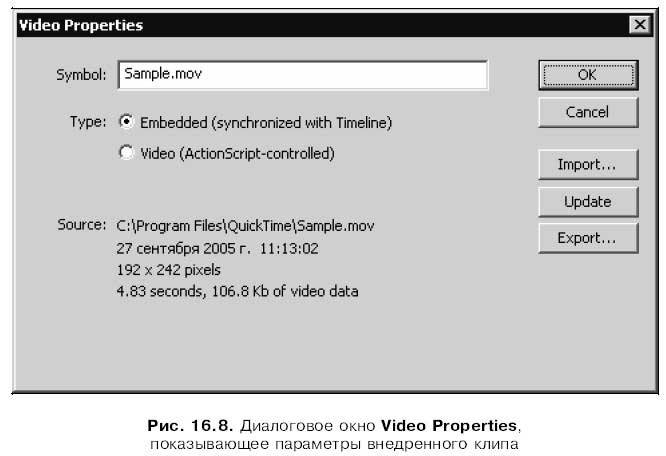
В поле ввода Symbol вводится имя образца. Это нам уже знакомо по главе 8.
Группа переключателей Туре задает, будет ли этот образец внедренным (переключатель Embedded (synchronized with Timeline)) или управляться через компонент (переключатель Video (ActionScript-controlled)). Поскольку мы в этой книге не будем изучать компоненты, оставим включенным первый переключатель.
А вот информация, представленная в нижней половине этого окна, будет нам полезна. Это (в порядке сверху вниз) полное имя файла, из которого был импортирован клип, дата и время его импорта, размер его изображения в пикселах, продолжительность в единицах времени (часы, минуты и секунды, но — вот досада! — не кадры) и размер данных этого клипа.
С помощью кнопки Import мы можем импортировать на место существующего клипа другой. При нажатии этой кнопки на экране появится стандартное диалоговое окно открытия файла Windows. Находим нужный файл и нажимаем кнопку открытия.
Кнопка Update служит для повторного импорта (обновления) этого клипа. Это может быть полезно, если мы отредактировали изначальный клип в какой-либо программе для работы с цифровым видео. (Встроенные во Flash возможности правки клипов довольно бедны; с их помощью, например, нельзя наложить титры.)
После задания новых параметров клипа и выполнения всех манипуляций с ним нужно нажать кнопку ОК. Кнопка Cancel позволит нам отказаться от ввода новых параметров.
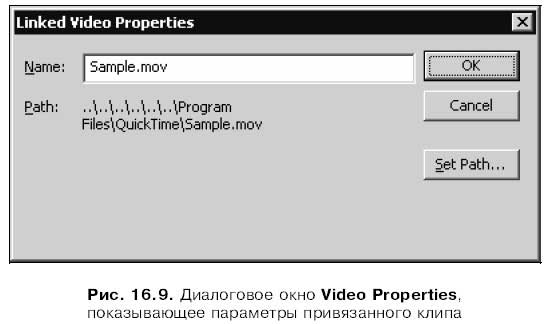
Все описанное выше касалось внедренных клипов. В случае же привязанных клипов набор доступных операций намного меньше — см. рис. 16.9. Мы можем только сменить имя образца и имя файла, где хранится привязанный клип. Чтобы сделать это, нужно нажать кнопку Set Path. На экране появится стандартное диалоговое окно открытия файла Windows, в котором нам останется выбрать нужный файл.
Более 800 000 книг и аудиокниг! 📚
Получи 2 месяца Литрес Подписки в подарок и наслаждайся неограниченным чтением
ПОЛУЧИТЬ ПОДАРОКДанный текст является ознакомительным фрагментом.
Читайте также
Работа с клипами
Работа с клипами Клипы в данном случае – это картинки, фотографии и звуки, распределенные по темам или ключевым словам.Чтобы вставить рисунок, щелкните на кнопке Клип в середине слайда. Или нажмите такую же кнопку в группе Иллюстрации.Откроется панель коллекции клипов
Операции с клипами меню
Операции с клипами меню Монтаж меню в проекте очень похож на монтаж клипов других типов: клипы меню можно перемещать, изменять их длительность. В этих действиях нет ничего особенного по сравнению с другими клипами проекта.Назначение перемещения меню очевидно: перемещая
Урок 7. Возможность управления клипами пользователем
Урок 7. Возможность управления клипами пользователем Исходный файл: Usercontrol.fla А теперь давайте сделаем так, чтобы клип двигался вслед за курсором.В предыдущем занятии мы узнали, как получить доступ к горизонтальной позиции клипа. При помощи параметра _y так же легко
Урок 20. Управление несколькими клипами
Урок 20. Управление несколькими клипами Теперь, когда вы научились создавать клипы при помощи ActionScript, рассмотрим способы управления ими. Вы знаете, что можете управлять одним клипом с приписанным ему кодом, а если необходимо, управлять несколькими клипами? Что, если эти
16.1.2. Прологовские программы как системы, управляемые образцами
16.1.2. Прологовские программы как системы, управляемые образцами Программы, написанные на Прологе, можно рассматривать как системы, управляемые образцами. Между пролог-программами и этими системами можно установить соответствие примерно следующим образом:• Каждое
16.2. Простой интерпретатор программ, управляемых образцами
16.2. Простой интерпретатор программ, управляемых образцами Для описания модулей, управляемых образцами, мы применим следующую синтаксическую конструкцию:ЧастьУсловия ---> ЧастьДействияЧасть условия представляет собой список условий:[ Условие1, Условие2, Условие3, ...]где
Особенности работы с импортированными образцами
Особенности работы с импортированными образцами Из главы 8 мы знаем, что импортированное растровое изображение преобразуется в образец-растровое изображение и помещается в библиотеку. Это значит, что мы можем поместить на рабочий лист сколько угодно экземпляров этого
Работа с образцами-звуками
Работа с образцами-звуками Мы можем переименовывать и удалять образцы-звуки так же, как и любые другие образцы. Также мы можем преобразовать любой образец-звук в разделяемый для совместного использования. Как это делается, описывалось в главе 8.Также мы можем задать
Работа с клипами
Работа с клипами Продолжаем изучение языка ActionScript. Поговорим о клипах (в смысле, экземплярах образцов-клипов) и выясним, какие инструменты для работы с ними предоставляет ActionScript. А таких инструментов немало…Все находящиеся на рабочем листе клипы, для которых было задано
Практическая работа 5. Работа с фрагментами текста
Практическая работа 5. Работа с фрагментами текста Задание. Создать текстовый документ и переставить местами его отдельные фрагменты. Вставить в текстовый документ результаты вычислений в Калькуляторе.Последовательность выполнения1. Запустите Блокнот и создайте
Практическая работа 12. Работа с окнами папок
Практическая работа 12. Работа с окнами папок Задание. Изучить работу с окнами папок. Научиться перемещаться по файлам и папкам.Последовательность выполнения1. С помощью меню Пуск откройте папку Компьютер. Ознакомьтесь с содержимым окна, покажите его составляющие.2. С
Практическая работа 19. Поиск в Интернете. Работа с папками Избранное и Журнал
Практическая работа 19. Поиск в Интернете. Работа с папками Избранное и Журнал Задание 1. Научиться выполнять поиск в Интернете, настраивать параметры поиска, работать с папками Избранное и Журнал.Последовательность выполнения1. Запустите Internet Explorer.2. Щелкните кнопкой мыши
Практическая работа 26. Работа с файловым менеджером
Практическая работа 26. Работа с файловым менеджером Задание 1. Установить и настроить программу Total Commander.Последовательность выполнения1. Загрузите последнюю версию Total Commander с сайта wincmd.ru.2. Запустите загруженный файл и установите программу, ответив на несколько простых
Практическая работа 27. Работа с проигрывателем Windows Media
Практическая работа 27. Работа с проигрывателем Windows Media Задание 1. Изучить средства управления воспроизведением проигрывателя Windows Media.Последовательность выполнения1. Откройте для воспроизведения с помощью проигрывателя любой музыкальный файл, например из папки
Практическая работа 30. Редактирование документа. Работа с фрагментами.
Практическая работа 30. Редактирование документа. Работа с фрагментами. Задание. Отредактировать сохраненный документ.Последовательность выполнения1. Откройте ранее сохраненный документ Урок 1 любым способом.2. Выделите слово, предложение, строку, абзац, весь документ.
Практическая работа 53. Запуск Access. Работа с объектами базы данных
Практическая работа 53. Запуск Access. Работа с объектами базы данных Задание. Ознакомиться с окном программы Access. Запустить и рассмотреть учебную базу данных. ВНИМАНИЕ При выполнении задания помните, что все внесенные в базу данных изменения записываются немедленно и их