Работа с образцами-звуками
Работа с образцами-звуками
Мы можем переименовывать и удалять образцы-звуки так же, как и любые другие образцы. Также мы можем преобразовать любой образец-звук в разделяемый для совместного использования. Как это делается, описывалось в главе 8.
Также мы можем задать параметры любого образца-звука в диалоговом окне Sound Properties (рис. 17.4). Для этого достаточно выделить нужный образец-звук в списке панели Library и выбрать пункт Properties в контекстном или дополнительном меню этой панели.
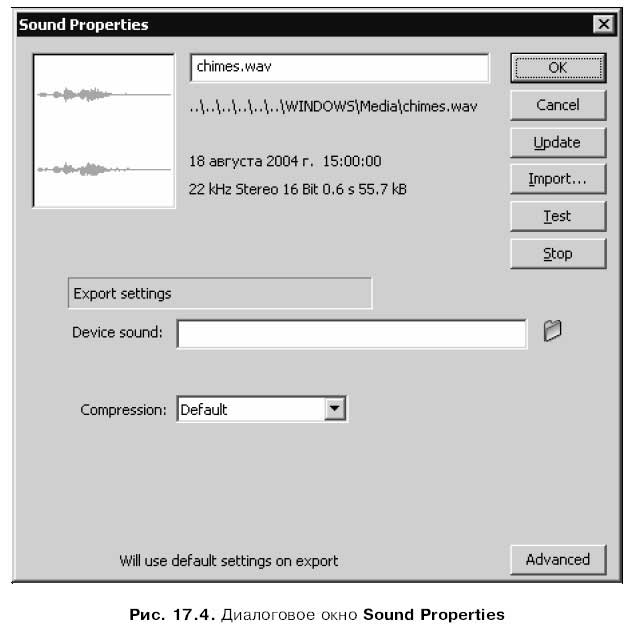
Мы можем изменить имя образца-звука, введя его в поле ввода, расположенное в верхней части данного диалогового окна. (Изначально, как мы помним, оно совпадает с именем импортированного звукового файла.)
С помощью кнопки Import можно импортировать на место существующего звука другой. При нажатии этой кнопки на экране появится стандартное диалоговое окно открытия файла Windows. Выберем в нем нужный файл и нажмем кнопку открытия.
Нажав кнопку Test, мы можем прослушать импортированный звук. Заметим, что он будет воспроизведен в своем изначальном виде. Чтобы остановить воспроизведение, нужно нажать кнопку Stop.
В средней части диалогового окна Sound Properties, ниже поля ввода имени образца, приведены полное имя файла, из которого был импортирован этот звук, дата создания этого файла и параметры импортированного звука: частота дискретизации, количество каналов (моно или стерео), разрядность, продолжительность в секундах и размер его данных.
Чтобы обновить импортированный звук после его правки во внешней программе, нужно выделить в списке панели Library нужный образец-звук и в контекстном или дополнительном меню этой панели выбрать пункт Update. На экране появится диалоговое окно Update Library Items (см. рис. 8.20). Установим флажок против соответствующего файла в списке образцов этого окна и нажмем кнопку Update. После обновления образцов закроем окно Update Library Items, нажав кнопку Close.
Кстати, то же самое можно выполнить, нажав кнопку Update диалогового окна Sound Properties (см. рис. 17.4). В этом случае окно Update Library Items на экране не появится, и Flash выполнит обновление образца-звука немедленно.
Более 800 000 книг и аудиокниг! 📚
Получи 2 месяца Литрес Подписки в подарок и наслаждайся неограниченным чтением
ПОЛУЧИТЬ ПОДАРОКДанный текст является ознакомительным фрагментом.
Читайте также
1.3.3 Лабораторная работа #3 "Работа с внешними устройствами"
1.3.3 Лабораторная работа #3 "Работа с внешними устройствами" 1. Используя функции XKeysymToString() и XKeycodeToKeysym(), напишите программу, которая реагирует на нажатие клавиш в окне выдачей в него кода символа, состояния модификаторов и символьной расшифровки нажатой клавиши. 2. Напишите
16.1.2. Прологовские программы как системы, управляемые образцами
16.1.2. Прологовские программы как системы, управляемые образцами Программы, написанные на Прологе, можно рассматривать как системы, управляемые образцами. Между пролог-программами и этими системами можно установить соответствие примерно следующим образом:• Каждое
16.2. Простой интерпретатор программ, управляемых образцами
16.2. Простой интерпретатор программ, управляемых образцами Для описания модулей, управляемых образцами, мы применим следующую синтаксическую конструкцию:ЧастьУсловия ---> ЧастьДействияЧасть условия представляет собой список условий:[ Условие1, Условие2, Условие3, ...]где
Особенности работы с импортированными образцами
Особенности работы с импортированными образцами Из главы 8 мы знаем, что импортированное растровое изображение преобразуется в образец-растровое изображение и помещается в библиотеку. Это значит, что мы можем поместить на рабочий лист сколько угодно экземпляров этого
Работа с образцами-импортированными клипами
Работа с образцами-импортированными клипами Мы можем проделывать с образцами-импортированными клипами то же самое, что и с образцами любых других типов: превращать их в разделяемые, задавать для них различные параметры, помещать в папки и удалять. Как все это делается,
Практическая работа 5. Работа с фрагментами текста
Практическая работа 5. Работа с фрагментами текста Задание. Создать текстовый документ и переставить местами его отдельные фрагменты. Вставить в текстовый документ результаты вычислений в Калькуляторе.Последовательность выполнения1. Запустите Блокнот и создайте
Практическая работа 8. Работа с меню Пуск
Практическая работа 8. Работа с меню Пуск Задание. Настроить значки меню Пуск.Последовательность выполнения1. Запустите программу Блокнот с помощью строки поиска в меню Пуск.2. Запустите программу Калькулятор с помощью строки поиска, не пользуясь мышью. Для этого:1)
Практическая работа 12. Работа с окнами папок
Практическая работа 12. Работа с окнами папок Задание. Изучить работу с окнами папок. Научиться перемещаться по файлам и папкам.Последовательность выполнения1. С помощью меню Пуск откройте папку Компьютер. Ознакомьтесь с содержимым окна, покажите его составляющие.2. С
Практическая работа 14. Работа с файлами и папками
Практическая работа 14. Работа с файлами и папками Задание. Научиться создавать папки, копировать, перемещать, переименовывать и удалять файлы.Последовательность выполнения1. Откройте с помощью меню Пуск папку Документы.2. В папке Документы создайте новую папку с именем
Практическая работа 15. Работа с изображениями в Проводнике
Практическая работа 15. Работа с изображениями в Проводнике Задание. Просмотреть и отредактировать изображения с помощью встроенных средств Windows Vista.Последовательность выполнения1. Откройте папку, содержащую цифровые изображения. Это может быть папка с вашими
Практическая работа 16. Работа со сменными носителями
Практическая работа 16. Работа со сменными носителями Задание 1. Скопировать файлы и папки на flash-диск.Последовательность выполнения1. Подключите к компьютеру устройство flash-памяти. При этом обратите внимание на размещение выступов на разъеме и самом устройстве, чтобы
Практическая работа 19. Поиск в Интернете. Работа с папками Избранное и Журнал
Практическая работа 19. Поиск в Интернете. Работа с папками Избранное и Журнал Задание 1. Научиться выполнять поиск в Интернете, настраивать параметры поиска, работать с папками Избранное и Журнал.Последовательность выполнения1. Запустите Internet Explorer.2. Щелкните кнопкой мыши
Практическая работа 26. Работа с файловым менеджером
Практическая работа 26. Работа с файловым менеджером Задание 1. Установить и настроить программу Total Commander.Последовательность выполнения1. Загрузите последнюю версию Total Commander с сайта wincmd.ru.2. Запустите загруженный файл и установите программу, ответив на несколько простых
Практическая работа 27. Работа с проигрывателем Windows Media
Практическая работа 27. Работа с проигрывателем Windows Media Задание 1. Изучить средства управления воспроизведением проигрывателя Windows Media.Последовательность выполнения1. Откройте для воспроизведения с помощью проигрывателя любой музыкальный файл, например из папки
Практическая работа 30. Редактирование документа. Работа с фрагментами.
Практическая работа 30. Редактирование документа. Работа с фрагментами. Задание. Отредактировать сохраненный документ.Последовательность выполнения1. Откройте ранее сохраненный документ Урок 1 любым способом.2. Выделите слово, предложение, строку, абзац, весь документ.
Практическая работа 53. Запуск Access. Работа с объектами базы данных
Практическая работа 53. Запуск Access. Работа с объектами базы данных Задание. Ознакомиться с окном программы Access. Запустить и рассмотреть учебную базу данных. ВНИМАНИЕ При выполнении задания помните, что все внесенные в базу данных изменения записываются немедленно и их