Слои-направляющие
Слои-направляющие
При создании анимации часто бывает нужно, чтобы какой-либо элемент совершал не прямолинейное перемещение, а двигался по достаточно сложному пути (или, как говорят аниматоры, траектории). Эта траектория может быть кривой или ломаной линией, окружностью или сложным контуром какой-то фигуры.
Средствами, изученными в главе 12, добиться этого невозможно или слишком трудоемко. Поэтому специально для таких случаев Flash предлагает особую разновидность специальных слоев — слои-направляющие. И сейчас мы выясним, как их создать и как использовать.
Создадим новый документ Flash, поместим на рабочий лист прямоугольник и преобразуем его в образец по имени прямоугольник. После этого создадим простейшую анимацию, перемещающую экземпляр этого образца слева направо по рабочему листу. Как это сделать, мы уже знаем.
Теперь нужно заставить этот прямоугольник двигаться по какой-либо траектории. Для этого мы создадим слой — направляющую, нарисуем на нем траекторию и привяжем к ней наш прямоугольник.
Чтобы создать слой — направляющую и привязать к нему анимированный элемент, сначала выделим в списке слоев панели Timeline тот, что содержит анимированный элемент. Далее выберем пункт Motion Guide подменю Timeline меню Insert. Также можно выбрать пункт Add Motion Guide контекстного меню выделенного слоя. Созданный нами слой — направляющая появится над выделенным слоем (рис. 14.1) и будет иметь имя вида Guide: <имя выделенного слоя>. Также он будет помечен особой пиктограммой.
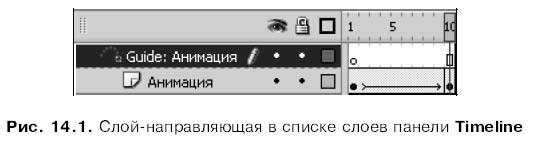
Теперь выделим слой — направляющую и нарисуем в нем нужную нам траекторию. Для этого можно пользоваться инструментами "карандаш", "перо", "линия", "прямоугольник", "эллипс" и "кисть". Нужно только проследить, чтобы слой — направляющая не содержал больше никакой графики, кроме траектории.
Осталось привязать наш анимированный элемент к нарисованной траектории. Для этого выделим первый ключевой кадр нашей анимации и включим флажок Snap панели Timeline. Точка вращения анимированного элемента после этого должна "приклеиться" к траектории. Переместим анимированный элемент в самое начало траектории, если он почему-либо оказался в ее середине. Наконец, выделим второй ключевой кадр анимации и переместим анимированный элемент в конец траектории.
Все! Можно проверить готовую анимацию (рис. 14.2).
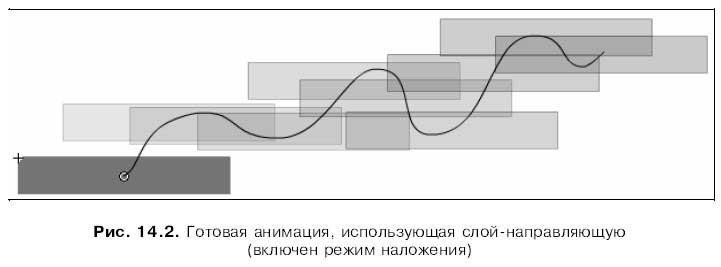
Единственное, что портит картину — сама линия траектории. Нам нужно скрыть содержащий ее слой — направляющую, для чего достаточно щелкнуть в соответствующей строке списка слоев по колонке, помеченной значком "глаз".
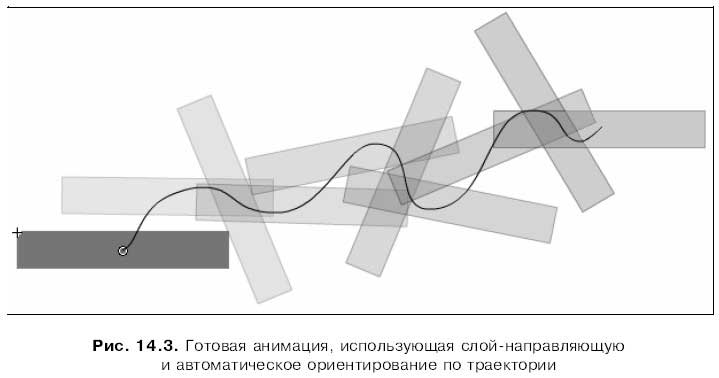
В панели Properties есть еще один полезный нам флажок — Orient to path. Если его включить, Flash будет автоматически ориентировать анимированный элемент по линии траектории. На рис. 14.3 показана анимация, использующая автоматическое ориентирование по траектории.
Создать слой-направляющую можно и другим способом. Создадим обычный слой, выделим его, нарисуем на нем траекторию и выберем пункт-выключатель Guide контекстного меню этого слоя. Еще можно выбрать пункт Properties в контекстном меню, включить в появившемся на экране диалоговом окне Layer Properties (см. рис. 5.2) переключатель Guide и нажать кнопку ОК. Обратим внимание, что слой-направляющая, к которому не привязан ни один слой, обозначен значком в виде молотка.
Привязать к вновь созданному слою-направляющей слой с анимацией можно тремя способами. Во-первых, можно просто перетащить слой с анимацией и "бросить" под слоем-направляющей. Во-вторых, можно выделить какой-либо слой, уже привязанный к слою — направляющей, и создать новый слой. (Как мы знаем, новый слой помещается прямо над выделенным — значит, в нашем случае он также будет привязан к слою — направляющей.) В-третьих, можно выбрать пункт Properties в контекстном меню, включить в появившемся на экране диалоговом окне Layer Properties переключатель Guided и нажать кнопку ОК.
Кстати, мы можем привязать к одному слою-направляющей несколько слоев с анимацией. При этом все анимированные элементы будут двигаться по одной траектории.
"Отвязать" же слой с анимацией от слоя-направляющей можно также тремя способами. Первый способ: перетащить слой с анимацией так, чтобы он оказался выше слоя-направляющей. Второй способ: выделить слой с анимацией, выбрать пункт Properties в контекстном меню, включить в появившемся на экране диалоговом окне Layer Properties переключатель Normal и нажать кнопку ОК. Третий способ: отключить флажки Snap и Orient to path, "отклеив" тем самым анимированный элемент от линии траектории.
Чтобы превратить слой-направляющую в обычный слой, нужно отключить пункт-выключатель Guide в контекстном меню этого слоя. Можно также вызвать на экран диалоговое окно Layer Properties, включить переключатель Normal и не забыть нажать кнопку ОК.
Более 800 000 книг и аудиокниг! 📚
Получи 2 месяца Литрес Подписки в подарок и наслаждайся неограниченным чтением
ПОЛУЧИТЬ ПОДАРОКДанный текст является ознакомительным фрагментом.
Читайте также
Слои заливки
Слои заливки Вы можете создать новый слой, который уже будет содержать заливку однотонным цветом, градиентом или узором. Такие слои могут пригодиться, например, для быстрого создания фона композиции. Чтобы создать новый слой со сплошной заливкой, выполните команду меню
Корректирующие слои
Корректирующие слои Часто бывает необходимо откорректировать яркость, контрастность, насыщенность, цветовой тон и другие параметры сразу для нескольких слоев.Вы уже умеете настраивать данные параметры для отдельного слоя. Но вы можете сэкономить массу времени,
Линейки и направляющие
Линейки и направляющие Чтобы выровнять и правильно распределить изображения слоев, вы можете воспользоваться линейками. Если вы не видите линеек вдоль верхней и левой границ окна документа, выберите команду меню Просмотр ? Линейки.По умолчанию отсчет координат
Быстрые направляющие
Быстрые направляющие Очень удобно для выравнивания границ объектов использовать так называемые быстрые направляющие. Включить данный режим можно с помощью команды меню Просмотр ? Показать ? Быстрые направляющие. В данном режиме происходит следующее. При перемещении
Направляющие, Быстрые направляющие и Сетка
Направляющие, Быстрые направляющие и Сетка В данной категории настроек устанавливают параметры различных вспомогательных элементов (рис. 14.11). Рис. 14.11. Настройка параметров направляющих, сетки и других вспомогательных элементовВы можете задать цвет для направляющих и
Виды и слои
Виды и слои Использование видов и слоев при создании чертежа значительно упрощает навигацию и редактирование двухмерного изображения. Каких-либо четких рекомендаций по поводу количества видов или слоев, создаваемых в чертеже, нет. Вы можете чертить все изображение в
Свойства объектов и слои
Свойства объектов и слои До сих пор для создания объектов мы использовали линии одного типа и цвета. Но чтобы чертеж «читался», лучше представлять объекты разными линиями. Например, на архитектурных чертежах стены вычерчивают линиями одного цвета, а мебель и
Глава 5 Слои
Глава 5 Слои Слои – весьма удобное средство, облегчающее работу с растровой графикой. Как мы уже отмечали, особенностью растровой графики является то, что изображение – это массив точек, а это лишает нас возможности, например, двигать в разные стороны тот или иной
Трехмерные слои
Трехмерные слои Трехмерные слои – уникальный для программы Photoshop инструмент, позволяющий совмещать элементы растровой и векторной трехмерной графики в одном изображении.При помощи трехмерных слоев мы можем вставлять в наше изображение трехмерные формы – модели,
Заполняющие слои
Заполняющие слои Всего у нас имеются три вида заполняющих слоев, которые находятся в выпадающем меню Layers (Слои) в группе New Fill Layer (Новый заполняющий слой) (рис. 9.1). Рис. 9.1. Группа заполняющих слоевРассмотрим действие и порядок применения каждого заполняющего слоя
Корректирующие слои
Корректирующие слои Гораздо более важными и часто применяемыми представляются корректирующие слои. Они используются чаще всего при необходимости коррекции цветовых оттенков изображения, его яркости и контрастности.Располагаются они в выпадающем меню Layer (Слой), в
Слои
Слои В детстве каждый из нас хотя бы раз делал аппликацию. Вырезая из цветной бумаги различные фигурки и наклеивая их на картон, дети составляют придуманную ими картинку – цветок и солнышко, домик и машинку и т. д.Работа в Photoshop очень похожа на процесс создания аппликации.
Слои
Слои Слои – один из мощных механизмов визуального представления объектов, обеспечивающий при умелом использовании максимально удобную работу с проектной документацией.Чертеж поэтажного плана здания насыщен разнообразной информацией. На нем должны располагаться
Глава 11 Слои и стили
Глава 11 Слои и стили 11.1. Палитра Layers (Слои)11.2. Layer Mask (Маска слоя)11.3. Layer Style (Стиль слоя)11.4. Fill Layer (Слой заливки) и Adjustment Layer (Слой настройки)11.5. СтилиРастровая компьютерная графика похожа на обычные рисунки, которые создаются на бумаге или холсте. Так же как и там, любой объект –
11.1. Палитра Layers (Слои)
11.1. Палитра Layers (Слои) Чтобы увидеть данную палитру (рис. 11.1), необходимо выполнить команду меню Window ? Layers (Окно ? Слои) или нажать клавишу F7. Рис. 11.1. Палитра Layers (Слои)Слои на палитре располагаются один под другим и разделены горизонтальными линиями, причем самый верхний
Маскирующие слои
Маскирующие слои Маскирующий слой позволяет скрыть содержимое лежащего под ним маскируемого слоя, показав только его часть. Он содержит особое изображение, называемое маской; она задает размеры и форму фрагмента маскируемого слоя, который будет виден. Мы можем