Форматирование ячеек
Форматирование ячеек
Данные в ячейках можно форматировать. Например, применять выравнивание (по левому краю ячейки, по правому краю, по центру и по ширине), изменять гарнитуру, размер (кегль) и эффекты (начертания) шрифта.
Изменять формат данных можно также с помощью меню Формат. Выберите пункт Ячейки. Откроется окно Формат ячеек (рис. 10.2).
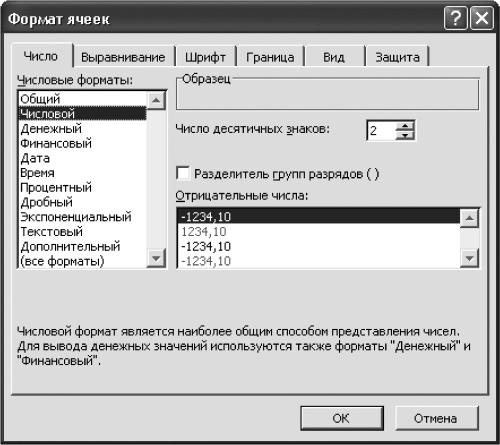
Рис. 10.2. Окно атрибутов ячейки.
В открывшемся окне можно изменять все доступные числовые форматы, использовать дополнительные эффекты, например, тип и цвет подчеркивания и зачеркивания (простой чертой, двойной, полужирной, пунктиром и пр.), цвет фона ячейки, размещение надписи под любым углом и т. д.
Иногда необходимо ввести одинаковые данные в несколько ячеек одного столбца или создать последовательную нумерацию (1, 2, 3, 4 и так до 1000 – согласитесь, тоскливо набирать вручную). Для этого в программе предусмотрена функция автозаполнения.
Например, введите в ячейку число 1. Выделив ее, вы увидите в правом нижнем углу манипулятор в виде маленького черного квадратика. Потяните за него вниз, обводя некоторое количество ячеек в столбце. Если ячейка имеет числовой формат, а не текстовый или общий, программа автоматически заполнит ячейки последовательной нумерацией – 1, 2, 3, 4 и т. д. В текстовом формате программа автоматически будет копировать данные. Для самостоятельного выбора необходимой операции тянуть указатель следует правой кнопкой, чтобы в появившемся контекстном меню выбрать нужное: заполнить, скопировать и т. д.
Разумеется, автозаполнение можно проводить не только по вертикали, но и по горизонтали. При этом данными заполняются не столбцы, а строки. Сразу в обоих направлениях проводить автозаполнение нельзя.
По умолчанию в таблицах программы высота и ширина ячеек не очень большая. Для изменения размеров наведите указатель мыши на границу между строками или столбцами в области их служебной нумерации. Указатель мыши примет вид двунаправленной стрелки. Удерживая кнопку мыши нажатой, вы можете сместить границу между строками или столбцами до нужного размера. Можно указать программе самостоятельно подобрать оптимальную высоту строки или ширину столбца по тексту в ней. Для этого нужно два раза щелкнуть на появившейся двунаправленной стрелке.
Для экономии места, если внешний вид ячеек не важен, их размер можно сделать меньше. Для функционирования электронной таблицы совсем необязательно, чтобы данные, находящиеся в ячейке, целиком отображались на экране.
При работе с таблицей иногда приходится сталкиваться с необходимостью вставки или удаления некоторых ячеек. При вставке содержимое соседних ячеек будет сдвинуто вправо или вниз, чтобы освободить место для новых данных.
Выделите ячейку, в которой должны будут появиться новые данные, щелкните на ней правой кнопкой мыши и выберите из контекстного меню пункт Добавить ячейки. Откроется окно вставки ячеек (рис. 10.3), в котором вам будут предложены четыре варианта вставки ячеек:
? ячейки, со сдвигом вниз – данные в текущем столбце, начиная с текущей ячейки, сдвигаются на одну (или более, если выделено несколько ячеек) ячейку вниз, остальные данные остаются на месте;
? ячейки, со сдвигом вправо – данные в текущей строке, начиная с текущей ячейки, сдвигаются на одну (или более, если выделено несколько ячеек) ячейку вправо, остальные данные остаются на месте;
? строку – все данные, начиная с текущей строки, смещаются на одну (или более, если выделено несколько ячеек) строку вниз;
? столбец – все данные, начиная с текущего столбца, смещаются на один (или более, если выделено несколько ячеек) столбец вправо.
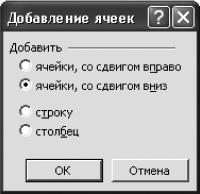
Рис. 10.3. Окно вставки ячеек.
Удаление ячеек производится аналогичным образом – через контекстное меню, пункт Удалить.
Более 800 000 книг и аудиокниг! 📚
Получи 2 месяца Литрес Подписки в подарок и наслаждайся неограниченным чтением
ПОЛУЧИТЬ ПОДАРОКДанный текст является ознакомительным фрагментом.
Читайте также
Выделение ячеек
Выделение ячеек Как вам уже известно, чтобы сделать активной одну ячейку, нужно ее выделить. В Excel также можно делать активными группы ячеек, или, как принято говорить, диапазоны ячеек.Чтобы выделить прямоугольный диапазон ячеек, то есть ячейки, которые находятся рядом,
Добавление ячеек
Добавление ячеек Иногда к готовой таблице нужно что-то добавить. В этом случае нужно поступить следующим образом.1. Выделите ячейку или диапазон, на место которой нужно поместить дополнительные ячейки.2. В группе Ячейки на вкладке Главная щелкните на стрелке кнопки
Удаление ячеек
Удаление ячеек Щелкните на ячейке или диапазоне, который должен быть удален, и нажмите кнопку Удалить в группе Ячейки. При этом произойдет удаление с автоматическим сдвигом вверх содержимого лежащих ниже ячеек. Если вы хотите выбрать другое направление сдвига, щелкните
Очистка ячеек
Очистка ячеек Выше я уже говорила о том, что для удаления содержимого ячейки достаточно выделить ее и нажать Delete. Точно также можно поступить и с диапазоном ячеек. Однако имейте в виду, что при использовании клавиши Delete удаляются только данные, а форматирование ячейки и
Форматирование ячеек
Форматирование ячеек Форматирование содержимого ячеек Excel ничем не отличается от форматирования текстовых таблиц в Word. Идем в группу Шрифт на вкладке Главная. Видим там кнопки шрифтов, заливки ячеек и отображения границ. Поскольку с ними вы уже хорошо знакомы, не будем
Размеры ячеек
Размеры ячеек По умолчанию размеры всех ячеек равны. Иногда требуется изменить размер ячейки, чтобы в ней полностью отображались текст или число. Вы не можете изменить размер отдельной ячейки, можно только увеличить или уменьшить ширину столбца либо высоту строки.Чтобы
Выделение ячеек
Выделение ячеек Напомним, чтобы выделить отдельную ячейку, на ней необходимо щелкнуть кнопкой мыши, при этом ячейка будет заключена в жирную рамку. Кроме того, ячейку можно выделять с помощью клавиатуры: используя клавиши управления курсором (клавиши со стрелками),
Глава 3 Форматирование ячеек
Глава 3 Форматирование ячеек В предыдущей главе мы затронули тему форматирования ячеек. Но форматирование ячеек не ограничивается лишь параметрами отображения числовых данных. В этой главе мы поговорим об общих средствах форматирования, которые позволят придать
Объединение ячеек
Объединение ячеек Две и более ячейки на листе могут быть объединены в одну. Объединение ячеек может понадобиться, например, при создании общего заголовка для нескольких столбцов (рис. 3.15). Рис. 3.15. Пример объединения ячеекЧтобы объединить ячейки, выполните следующие
Форматирование ячеек и интуиция
Форматирование ячеек и интуиция Данные в ячейках Excel могут быть самые различные, и располагать их можно также множеством способов. Для получения доступа к операциям форматирования ячеек достаточно подвести указатель мыши к нужной ячейке, нажать правую кнопку мыши и в
6.5. Форматирование ячеек
6.5. Форматирование ячеек Форматирование текста и размещение его внутри ячейки1. В меню Формат выберите команду Ячейки, затем перейдите к вкладке Выравнивание. Выберите соответствующие параметры выравнивания по горизонтали и вертикали, а также, если необходимо,
Форматирование ячеек
Форматирование ячеек Данные в ячейках можно форматировать. Например, применять выравнивание (по левому краю ячейки, по правому краю, по центру и по ширине), изменять гарнитуру, размер (кегль) и эффекты (начертания) шрифта.Изменять формат данных можно также с помощью меню
Выделение ячеек
Выделение ячеек Чтобы изменить параметры форматирования сразу нескольких ячеек, их нужно выделить, используя один из следующих приемов.? Для выделения отдельной ячейки подведите указатель мыши к ее левой границе и, когда он примет форму черной наклонной стрелки,
Выделение ячеек
Выделение ячеек При выполнении той или иной операции возникает необходимость выделить несколько ячеек или их диапазон. Чаще всего используется выделение прямоугольной области ячеек с помощью кнопки мыши. Это делается следующим образом.1. Установите указатель мыши в
Очистка ячеек
Очистка ячеек В предыдущем уроке уже упоминалось, что для очистки ячейки достаточно сделать ее активной и нажать клавишу Delete. Таким же образом можно очистить сразу несколько ячеек, предварительно выделив нужный диапазон.Очистка приводит к удалению только имеющихся в
Добавление ячеек
Добавление ячеек Иногда необходимо добавить ячейки в уже заполненную таблицу. Для вставки новых ячеек нужно раздвигать уже существующие. При удалении существующие ячейки сдвигаются вверх или влево, а при вставке – вниз или вправо. Последовательность вставки ячеек