Восстановление архивов в программе WinRAR
Восстановление архивов в программе WinRAR
В популярном архиваторе WinRAR (http://www.rarlab.com) заложена функция восстановления поврежденных архивов. Эта программа может восстанавливать архивы форматов RAR и ZIP. Тип архива WinRAR пытается определить автоматически по сигнатуре файла и по его расширению, но пользователь может указать тип архива и самостоятельно.
Формат RAR предусматривает внесение в архив избыточной информации – так называемой информации для восстановления сразу при его создании. Для этого при добавлении файлов в архив в окне Имя и параметры архива необходимо установить флажок Добавить информацию для восстановления (рис. 1.5). По умолчанию этот флажок снят. На вкладке Дополнительно задается относительный размер информации для восстановления в процентах от общего размера архива.
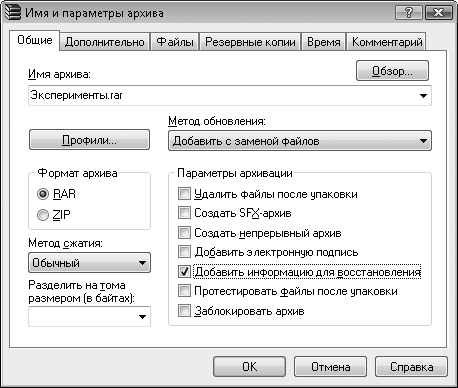
Рис. 1.5. Создание архива и добавление информации для восстановления
Добавление такой информации неизбежно увеличивает размер архива, но этой мерой предосторожности пользуются не всегда. Как правило, при сжатии файлов на первое место выходит минимальный размер получаемого архива. Создатели программы рекомендуют добавлять информацию для восстановления в архивы, которые предполагается записывать на гибкие диски или при сжатии особо ценных данных.
Восстановление архива происходит в два этапа. Сначала в архиве находится блок информации для восстановления. Если такой блок в архиве присутствует, поврежденная часть данных невелика по размеру и непрерывна, то шансы на успешное восстановление велики. В результате архиватор создает новый файл с именем fixed.arcname.rar, где arcname – имя исходного поврежденного архива.
Если в испорченном архиве нет информации для восстановления или повреждение очень серьезное, то делается попытка восстановления по другому алгоритму. Реконструируется лишь структура архива. Создается новый архив с именем rebuilt. arcname.rar, где arcname – имя исходного архива. Из этого восстановленного архива удается извлечь неповрежденные файлы. Из простых архивов успешно извлекаются все уцелевшие данные. Из непрерывного (solid) архива обычно удается восстановить только файлы, располагавшиеся в начале архива до места повреждения.
Когда в процессе обычного открытия архива программа WinRAR обнаруживает в нем ошибки, выводится окно с диагностическими сообщениями (рис. 1.6). По содержанию этих сообщений уже можно судить о характере и степени повреждения файла.
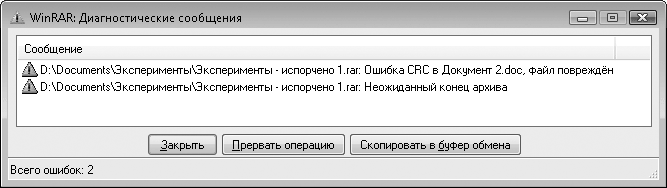
Рис. 1.6. Диагностические сообщения программы WinRAR
Для восстановления выделите архив в окне программы WinRAR и нажмите кнопку Исправить или выберите команду меню Операции ? Восстановить архив(ы). Последующие диалоги зависят от характера повреждений и сохранности отдельных компонентов файла.
В частности, при повреждении заголовка потребуется указать, каков формат исходного архива: RAR или ZIP, а также является ли архив непрерывным. В ходе операции восстановления программа может спросить у пользователя, нужно ли считать файлом найденный в архиве элемент: Подозрительный элемент возможное имя файла>. Добавить в архив: Да/Нет/Все. Ответьте Да, чтобы добавить этот элемент в fixed.arcname.rar.
Для устранения неисправностей архивов RAR программа WinRAR представляется оптимальным и основным средством. Для архивов ZIP она также дает неплохие результаты, но здесь конкуренцию составляют многочисленные специализированные программы.
Более 800 000 книг и аудиокниг! 📚
Получи 2 месяца Литрес Подписки в подарок и наслаждайся неограниченным чтением
ПОЛУЧИТЬ ПОДАРОКДанный текст является ознакомительным фрагментом.
Читайте также
2.2. CSS и JavaScript в виде архивов
2.2. CSS и JavaScript в виде архивов Теперь давайте рассмотрим, каким образом лучше всего будет отдавать CSS- и JavaScript-файлы в архивированном виде. Для обеспечения корректного архивирования, по-видимому, наиболее общий подход будет заключаться в выполнении по порядку следующих
Менеджеры архивов веб-страниц
Менеджеры архивов веб-страниц Среди приложений для сохранения и обработки найденного в Сети контента есть решения на любой вкус: онлайновые сервисы, самостоятельные локальные приложения и плагины для браузеров Далее мы рассмотрим лучшие инструменты каждой из
Информация в Интернете может храниться вечно и часть архивов общедоступна
Информация в Интернете может храниться вечно и часть архивов общедоступна Когда пользователь размещает информацию в Интернете, он зачастую утрачивает контроль над ней, даже не осознавая этого. Фразы «Слово не воробей, вылетит – не поймаешь» и «Что написано пером, не
WinRar
WinRar При работе в многопользовательской среде может потребоваться запретить доступ к меню и настройкам WinRAR, оставив в распоряжении пользователя лишь основной набор функций, доступных с панели инструментов. В этом случае вам нужно создать в системном реестре
19.2.2. Хорошая практика наименования проектов и архивов
19.2.2. Хорошая практика наименования проектов и архивов По мере роста нагрузки на кураторов архивов, подобных ibiblio, SourceForge и CPAN, возрастает тенденция к обработке заявок частично или полностью программным путем (вместо полной их проверки вручную).В связи с этим возрастает
WinRAR
WinRAR Производитель: RARLAB (http://www.rarlab.com).Статус: коммерческая.Страница для скачивания: http://www.rarlab.com/download.htm.Размер: 1,3 Мбайт.WinRAR может ассоциироваться со следующими типами файлов: RAR, ZIP, CAB, ARJ, LZH, ACE, 7-Zip, TAR, GZip, UUE, BZ2, JAR, ISO и Z. Программа поддерживает файлы практически неограниченного
19.2.2. Хорошая практика наименования проектов и архивов
19.2.2. Хорошая практика наименования проектов и архивов По мере роста нагрузки на кураторов архивов, подобных ibiblio, SourceForge и CPAN, возрастает тенденция к обработке заявок частично или полностью программным путем (вместо полной их проверки вручную).В связи с этим возрастает
WinRAR
WinRAR (http://www.rarsoft.com)Конечно, дополнительных программ-архиваторов сегодня выпущено огромное количество. Но практически у каждого из них (в том числе – и относящихся к категории «стандартов») есть свои недостатки. В первую очередь это – количество поддерживаемых форматов.
WinRAR
WinRAR Вечный конкурент программы WinZip. Особой любовью пользуется у русскоязычных пользователей, во-первых, потому что создана соотечественником, во-вторых, потому, что имеется в наличии русская версия. На мировом рынке программных средств известна как программа-архиватор с
Как установить WINRAR?
Как установить WINRAR? Архивы ZIP считаются мировым стандартом, но в России очень популярен формат RAR. Большинство файлов, которые можно скачать в русском секторе Интернета, упакованы именно в архивы RAR.В Windows встроенная поддержка этого формата архивов отсутствует. Для работы
Как работать с программой Winrar?
Как работать с программой Winrar? Если в настройках WinRAR вы указали, что любые архивы нужно связать с этой программой, значки архивов изменятся — они станут изображать стопку книг, перетянутую ремешком.Теперь двойной щелчок мыши на любом архиве открывает его в программе WinRAR
3.2.2. WinRAR
3.2.2. WinRAR Программа WinRAR является условно-бесплатной — ее можно скачать с сайта http://www.rarlab.com и использовать в течение 40 дней. Разработчики сделали многоязычную поддержку своего продукта — есть версии программы на английском, немецком, французском, русском и других языках.
WinRAR
WinRAR Для работы с архивами в формате RAR наилучшим средством является архиватор WinRAR. Скачать его можно с сайта http://www.rarlab.com, на котором доступны последние версии на разных языках, включая русский. Эта программа является платной, однако вы можете использовать ее в течение 30
Работа с архиватором WinRAR
Работа с архиватором WinRAR Программа WinRAR является одним из наиболее популярных архиваторов, поскольку имеет удобный интерфейс, умеет работать со многими типами архивов и, что особенно важно, обладает высокой способностью сжатия.Если вы постоянно скачиваете какие-либо
Архиватор WinRAR
Архиватор WinRAR RAR – распространенный формат сжатия данных. Архивы в данном формате имеют расширение .rar. Создаются они и открываются с помощью “родной” программы WinRAR. Программа распространяется бесплатно, но после 30 дней пробного испытательного периода вам придется
Распаковка с помощью WinRAR
Распаковка с помощью WinRAR 1-й вариантЗапускаем архиватор. Находим в нем наш файл, в нашем случае это «Моя первая папка для моих документов.rar» на Рабочем столе.Нажимаем на кнопку Извлечь. В этом случае архив разархивирует файлы в эту же папку «Моя первая папка для моих