Как работать с программой Winrar?
Как работать с программой Winrar?
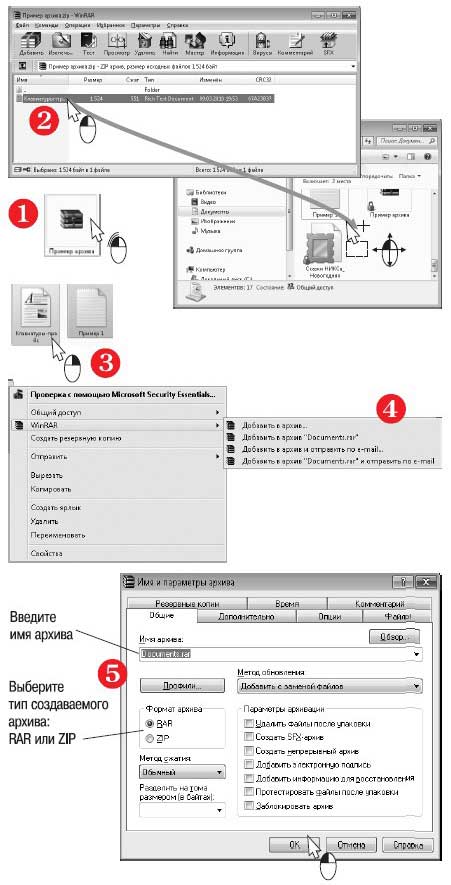
Если в настройках WinRAR вы указали, что любые архивы нужно связать с этой программой, значки архивов изменятся — они станут изображать стопку книг, перетянутую ремешком.
Теперь двойной щелчок мыши на любом архиве открывает его в программе WinRAR (1).
Чтобы извлечь файлы, просто перетащите их из окна WinRAR в нужную папку, открытую в окне Проводника Windows (2).
Чтобы создать новый архив и сразу же поместить в него файлы, в окне Проводника Windows выделите эти файлы. Щелкните на любом из выделенных файлов правой кнопкой мыши (3).
В контекстном меню выберите команду WinRAR|Добавить в архив (4).
Откроется диалог WinRAR. Введите в нем имя создаваемого архива и нажмите кнопку OK (5).
Новый архив будет создан в той же папке, что и исходные файлы.
Примечание.
Это лишь самые простые приемы работы с архиватором WinRAR. Обо всех возможностях этой программы вы можете узнать из ее справочной системы.
Более 800 000 книг и аудиокниг! 📚
Получи 2 месяца Литрес Подписки в подарок и наслаждайся неограниченным чтением
ПОЛУЧИТЬ ПОДАРОКДанный текст является ознакомительным фрагментом.
Читайте также
(4.4) У меня в Far-е почему-то отказывается работать мышь. В настройках фара она включена, но работать не хочет :(.
(4.4) У меня в Far-е почему-то отказывается работать мышь. В настройках фара она включена, но работать не хочет :(. Посмотрите Properties?Options?Edit Options. Уберите галочки с пунктов [x] QuickEdit Mode и [x] Insert
Как работать с программой Доска
Как работать с программой Доска Программа Доска является простейшим графическим редактором, с ее помощью можно вместе рисовать цветными карандашами на одном холсте (рис. 7.14). Как ее использовать, решайте сами, однако лучший способ — играть в крестики-нолики, это уже
WinRar
WinRar При работе в многопользовательской среде может потребоваться запретить доступ к меню и настройкам WinRAR, оставив в распоряжении пользователя лишь основной набор функций, доступных с панели инструментов. В этом случае вам нужно создать в системном реестре
WinRAR
WinRAR Производитель: RARLAB (http://www.rarlab.com).Статус: коммерческая.Страница для скачивания: http://www.rarlab.com/download.htm.Размер: 1,3 Мбайт.WinRAR может ассоциироваться со следующими типами файлов: RAR, ZIP, CAB, ARJ, LZH, ACE, 7-Zip, TAR, GZip, UUE, BZ2, JAR, ISO и Z. Программа поддерживает файлы практически неограниченного
Как быстро научиться работать с программой
Как быстро научиться работать с программой Нажмите "Help" -› "Self Teaching", выберите интересующую Вас тему и следуйте инструкциям на экране.Как назначить язык справки:Fiction Book Designer обеспечивает справку на двух языках: английском и русском. Язык справки переключается кнопкой
Как быстро научиться работать с программой
Как быстро научиться работать с программой Нажмите "Help" -› "Self Teaching", выберите интересующую Вас тему и следуйте инструкциям на экране.Как назначить язык справки:Fiction Book Designer обеспечивает справку на двух языках: английском и русском. Язык справки переключается кнопкой
WinRAR
WinRAR (http://www.rarsoft.com)Конечно, дополнительных программ-архиваторов сегодня выпущено огромное количество. Но практически у каждого из них (в том числе – и относящихся к категории «стандартов») есть свои недостатки. В первую очередь это – количество поддерживаемых форматов.
WinRAR
WinRAR Вечный конкурент программы WinZip. Особой любовью пользуется у русскоязычных пользователей, во-первых, потому что создана соотечественником, во-вторых, потому, что имеется в наличии русская версия. На мировом рынке программных средств известна как программа-архиватор с
Как быстро научиться работать с программой
Как быстро научиться работать с программой Нажмите «Help» -› «Self Teaching» -› «My first e-book» и следуйте инструкциям на
Как установить WINRAR?
Как установить WINRAR? Архивы ZIP считаются мировым стандартом, но в России очень популярен формат RAR. Большинство файлов, которые можно скачать в русском секторе Интернета, упакованы именно в архивы RAR.В Windows встроенная поддержка этого формата архивов отсутствует. Для работы
3.2.2. WinRAR
3.2.2. WinRAR Программа WinRAR является условно-бесплатной — ее можно скачать с сайта http://www.rarlab.com и использовать в течение 40 дней. Разработчики сделали многоязычную поддержку своего продукта — есть версии программы на английском, немецком, французском, русском и других языках.
WinRAR
WinRAR Для работы с архивами в формате RAR наилучшим средством является архиватор WinRAR. Скачать его можно с сайта http://www.rarlab.com, на котором доступны последние версии на разных языках, включая русский. Эта программа является платной, однако вы можете использовать ее в течение 30
Работа с архиватором WinRAR
Работа с архиватором WinRAR Программа WinRAR является одним из наиболее популярных архиваторов, поскольку имеет удобный интерфейс, умеет работать со многими типами архивов и, что особенно важно, обладает высокой способностью сжатия.Если вы постоянно скачиваете какие-либо
Архиватор WinRAR
Архиватор WinRAR RAR – распространенный формат сжатия данных. Архивы в данном формате имеют расширение .rar. Создаются они и открываются с помощью “родной” программы WinRAR. Программа распространяется бесплатно, но после 30 дней пробного испытательного периода вам придется
Создание архива с помощью WinRAR
Создание архива с помощью WinRAR Так как всем известно, что по любопытству мы (т. е. женщины) уступаем только кошкам, поэтому открываем программку и попробуем создать архив.Для примера создадим архив из двух папок, внутри которых находятся нужные нам файлы. Возьмем для
Распаковка с помощью WinRAR
Распаковка с помощью WinRAR 1-й вариантЗапускаем архиватор. Находим в нем наш файл, в нашем случае это «Моя первая папка для моих документов.rar» на Рабочем столе.Нажимаем на кнопку Извлечь. В этом случае архив разархивирует файлы в эту же папку «Моя первая папка для моих