Софт: Как настроить резервное копирование под Mac OS X Скрылина Софья
Софт: Как настроить резервное копирование под Mac OS X
Скрылина Софья
Опубликовано 26 августа 2010 года
Как известно, «маковское» приложение Time Machine, предназначенное для резервного копирования всей информации, хранящейся на вашем компьютере, выполняет копирование каждый час. Это очень неудобно, особенно, если копирование происходит на внешний жесткий диск, подключаемый к вашему маку.
Поэтому приходится отменять автоматическое копирование, чтобы оно не мешало работе и не нервировало обладателя компьютера. Но тогда возникает другая проблема: как вовремя вспомнить о необходимости создать резервную копию системы? Как раз с этой задачей поможет справиться бесплатное приложение TimeMachineEditor.
Это приложение позволяет гибко настроить расписание для запуска Time Machine и обладает наипростейшим интерфейсом. Так, например, на рис. 1 созданный календарь будет запускать Time Machine один раз в неделю — каждый вторник в 10:20.
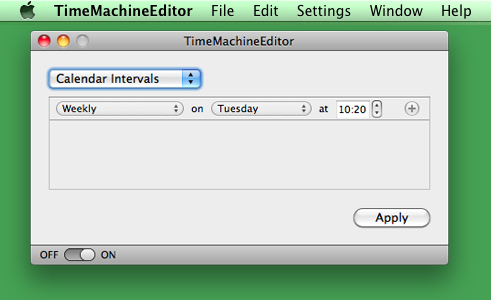
Рис. 1. Создание расписания для запуска Time Machine с помощью программы TimeMachineEditor
Более того, нет необходимости каждый раз запускать TimeMachineEditor, достаточно один раз создать расписание с помощью данного приложения, и Time Machine будет сама создавать резервную копию в указанное время.
Также нет необходимости держать постоянно подключенным к компьютеру внешний диск, на который происходит копирование. В указанное время на рабочем столе появится сообщение (рис. 2), которое вам напомнит, что диск следует подсоединить и создать резервную копию.
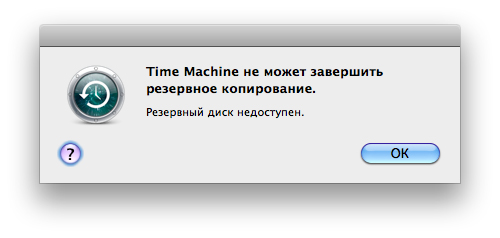
Рис. 2. Сообщение, возникающее при отсутствии внешнего диска в момент попытки Time Machine создать резервную копию
В этом случае требуется в строке меню щёлкнуть по значку и выбрать команду Создать резервную копию сейчас (Back Up Now) (рис. 3). Time Machine запустится и выполнит указанную операцию (рис. 4).

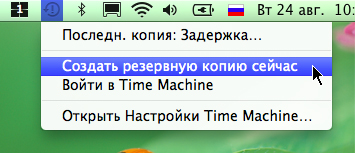
Рис. 3. Запуск Time Machine для создания резервной копии
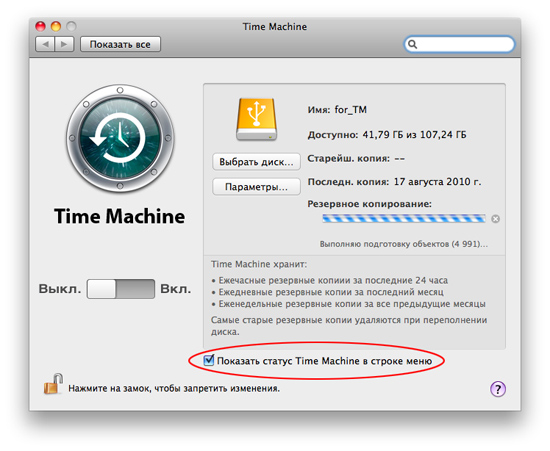
Рис. 4. Time Machine создает резервную копию
Чтобы в строке меню появился указанный значок , необходимо в окне настроек Time Machine установить флажок Показать статус Time Machine в строке меню (Show Time Machine status in the menu bar).
Скачать приложение TimeMachineEditor можно отсюда.
К оглавлению
Более 800 000 книг и аудиокниг! 📚
Получи 2 месяца Литрес Подписки в подарок и наслаждайся неограниченным чтением
ПОЛУЧИТЬ ПОДАРОКЧитайте также
3.1. Резервное копирование
3.1. Резервное копирование Запускаем программу Backup & Recovery 2011 (Advanced) Free. Для этого кликаем 2 раза левой кнопкой мыши по значку программы на рабочем столе. (Рис. 140) В открывшемся окне программы кликаем диск, на котором у вас установлена операционная система, и затем кнопку
Совет 16: Резервное копирование
Совет 16: Резервное копирование Компьютеры тоже смертны, и более того, внезапно смертны. Зачастую потерять «железо», даже самое современное, далеко не так обидно, как утратить архив семейных фотографий, почти доделанный дипломный проект или, скажем, собиравшееся годами
Резервное копирование, инициируемое сервером
Резервное копирование, инициируемое сервером При выполнении копирования, инициируемого сервером, на компьютере, к которому подключен накопитель (сервере резервного копирования), выполняется клиентская программа, поддерживающая сетевое соединение с клиентом
Резервное копирование, инициируемое клиентом
Резервное копирование, инициируемое клиентом Для того чтобы резервное копирование с использованием tar, осуществляемое по инициативе клиента, стало возможным, на клиентской машине должна присутствовать программа tar, а на сервере резервного копирования должна
Софт: Как настроить модем 3G в Ubuntu Крестников Евгений
Софт: Как настроить модем 3G в Ubuntu Крестников Евгений Опубликовано 09 августа 2010 годаСпециалисты утверждают, что настроить доступ к интернету через модем 3G в Linux несложно. Проверим, насколько это соответствует действительности. Подопытным кроликом будет Ubuntu 10.04 —
Софт: Как устранить эффект красных глаз в Pixelmator Скрылина Софья
Софт: Как устранить эффект красных глаз в Pixelmator Скрылина Софья Опубликовано 10 августа 2010 года Pixelmator — достаточно популярный растровый графический редактор под Mac. По возможностям он, конечно, уступает Photoshop, но основные задачи, возникающие у
Софт: Средства записи CD или DVD на Mac: что удобнее? Скрылина Софья
Софт: Средства записи CD или DVD на Mac: что удобнее? Скрылина Софья Опубликовано 19 августа 2010 годаОперационная система Mac OS X предоставляет возможность записи CD или DVD-диска с помощью встроенных приложений, не прибегая к сторонним программам. К «родным» средствам прожига CD или
Резервное копирование данных
Резервное копирование данных В большинстве случаев наиболее ценное на компьютере – это информация. Информация может представлять собой ценные сведения, и со временем на каждом компьютере накапливается огромное количество таких данных. Даже если особой ценности в
Резервное копирование данных
Резервное копирование данных В большинстве случаев наиболее ценное на компьютере – это информация. Информация может представлять собой ценные сведения, и со временем на каждом компьютере накапливается огромное количество таких данных. Даже если особой ценности в
Резервное копирование
Резервное копирование Единственный способ сохранить информацию максимально долго – сделать ее многократно избыточной и распределить по разным носителям. За всю историю развития компьютерной техники было придумано два принципиальных пути.• Зеркалирование, или
Софт: Защищаем компьютер с помощью BitDisk Софья Скрылина
Софт: Защищаем компьютер с помощью BitDisk Софья Скрылина Опубликовано 02 ноября 2010 года Функционал BitDisk включает необходимый минимум операций. По сути, их всего три: включить защиту, выключить защиту и записать изменения, произведенные пользователем в
Софт: Как очистить «мак» от удалённых программ Софья Скрылина
Софт: Как очистить «мак» от удалённых программ Софья Скрылина ОпубликованоСофья Скрылина Известно, что технология установки и удаления приложений на Mac немного отличается от Microsoft Windows по причине того, что в Mac OS нет системного реестра — базы
Софт: Как быстро сделать коллаж Софья Скрылина
Софт: Как быстро сделать коллаж Софья Скрылина Опубликовано 05 октября 2010 года ShapeCollage - приложение, позволяющее автоматически создать коллаж из серии снимков в виде рассыпанных на рабочем столе фотографий. Оно разработано для нескольких платформ:
4.2.7. Резервное копирование адресной книги
4.2.7. Резервное копирование адресной книги Приложение Адресная книга позволяет создавать резервные копии как всей базы целиком, так и отдельных карточек. В случае если произошла потеря всей базы данных, то ее можно восстановить из заранее созданного архива.Для создания