Область уведомлений
Область уведомлений
Как и в предыдущих версиях операционной системы Windows, область уведомлений используется для отображения иконок запущенных программ, которые находятся в памяти. К примеру, сюда выводится иконка Диспетчера задач, механизма регулировки звука, системные часы и т. д.
Область уведомлений может настраиваться. Перейдите на вкладку Область уведомлений (рис. 7.23). Здесь можно настроить состояние постоянно отображаемых значков. В частности, вы можете выводить или скрывать такие значки, как Часы, Громкость, Сеть и Питание.
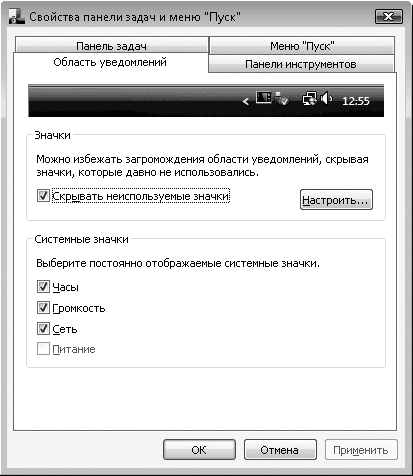
Рис. 7.23. Настройка области уведомлений
Часто после установки большого количества программ область уведомлений загружена множеством значков, которые находятся в оперативной памяти компьютера. Это не только уменьшает размеры Панели задач, но и создает беспорядок в области уведомлений. Избежать этого позволяет специальный механизм, с помощью которого можно настроить скрытие ненужных значков.
При этом они не исчезают, и для доступа к ним нужно нажать находящийся в области уведомлений значок-стрелку.
Установите флажок Скрывать неиспользуемые значки – активируется кнопка Настроить, с помощью которой можно указать системе, какие из значков и при каких условиях нужно скрывать.
После нажатия кнопки Настроить появляется окно (рис. 7.24), содержащее список значков, которые когда-либо появлялись в области уведомлений.
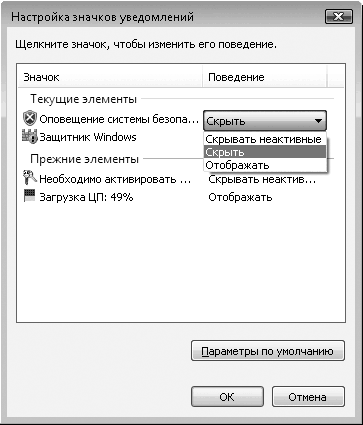
Рис. 7.24. Настройка отображения значков
Напротив каждого из них находится список, в котором можно выбрать один из следующих пунктов:
• Скрывать неактивные – значок программы скрывается, если к ней долго не обращались;
• Скрыть – значок программы скрывается сразу и до тех пор, пока вы не выберете другое значение из списка;
• Отображать – значок программы будет постоянно отображаться в области уведомлений.
Здесь же присутствует кнопка Параметры по умолчанию, нажатием которой вы вернете настройки скрытия значков в предыдущее состояние.
Более 800 000 книг и аудиокниг! 📚
Получи 2 месяца Литрес Подписки в подарок и наслаждайся неограниченным чтением
ПОЛУЧИТЬ ПОДАРОКДанный текст является ознакомительным фрагментом.
Читайте также
Область
Область Области – это элементы, структурирующие страницу по вертикали и помогающие дизайнеру визуально распределить элементы по оси Y. Размеры областей можно рассчитывать несколькими способами, но наиболее эффективным считается золотое
Область уведомлений
Область уведомлений Область уведомлений находится справа на Панели задач. На ней располагаются значки программ, продолжающих свою работу после закрытия их окон. Другими словами – значки программ, работающих в фоновом режиме. Кроме того, в области уведомлений размещены
Значки области уведомлений
Значки области уведомлений Область уведомлений расположена в правой части Панели задач. Она предназначена для отображения программ, которые автоматически загружаются при старте операционной системы. С помощью механизма Значки области уведомлений вы сможете
8.4. Область уведомлений
8.4. Область уведомлений Как и в предыдущих версиях операционной системы, в Windows 7 также есть область уведомлений, которая используется для отображения значков программ и системных компонентов, присутствие которых там желательно или необходимо.Любая программа, которая
Сворачивание Outlook в область уведомлений
Сворачивание Outlook в область уведомлений Чтобы сворачивать Outlook не на панель задач, а в область уведомлений, нужно создать новый параметр типа DWORD °MinToTray° со значением 1 (0 - сворачивать на панель задач) в разделе
Настройка области уведомлений
Настройка области уведомлений Область уведомлений находится справа на Панели задач. Как нетрудно догадаться по названию, тут находятся всяческие уведомления, то есть индикаторы программ, работающих в фоновом режиме. Например, вышли вы в Интернет – и в области
15.1. Отправка уведомлений
15.1. Отправка уведомлений Постановка задачи Требуется разграничить части вашего приложения и отправить уведомление, которое может быть подхвачено другим компонентом
15.2. Слушание уведомлений и реагирование на них
15.2. Слушание уведомлений и реагирование на них Постановка задачи Требуется отреагировать на уведомление, посылаемое либо вашим приложением, либо
15.3. Слушание уведомлений, поступающих с клавиатуры, и реагирование на них
15.3. Слушание уведомлений, поступающих с клавиатуры, и реагирование на них Постановка задачи Мы позволяем пользователю вводить какой-либо текст в нашем графическом интерфейсе. Для этого применяется определенный компонент, например текстовое поле или текстовый вид,
15.4. Планирование локальных уведомлений
15.4. Планирование локальных уведомлений Постановка задачи Вы разрабатываете приложение, оперирующее данными о времени, например программу-будильник или программу-календарь. Это приложение должно информировать пользователя о событии в определенный момент времени, даже
15.5. Слушание локальных уведомлений и реагирование на них
15.5. Слушание локальных уведомлений и реагирование на них Постановка задачи Вы научились планировать локальные уведомления (см. раздел 15.4). При поступлении этих уведомлений в приложение на них нужно правильно
15.6. Обработка локальных системных уведомлений
15.6. Обработка локальных системных уведомлений Постановка задачи Когда ваше приложение возвращается в приоритетный режим, вам требуется возможность получать уведомления о важных системных изменениях, например об изменении локализации (языковых и культурных настроек)
15.7. Настройка приложения для получения пуш-уведомлений
15.7. Настройка приложения для получения пуш-уведомлений Постановка задачи Требуется сконфигурировать приложение таким образом, чтобы сервер мог по своей инициативе отправлять уведомления на различные
15.8. Доставка пуш-уведомлений в приложение
15.8. Доставка пуш-уведомлений в приложение Постановка задачи Требуется отправлять пуш-уведомления на пользовательские устройства, которые зарегистрированы для получения таких
Область
Область Областью называются плоские замкнутые объекты, которые образуются из нескольких двумерных объектов. Команда REGION формирует область и вызывается из падающего меню Draw ? Region или щелчком на пиктограмме Region на панели инструментов Draw.Над созданными областями можно