8.4. Область уведомлений
8.4. Область уведомлений
Как и в предыдущих версиях операционной системы, в Windows 7 также есть область уведомлений, которая используется для отображения значков программ и системных компонентов, присутствие которых там желательно или необходимо.
Любая программа, которая считает, что ее значок должен быть в области уведомлений, без стеснения туда его помещает. Но действительно ли эта программа настолько полезна и действительно ли присутствие в области уведомлений ее значка так важно?
Как и раньше, решать вопрос отображения этих значков предоставляется самому пользователю, но, в отличие от более ранних версий операционной системы, Windows 7 изначально прячет все подобного рода значки, за исключением значков некоторых важных системных механизмов. И если вы решили, что тот или иной значок программы все-таки должен отображаться в области уведомлений, придется сообщить об этом системе.
Для настройки области уведомлений используется системный механизм Значки области уведомлений, который уже упоминался выше. Если вы хотите настроить отображение значков, нужно открыть Панель управления Windows, найти на ней указанный механизм и запустить его (рис. 8.5).
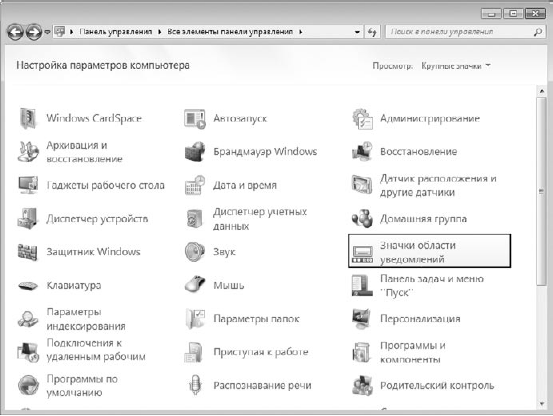
Рис. 8.5. Запускаем компонент Значки области уведомлений
В результате содержимое окна станет выглядеть так, как показано на рис. 8.6. В центральной части окна находится список программ и приложений, значки которых стремятся попасть в область уведомлений.
На выбор предлагаются три варианта поведения операционной системы по отношению к таким значкам.
? Показать значок и уведомление. В этом режиме показываются как сам значок программы, так и всплывающие сообщения, которые программа может применять для общения с пользователем.
? Скрыть значок и уведомления. В этом режиме ни сам значок программы, ни возможные сообщения программы отображаться не будут.
? Показать только уведомления. Данный режим предусматривает отображение только сообщений программы, что является наиболее оптимальным, поскольку пользователь увидит все нужные сообщения, сэкономив при этом место в области уведомлений. При этом доступ к значку программы можно всегда получить, отобразив скрытые значки.
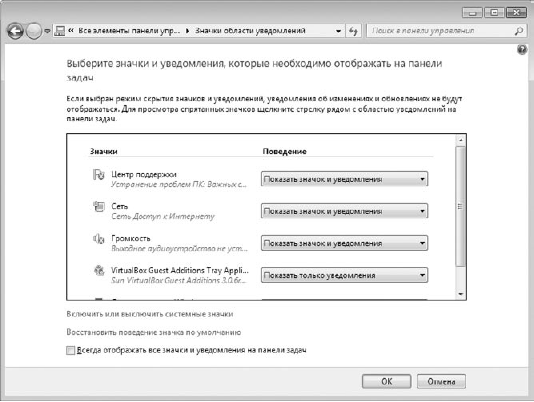
Рис. 8.6. Настройка отображения значков в области уведомлений
Таким образом, ваша задача – определить, какие значки или сообщения программ вы хотите видеть, а какие – нет, и в соответствии с этим пройтись по всему списку приложений и указать, как операционная система должна отреагировать на запрос программы об установке и отображении значка.
Windows 7 делает различие между значками программ и системных компонентов, при этом отношение к последним гораздо лояльнее.
Если вы решили, что нужно откорректировать отображение значков системных компонентов, то перейдите по ссылке Включить или выключить системные значки в нижней части окна (см. рис. 8.6). В результате содержимое окна поменяется, и теперь место программ займут системные механизмы (рис. 8.7).
Системные значки можно только спрятать или показать, для чего используются значения из списка с надписями Вкл и Выкл.
В дальнейшем, чтобы увидеть скрытые значки, нужно щелкнуть на кнопке со стрелкой в области уведомлений.
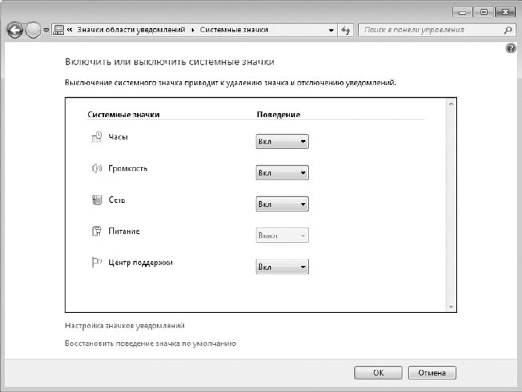
Рис. 8.7. Настройка отображения значков системных компонентов
Существует еще один способ, с помощью которого можно прятать или показывать значки, вне зависимости от того, являются ли они значками приложений или системными значками. Если вы хотите спрятать какой-то значок, просто перетяните его на кнопку со стрелкой, которая используется для доступа к скрытым значкам, и отпустите. Аналогичным образом можно задать постоянное отображение значка: нужно раскрыть скрытые значки и перетянуть нужные в область уведомлений.
Возможно, кому-то покажется интересной и полезной возможность упорядочения значков. Для этого просто потяните значок и отпустите в том месте области уведомлений, которое вам больше нравится. При этом появляется вертикальный разделитель, который отображает будущее положение значка.
Более 800 000 книг и аудиокниг! 📚
Получи 2 месяца Литрес Подписки в подарок и наслаждайся неограниченным чтением
ПОЛУЧИТЬ ПОДАРОКДанный текст является ознакомительным фрагментом.
Читайте также
Область
Область Области – это элементы, структурирующие страницу по вертикали и помогающие дизайнеру визуально распределить элементы по оси Y. Размеры областей можно рассчитывать несколькими способами, но наиболее эффективным считается золотое
Область уведомлений
Область уведомлений Область уведомлений находится справа на Панели задач. На ней располагаются значки программ, продолжающих свою работу после закрытия их окон. Другими словами – значки программ, работающих в фоновом режиме. Кроме того, в области уведомлений размещены
Значки области уведомлений
Значки области уведомлений Область уведомлений расположена в правой части Панели задач. Она предназначена для отображения программ, которые автоматически загружаются при старте операционной системы. С помощью механизма Значки области уведомлений вы сможете
8.4. Область уведомлений
8.4. Область уведомлений Как и в предыдущих версиях операционной системы, в Windows 7 также есть область уведомлений, которая используется для отображения значков программ и системных компонентов, присутствие которых там желательно или необходимо.Любая программа, которая
Сворачивание Outlook в область уведомлений
Сворачивание Outlook в область уведомлений Чтобы сворачивать Outlook не на панель задач, а в область уведомлений, нужно создать новый параметр типа DWORD °MinToTray° со значением 1 (0 - сворачивать на панель задач) в разделе
Настройка области уведомлений
Настройка области уведомлений Область уведомлений находится справа на Панели задач. Как нетрудно догадаться по названию, тут находятся всяческие уведомления, то есть индикаторы программ, работающих в фоновом режиме. Например, вышли вы в Интернет – и в области
15.1. Отправка уведомлений
15.1. Отправка уведомлений Постановка задачи Требуется разграничить части вашего приложения и отправить уведомление, которое может быть подхвачено другим компонентом
15.2. Слушание уведомлений и реагирование на них
15.2. Слушание уведомлений и реагирование на них Постановка задачи Требуется отреагировать на уведомление, посылаемое либо вашим приложением, либо
15.3. Слушание уведомлений, поступающих с клавиатуры, и реагирование на них
15.3. Слушание уведомлений, поступающих с клавиатуры, и реагирование на них Постановка задачи Мы позволяем пользователю вводить какой-либо текст в нашем графическом интерфейсе. Для этого применяется определенный компонент, например текстовое поле или текстовый вид,
15.4. Планирование локальных уведомлений
15.4. Планирование локальных уведомлений Постановка задачи Вы разрабатываете приложение, оперирующее данными о времени, например программу-будильник или программу-календарь. Это приложение должно информировать пользователя о событии в определенный момент времени, даже
15.5. Слушание локальных уведомлений и реагирование на них
15.5. Слушание локальных уведомлений и реагирование на них Постановка задачи Вы научились планировать локальные уведомления (см. раздел 15.4). При поступлении этих уведомлений в приложение на них нужно правильно
15.6. Обработка локальных системных уведомлений
15.6. Обработка локальных системных уведомлений Постановка задачи Когда ваше приложение возвращается в приоритетный режим, вам требуется возможность получать уведомления о важных системных изменениях, например об изменении локализации (языковых и культурных настроек)
15.7. Настройка приложения для получения пуш-уведомлений
15.7. Настройка приложения для получения пуш-уведомлений Постановка задачи Требуется сконфигурировать приложение таким образом, чтобы сервер мог по своей инициативе отправлять уведомления на различные
15.8. Доставка пуш-уведомлений в приложение
15.8. Доставка пуш-уведомлений в приложение Постановка задачи Требуется отправлять пуш-уведомления на пользовательские устройства, которые зарегистрированы для получения таких
Область
Область Областью называются плоские замкнутые объекты, которые образуются из нескольких двумерных объектов. Команда REGION формирует область и вызывается из падающего меню Draw ? Region или щелчком на пиктограмме Region на панели инструментов Draw.Над созданными областями можно