4.4. Ввод текста и работа с документом
4.4. Ввод текста и работа с документом
Теперь, разобравшись с назначением и функциями опций на линейке Word, от теории переходим к практике.
Текст в Word набирается таким же образом, как и в Блокноте или WordPad — с клавиатуры. Большие буквы пишутся с нажатием клавиши <Shift>, если же хотите набирать текст только большими буквами, нажмите клавишу <Caps Lock> — на клавиатуре загорится одноименная лампочка.
Часто используемые функции Word располагаются на вкладках Главная и Вставка. Если вы набираете реферат или курсовую работу, то можете сделать отступ в начале каждой красной строки. Шрифт, который наиболее подходит для таких работ, — Times New Roman, размер 12[40]. Все важные термины и понятия можно выделять полужирным или курсивом либо подчеркивать. Каждая новая глава начинается с нового листа, ее название лучше всего выделить полужирным и большим шрифтом. Для этого используйте опции в области Стиль на вкладке Главная. Стиль, который наиболее подходит для заглавия, — Заголовок 1. Также в начале новой главы можно вставить буквицу — большую букву, которая находится в начале текста. Делается это с помощью опции Буквица, которая находится на вкладке Вставка.
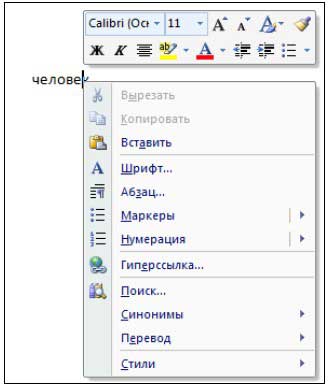
Для повышения наглядности в текст вставляются рисунки, схемы или диаграммы. Если в тексте нужна таблица, то соответствующая панель располагает всеми необходимыми опциями, чтобы сделать хорошую и качественную таблицу. Разработчики Word позаботились даже о нашей грамотности и стиле изложения. Если вы пишете художественное произведение (рассказ, роман и т. д.), то можете подбирать синонимы к самым употребляемым словам — для этого щелкните правой кнопкой мыши на нужном слове и выберите опцию Синонимы. В выпадающем меню программа предложит несколько вариантов замены слова — впрочем, если слово узкоспециальное, то синонима к нему, скорее всего, не найдется. Также программа выделяет слова, содержащие грамматические и орфографические ошибки, — подробнее об этом рассказано в разд. 4.5.
Если щелкнуть правой кнопкой мыши на любом слове или в произвольной области рабочего пространства программы, откроется контекстное меню (рис. 4.21), с помощью которого можно оперировать с текстом — копировать его, изменять шрифт и размер, превращать текст в гиперссылку и подбирать к словам синонимы.
Более 800 000 книг и аудиокниг! 📚
Получи 2 месяца Литрес Подписки в подарок и наслаждайся неограниченным чтением
ПОЛУЧИТЬ ПОДАРОКДанный текст является ознакомительным фрагментом.
Читайте также
Глава 2 Ввод и оформление текста
Глава 2 Ввод и оформление текста 2.1. Создание заголовков2.2. Создание абзацев2.3. Создание обрывов строк2.4. Создание списков2.5. Ссылки2.6. Форматирование текстаВвод текстовой информации на сайт осуществляется внутри элемента BODY. Однако чаще всего простое расположение текста
Ввод строк текста
Ввод строк текста Для организации в сценариях диалога с пользователем необходимо уметь принимать вводимые с клавиатуры строки текста. В консольном и графическом режимах ввод информации осуществляется по-разному: при запуске сценария с помощью cscript.exe мы имеем доступ к
6.1.2. Ввод и редактирование текста
6.1.2. Ввод и редактирование текста Запустите Writer с помощью команды меню Приложения?Офис?Word Processor. Откроется окно приложения, показанное на рис. 6.1.Интерфейс Writer очень похож на интерфейс MS Word, поэтому вы сразу можете приступить к работе. Если же вы не знакомы с MS Word, тогда вам
Глава 8 Быстрый ввод текста
Глава 8 Быстрый ввод текста • «Слепой» метод набора• Клавиатурные тренажеры• Программа автоматического переключения раскладки клавиатуры Punto
Работа с документом КОМПАС-Чертеж
Работа с документом КОМПАС-Чертеж Все, что мы делали в КОМПАС до сих пор, не имело большого практического значения, а описанные команды касались только создания изображений на чертеже.Из вышеизложенного вы могли только узнать о возможностях рассматриваемого
Работа с активным документом
Работа с активным документом Типичная VBA-процедура в Word выполняет все свои магические действия в том документе, который в данный момент открыт для редактирования. Для указания активного документа используется объект ActiveDocument. Например, приведенная выше инструкция просто
Глава 3 Ввод и редактирование текста
Глава 3 Ввод и редактирование текста Ввод данных в документ Word обычно не вызывает никаких проблем даже у начинающих пользователей. Окно программы представляет собой чистый лист, на котором текст набирается посредством ввода с клавиатуры. К сожалению, далеко не всегда с
Ввод и редактирование текста
Ввод и редактирование текста В этом подразделе рассмотрены следующие темы:• поиск и замена текста;• перемещение, копирование, удаление текста;• проверка орфографии;• защита документа.Раньше Word подчеркивал все орфографические и грамматические ошибки волнистыми
Ввод и редактирование текста
Ввод и редактирование текста Рассмотрим основные инструменты работы с текстом на примере ввода технических требований. Технические требования должны располагаться над штампом, и ширина текста не должна превышать ширины штампа.Привяжем вводимый текст к штампу.
Ввод текста
Ввод текста Автотекст вставлен, продолжаем заполнение технических требований.1. Нажмите клавишу Enter. Курсор переместится в начало следующей строки.2. Введите текст первой строки. Обратите внимание, что при достижении правой границы абзаца курсор автоматически
Ввод текста в формулу
Ввод текста в формулу Если при вводе формул вам нужно задать небольшое текстовое пояснение, вы можете сделать это, не закрывая окно редактора формул. В редакторе формул можно записывать короткие фразы, не относящиеся к математическим обозначениям, например «для всех»
6.4. Ввод текста и чисел
6.4. Ввод текста и чисел Для ввода данных:1. Выберите ячейку, в которую необходимо ввести данные.2. Наберите данные и нажмите клавишу ENTER или кнопку слева от строки формул. Для отмены ввода данных перед нажатием клавиши ENTER нажмите клавишу ESC или кнопку Если введенный текст
13.3. Ввод и редактирование текста
13.3. Ввод и редактирование текста Для небольшой тренировки создайте новый документ, нажав клавиши Ctrl+N. Кстати, взгляните на рис. 112. Изучите комбинации клавиш, изображенные на рисунке, — они позволяют сэкономить время при работе с
Ввод и форматирование текста
Ввод и форматирование текста Программы, предназначенные для ввода форматированного текста, элементов графики, обработки примечаний, создания именного указателя и пр., называют текстовыми процессорами. Практически все они имеют похожий интерфейс, у многих – примерно
Создание документов и ввод текста
Создание документов и ввод текста Во всех программах для работы с текстом присутствует текстовый курсор – вертикальная мигающая линия, указывающая место ввода текста. Чтобы переместить курсор, можно использовать клавиши, которые приведены в табл. 1.1.Таблица 1.1. Основные
Ввод и форматирование текста в таблице
Ввод и форматирование текста в таблице Для начала ввода текста в таблицу щелкните кнопкой мыши на нужной ячейке, чтобы установить в нее текстовый курсор, после чего начинайте набор текста. Если текст не будет помещаться в ячейку, ее высота автоматически увеличится, а