Мышь и ее ближайшие «родственники»
Мышь и ее ближайшие «родственники»
Как вы уже наверняка поняли, при бешеной скорости развития компьютерной техники устройства управления «железным другом» принципиальных изменений не претерпели. Менялись внешний вид, технология изготовления, но пользователи по-прежнему нажимают клавиши на клавиатуре и передвигают по столу мышь.
Хотя нельзя сказать, что не появились другие устройства управления. Они есть, просто широкого распространения так и не получили. Чуть позже мы поговорим об этих представителях манипуляторов (так называют устройства управления), а пока рассмотрим старую добрую мышь.
Мышь – это управляющее устройство (манипулятор), предназначенное для управления компьютером путем воздействия (перемещения, выделения, рисования и пр.) на графические элементы интерфейса операционной системы. Любители компьютерных игр («ходилок-стрелялок») могли бы сказать, что мышь – это устройство, предназначенное для управления взглядом героя, изменения направления движения, стрельбы по противнику, выбору оружия и т. д.
Поскольку с мышью вам придется работать постоянно, к ее выбору стоит отнестись со всей серьезностью. Рассмотрим, чем различаются представители «мышиного царства».
Основное различие заключается в механизме данного устройства. Есть два варианта. Чтобы понять разницу между ними, нужно перевернуть мышку «брюшком» кверху. Там вы увидите или шарик (точнее, его часть), или красный огонек (называется диодом).
Если вы видите шарик, значит, у вас оптико-механическая мышь. Принцип работы такой мыши довольно прост. Когда вы передвигаете мышь, резиновый шарик катается по коврику и вращает два перпендикулярных друг другу валика внутри мыши, каждый из которых отвечает за перемещение указателя по вертикали или горизонтали. На каждом из валиков расположен диск с прорезями, и на каждый же из них излучает свет светодиод. При перемещении мыши шарик вращает валики. Они вращают диски с прорезями, которые превращают лучи от светодиодов в серию световых импульсов. Последние попадают в фотодатчики и преобразуются в набор электрических сигналов, соответствующих траектории перемещения мыши. В соответствии с этими сигналами и перемещается указатель мыши на экране монитора.
При использовании такой мыши приходится частенько выгребать «тонны» мусора (пыли), собранного шариком с коврика.
Это интересно
Первая мышь появилась в 1964 году. Ее изобрел Дуглас Энгельберт, работник Stanford Research – nstitute. Правда, называлась она тогда «указатель XY-координат для дисплея».
Если, перевернув мышку, вы увидите на ее «брюхе» красный огонек, значит, она у вас оптическая. Она называется так потому, что вместо шарика у нее внутри расположены оптические датчики, считывающие изменения поверхности под мышью. В бескомпромиссной борьбе с «механиками» «оптики» одерживают убедительную победу. Нынешнее поколение «красноглазых грызунов» (сделанное по технологии IntellEye) значительно превосходит механических собратьев по качеству позиционирования и перемещения указателя. А самые недорогие оптические мыши сегодня стоят едва ли не дешевле оптико-механических собратьев (еще бы, они же проще в изготовлении). Так что пора сказать шарикам и валикам: «Прости, прощай!» В пользу «оптики» говорит и тот факт, что попрощаться можно и с ковриками (разве что для красоты оставить), так как оптическая мышь может успешно работать практически на любых поверхностях (кроме прозрачных и зеркальных).
Примечание из серии «ух ты!»
Существует и третий тип мышей – инерциальные (гироскопические). Для них вообще не нужен стол, ими можно водить по воздуху. За такое чудо техники придется выложить гораздо больше, чем за хорошую оптическую мышь.
По традиции дадим несколько советов, которые могут вам помочь при выборе мыши.
Совет 1
Нет смысла в наши дни покупать оптико-механическую мышь (если вы еще найдете ее в магазинах). Оптические не дороже, но при этом надежнее, не требуют частой чистки, более чувствительны к перемещению и легко обходятся без коврика. Не станем советовать покупать гироскопическую мышь; трудно представить ситуацию, когда вы не сможете без нее обойтись.
Второй важной характеристикой мыши (оптической или механической) является наличие или отсутствие колесика прокрутки. Оно находится между двумя основными кнопками. Сфера применения колесика достаточно обширна (его поддерживают многие программы). Эта мелочь весьма упрощает жизнь, например, при наборе текста или поиске информации в Интернете. Опять же сегодня трудно найти в продаже мышь без такого колесика.
Стоит обратить внимание на способ подключения вашего «хвостатого друга», то есть на его разъем. Как и в случае с клавиатурой, вариантов несколько: COM (последовательный), PS/2 и USB. Именно в такой последовательности появлялись мыши (до них были и другие, только вымерли как мамонты). Последние USB-мыши, как правило, продаются со специальными переходниками, позволяющими подключать их и к PS/2-разъему. Оптических мышей с COM-разъемом вы не найдете, так что с учетом совета 1 постарайтесь их не покупать.
Совет 2
Покупайте мыши только для разъемов USB или PS/2. Причем USB даже предпочтительнее, так как позволяет при необходимости перейти на PS/2 или подключить мышь к ноутбуку.
И только разобравшись с устройством (то есть с необходимыми свойствами и разъемами) своей будущей мыши, следует обратить внимание на ее внешний вид (другими словами – дизайн). Здесь совет может быть только один…
Совет 3
Выбирайте мышь, которая подходит вашей руке. Одним нравятся большие мыши (на которых рука лежит полностью), другим – маленькие.
В последнее время появилось большое количество многокнопочных мышей, имеющих больше трех кнопок. Дополнительные кнопки позволяют быстрее обращаться к нужным программам, упрощают перемещение по тексту (при работе в текстовом редакторе). Если вы любитель активных компьютерных игр, то большое количество кнопок мыши наверняка поможет вам перестрелять значительно больше монстров, гоблинов или пришельцев. Правда, здесь есть и другая сторона. Если вы привыкнете выполнять большинство операций с помощью дополнительных кнопок мыши, то можете растеряться, когда придется пересесть за компьютер с обычной мышью. Так что лучше, наверное, привыкать к «классике» – двум кнопкам и колесику, хотя это личное дело каждого.
Отдельно стоит упомянуть беспроводные мыши (рис. 8.3). Они появились одновременно с беспроводными клавиатурами. Отсутствие соединительных проводов, безусловно, упрощает работу (да и стол выглядит красивее). Однако следует помнить о необходимости заряжать аккумуляторы и несколько большей стоимости такого устройства. Существуют беспроводные мыши и без аккумуляторов, хотя беспроводными их можно назвать с большой натяжкой. Сама мышь, конечно, «бесхвостая», но вот коврик, без которого она не может работать, подключается с помощью провода к компьютеру. Так что это не избавит вас от провода на столе.
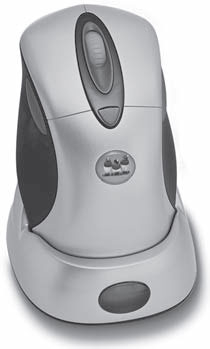
Рис. 8.3. Беспроводная мышь
Существует также такой вид манипулятора, как трекбол. С ними работает лишь небольшое количество пользователей. Однако если человеку один раз понравился трекбол, он становится его заядлым сторонником. По сути, трекбол – это перевернутая вверх ногами механическая мышь. Сам манипулятор лежит на столе неподвижно (его не нужно перемещать), а пользователь большим пальцем руки (реже – указательным) вращает шарик, отвечающий за перемещение указателя (рис. 8.4).
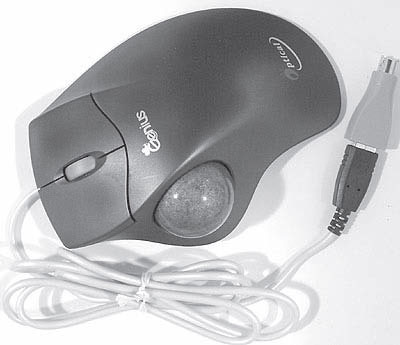
Рис. 8.4. Трекбол. Попробуйте, а вдруг понравится!
Вниманию геймеров
Один из авторов по своему опыту может сказать, что играть с помощью трекбола в компьютерные игры довольно неудобно.
Данное устройство может быть удобно при работе в графических редакторах, когда требуется буквально ювелирное позиционирование указателя. Установили указатель в нужную точку, сняли палец с шарика и щелкайте кнопками на здоровье – указатель никуда не сместится.
Как и мыши, трекболы бывают механические и оптические. Механические – это действительно перевернутая мышь, то есть шарик вращает валики, отвечающие за перемещение указателя. В оптических трекболах за изменениями положения шарика следят фотоэлементы.
Совет 4
Попробуйте поработать с трекболом, если вам понравится… то вам понравится.
Более 800 000 книг и аудиокниг! 📚
Получи 2 месяца Литрес Подписки в подарок и наслаждайся неограниченным чтением
ПОЛУЧИТЬ ПОДАРОКДанный текст является ознакомительным фрагментом.
Читайте также
Мышь
Мышь Мышь лучше покупать оптическую. В этом случае отпадает необходимость регулярно чистить механические части манипулятора от пыли.Коврик для оптической мыши покупайте однотонный. Понимаю, что с полуобнаженной красоткой или потешным зверьком заманчивее. Однако при
9.4. Мышь
9.4. Мышь Существуют два основных типа мышей - подключаемые через последовательный порт (serial mice) и подключаемые к шине (bus mice). Большинство компьютеров оборудуются в настоящее время мышами второго типа. Дальнейший текст относится к bus-мышам и основан на Busmouse HOWTO Криса
1.5.4. Не определяется мышь
1.5.4. Не определяется мышь Если программа установки не смогла определить мышь, вы увидите соответствующее сообщение. При этом вам будет предложено продолжить установку в текстовом режиме, который не требует мыши. Проверьте, работает ли мышь вообще (на другом
Мышь
Мышь Этот механизм не претерпел практически никаких изменений еще с Windows 98. Он позволяет управлять самым используемым устройством, подключенным к компьютеру, – манипулятором «мышь». С его помощью вы можете настраивать основные параметры манипулятора: скорость
5.2. Ближайшие задачи
5.2. Ближайшие задачи Учебные материалы и курсы по СММ должны представляться на крупных конференциях и семинарах в США, поддерживая среди специалистов программной отрасли должный уровень осведомленности о модели СММ и связанных с ней продуктах. Для включения в СММ должны
Мышь
Мышь С помощью мыши можно открывать, изменять, перемещать и удалять объекты, а также выполнять с ними другие действия.После установки Windows XP мышь готова к работе, но некоторые изменения настроек могут понадобиться: переназначить кнопки мыши, отрегулировать скорость
3.1. Мышь
3.1. Мышь Начнем с простых операций с мышью. Вероятно, простота этого средства определяет то, как легко использовать в программе данные, получаемые от мыши. Поэтому при работе с мышью большинство сложностей состоит именно в особых алгоритмах обработки данных, а не в
1.3.2 Мышь
1.3.2 Мышь С точки зрения программы общение с мышью похоже на работу с клавиатурой. X получает сигналы от устройства, преобразует их в события и помещает последние в очередь программы. Однако есть и существенная разница. Если события от клавиатуры передаются лишь программе,
3.2. Клавиатура и мышь
3.2. Клавиатура и мышь Существует несколько недокументированных возможностей настройки работы мыши и клавиатуры. В этом разделе мы рассмотрим эти
Мышь
Мышь Манипулятор «мышь» (рис. 2.36) – это внешнее устройство, предназначенное для облегчения ввода информации. С помощью указателя мыши можно отмечать и перетаскивать объекты, рисовать, запускать программы и т. д. Рис. 2.36. Пример проводной и беспроводной мыши с колесом
Мышь
Мышь Несомненно, о таком устройстве, как компьютерная мышь, слышали если не все, то почти все. Создана она была еще в 1970-х годах прошлого века, а теперь стала неотъемлемой частью современного компьютера. Однако в случае ноутбуков классическая мышь обычно заменяется более
Прогнозы: После завтра II: ТЕХНОЛОГИИ, КОТОРЫЕ ПОЯВЯТСЯ И НЕ ПОЯВЯТСЯ В БЛИЖАЙШИЕ 20 ЛЕТ
Прогнозы: После завтра II: ТЕХНОЛОГИИ, КОТОРЫЕ ПОЯВЯТСЯ И НЕ ПОЯВЯТСЯ В БЛИЖАЙШИЕ 20 ЛЕТ Автор: Владимир ГуриевНе успели мы выпустить тему номера «После завтра», как подоспел еще один отчет о будущем, подготовленный, на этот раз, сотрудниками Института Будущего (Institute for the
Мышь
Мышь Манипулятор мышь был изобретен в 1964 году в Стэндфордском научном институте.Поначалу мышь продвигалась на рынок компьютеров довольно медленно, но в связи с широким распространением GUI(Graphics User Interface – графический интерфейс пользователя) она стала обязательной
Мышь
Мышь Мышей сейчас развелось, я вам скажу, великое множество. В общем, на вкус и цвет товарищей нет, как гласит известная поговорка, так что одному, может быть, подавай только пятикнопочную с колесом прокрутки, а другой, наоборот, любит работать с простой двухкнопочной. Мышки
Клавиатура и мышь
Клавиатура и мышь Не меньшее значение при выборе компьютера имеют клавиатура и мышь, так как пользователь постоянно работает с этими устройствами ввода.Выбор клавиатурыКлавиатуре обычно не уделяется должного внимания при покупке компьютера. Как правило, покупатель
Пташинский Владимир
Просмотр ограничен
Смотрите доступные для ознакомления главы 👉