Nero DriveSpeed
Nero DriveSpeed
Популярный пакет Nero (кстати, очень многие ноутбуки комплектуются несколько урезанной версией этого пакета), помимо средств для записи CD и DVD, а также создания и просмотра различных мультимедийных файлов, содержит и ряд утилит. Среди них есть и небольшая программа для установки скорости вращения привода оптических дисков.
Выше мы упоминали, что на пониженной скорости вращения оптического привода ноутбук производит меньше шума, а также позволяет прочитать некоторые поврежденные диски. Вместе с этим понижение скорости вращения также продлевает (пусть и ненамного, но иногда несколько дополнительных минут решают многое) время автономной работы компьютера.
При запуске приложения Nero DriveSpeed появляется одноименное окно (рис. 12.10).
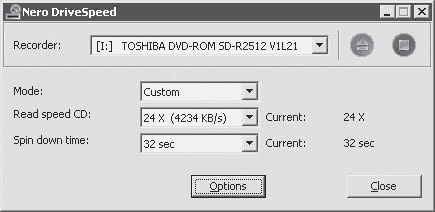
Рис. 12.10. Окно программы Nero DriveSpeed
В раскрывающемся списке Recorder (Рекордер) выбирается оптический привод, установленный в вашем ноутбуке. Справедливости ради следует отметить, что данный раскрывающийся список актуален для настольных систем, где может быть установлено два или более оптических привода. Ноутбуков с двумя оптическими приводами мы пока не встречали, поэтому данный раскрывающийся список у вас будет содержать только один пункт: название и модель установленного в вашем ноутбуке привода.
В раскрывающемся списке Read Speed CD (Скорость чтения CD) выбирается скорость чтения компакт-дисков (скорость чтения DVD будет тоже, соответственно, изменена). В списке Spin down time (Время останова) выбирается время, через которое привод будет остановлен, если к нему не обращаются.
Некоторые настройки программы можно изменить, нажав кнопку Options (Параметры). При этом появляется окно Nero DriveSpeed Options (Параметры Nero DriveSpeed) (рис. 12.11).
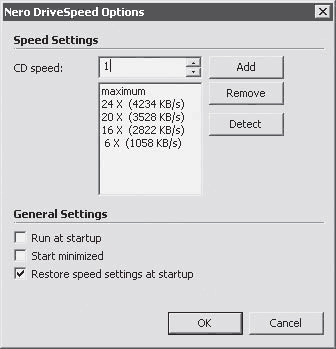
Рис. 12.11. Окно Nero DriveSpeed Options (Параметры Nero DriveSpeed)
В поле со счетчиком CD Speed (Скорость CD) можно выбрать скорость привода, которую надо добавить в список возможных, а затем нажать кнопку Add (Добавить). Выбранная скорость появится в списке, расположенном ниже, и будет доступна при дальнейшей установке скорости вращения. Однако следует учитывать, что не все приводы могут поддерживать любую установленную вами скорость. Лучше всего нажать кнопку Detect (Обнаружить). При этом программа протестирует привод (это длится всего несколько секунд) и выдаст список скоростей, которые поддерживаются приводом. Вам придется довольствоваться именно этими скоростями, чего в большинстве случаев более чем достаточно.
Если вы не снимете флажок Restore speed settings at startup (Восстанавливать значение скорости при запуске), то при каждом запуске операционной системы ранее установленная вами скорость привода будет сбрасываться, то есть возвращаться к номинальному значению.
Более 800 000 книг и аудиокниг! 📚
Получи 2 месяца Литрес Подписки в подарок и наслаждайся неограниченным чтением
ПОЛУЧИТЬ ПОДАРОКДанный текст является ознакомительным фрагментом.
Читайте также
Nero Mobile Pro
Nero Mobile Pro Страница программы: http://www.nero.comСтатус: Shareware, $15Признаться, к монстроподобным продуктам компании Ahead я лично отношусь с некоторым предубеждением. Но этот медиацентр для карманных компьютеров и коммуникаторов выглядит довольно воздушно и даже гармонично.
NERO
NERO Во время записи DVD с помощью программы Nero Burning ROM по тем звукам, которые издает привод, можно понять, что скорость записи непостоянна, иногда она снижается. Но если верить показаниям самой программы, скорость никогда не отклоняется от того значения, что я выставляю перед
Глава 6 Nero StartSmart
Глава 6 Nero StartSmart • Интерфейс программы.• Подготовка программы к работе.• Запись компакт-диска с данными с помощью Nero Express.• Видео/Картинки.Из всего многообразия программ, предназначенных для записи компакт-дисков, наиболее надежными, функциональными и универсальными
Глава 7 Nero Burning ROM
Глава 7 Nero Burning ROM • Интерфейс программы.• Области ISO1 и Просм. файлов.• Окно Записать проект.• Создание загрузочного диска.• Mixed Mode CD.Burning ROM – самая известная и наиболее часто используемая программа из пакета Nero. Данная утилита предназначена для записи дисков. В этой
Nero BackItUp
Nero BackItUp Программа Nero BackItUp предназначена для:• создания резервных копий программ и файлов; таким образом вы можете предотвратить потерю данных, если произойдет сбой в работе операционной системы или жесткий диск компьютера заразится вирусами;• создания резервных
Nero SoundTrax
Nero SoundTrax Программа Nero SoundTrax предназначена для микширования звуковых файлов. Ее можно открыть двумя способами:• выполнить команду Пуск ? Все программы ? Nero ? Nero 6 Ultra Edition ? Nero SoundTrax;• в окне Nero StartSmart в меню Приложения выбрать пункт Nero SoundTrax.Откроется окно программы Nero SoundTrax.
Nero CD-DVD Speed
Nero CD-DVD Speed Программа Nero CD-DVD Speed предназначена для проверки производительности привода компакт-дисков, точнее, для проверки его производительности при работе с каким-то определенным компакт-диском, так как на работу привода влияет качество самого диска. Кроме того,
Nero InfoTool
Nero InfoTool С помощью программы Nero InfoTool можно узнать много полезной информации о приводе компакт-дисков и операционной системе.Для запуска приложения выполните одно из следующих действий:• выполните команду Пуск ? Все программы ? Nero ? Nero Toolkit ? Nero InfoTool;• окне Nero StartSmart в меню
2.1. Компоненты Nero 8
2.1. Компоненты Nero 8 Перед тем как описывать установку Nero 8, перечислим и кратко опишем назначение всех программ этого пакета, чтобы вы могли лучше ориентироваться при изучении материала книги. В последующих главах вы найдете подробные инструкции по работе с этими
2.4. Установка Nero 8
2.4. Установка Nero 8 Итак, у вас имеется компьютер, пригодный для работы с приложениями пакета Nero 8, и вы хотите установить на нем программы пакета. Эта процедура совершенно обычная и производится запуском установочного файла с дистрибутивного компакт-диска. Опишем по шагам
Ahead Nero
Ahead Nero (http://www.nero.com)Вот уже почти десять лет, как Nero, детище немецкой компании Ahead, остается лидером среди программ-«писалок». В свое время она завоевала майку лидера всего за один год, свергнув с чемпионского трона монструозный и тяжеловесный пакет EasyCD Creator от Adaptec (новая
Nero – выбор профессионалов
Nero – выбор профессионалов На знакомстве с «экспресс-режимом», в принципе, можно и остановиться. Но для настоящих профессионалов, которые хотят получить доступ ко всем настройкам программы, существует еще один режим. Собственно, он-то и был главным для Nero с самого начала –
Nero BackltUp
Nero BackltUp (http://www.ahead.com)В главе, посвященной резервному копированию, мы познакомились с несколькими программами – начиная от встроенной утилиты Windows и заканчивая тяжеловесным Norton Ghost. Один из модулей Nero, утилита BackltUp, по своим способностям находится аккурат между ними – для
Nero DriveSpeed
Nero DriveSpeed Популярный пакет Nero (кстати, очень многие ноутбуки комплектуются несколько урезанной версией этого пакета), помимо средств для записи CD и DVD, а также создания и просмотра различных мультимедийных файлов, содержит и ряд утилит. Среди них есть и небольшая программа
Nero
Nero Программа Nero пользуется огромной популярностью. Это приложение стало активно распространяться с выходом пятой версии. Индекс текущей версии уже достиг 7, и, говорят, готовится восьмая версия. Nero предлагает хорошую функциональность наряду с простым и удобным
NERO
NERO Как часто вы встречались с тем, что вам необходимо перенести информацию с компьютера на компьютер, скопировать музыкальный диск или просто подарить кому-то красиво оформленный диск, но чтобы по оформлению и содержимому он был просто единственный в мире? А создание