8.6. Сохранение файла
8.6. Сохранение файла
Основная команда для сохранения файлов в Photoshop. Чтобы ее запустить, выберите File ? Save (Файл ? Сохранить) либо нажмите сочетание клавиш Ctrl+S (рис. 8.13). Вариантом этой операции является команда File ? Save As (Файл ? Сохранить как). Принципиально она ничем не отличается от Save (Сохранить), но сохраняет файл с новым именем. Кроме того, при выполнении команды Save As (Сохранить как) пользователь получает возможность выбрать формат сохраняемого файла.
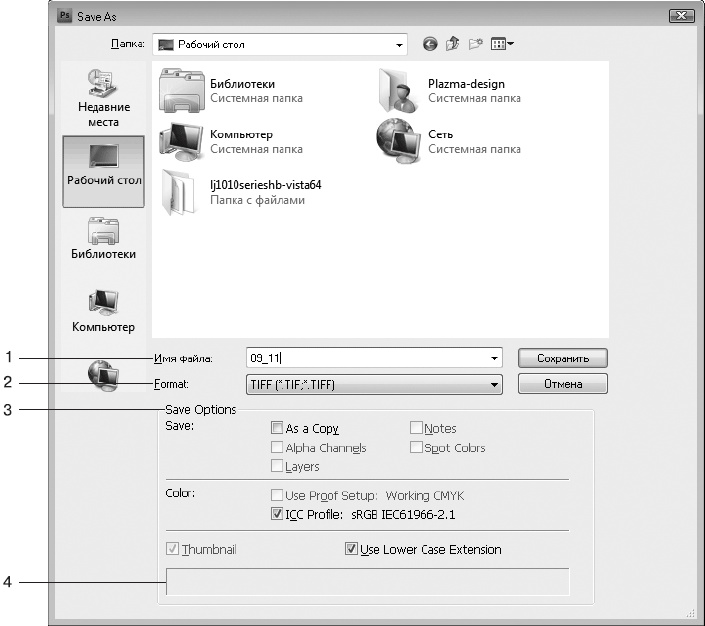
Рис. 8.13. Окно команды Save (Сохранить)
1. Имя файла. По умолчанию используется слово Untitled (Безымянный).
2. Format (Формат). Как уже было сказано, формат файла выбирается исходя из назначения изображения.
3. Save Options (Настройки сохранения). В данной области вы указываете, что именно сохранять в файле, если его формат это поддерживает.
• As a Copy (Копия). Позволяет сохранить копию документа, оставляя оригинал без изменений.
• Alpha Channels (Альфа-каналы). Если этот параметр будет включен, то при сохранении файла в нем будут сохранены дополнительные каналы. Разумеется, это правило действует только в том случае, если выбранный формат поддерживает альфа-каналы (как правило, это прозрачные области), а таких совсем немного.
• Layers (Слои). Многослойные изображения поддерживают только собственные форматы Photoshop (PSD и PDF), а также формат TIFF.
• Notes (Заметки). В Photoshop есть возможность добавления к каждому файлу письменных комментариев в PSD-формате.
• Spot Colors (Смесевые цвета). Сохранять или нет так называемые смесевые цвета.
• Use Proof Setup (Использовать управление цветом). Сохранять информацию о цветовом пространстве документа.
• ICC Profile (ICC-профиль). Включить в файл цветовой профиль документа.
• Thumbnail (Значок). Сохранять в файле миниатюру документа, которая поможет получить представление об изображении при его открытии.
• Use Lower Case Extension (Использовать нижний регистр для расширения файлов). Расширение будет состоять только из строчных букв.
4. Информационная область. Если в ней появляется предупреждающая надпись с восклицательным знаком на желтом фоне, то это значит, что какая-то составная часть изображения в данном формате не может быть сохранена. Например, при сохранении многослойного изображения в один из форматов, не поддерживающих слои, появится предупреждение о том, что информация о слоях будет утеряна, то есть слои будут объединены.
Более 800 000 книг и аудиокниг! 📚
Получи 2 месяца Литрес Подписки в подарок и наслаждайся неограниченным чтением
ПОЛУЧИТЬ ПОДАРОКДанный текст является ознакомительным фрагментом.
Читайте также
Установка размера файла, инициализация файла и разреженные файлы
Установка размера файла, инициализация файла и разреженные файлы Функция SetEndOfFile позволяет переустановить размер файла, используя текущее значение указателя файла для определения его размера. Возможно как расширение, так и усечение файла. В случае расширения файла
4.11.8. Сохранение фильтра
4.11.8. Сохранение фильтра Если попробовать сейчас перезагрузить систему и просмотреть цепочки сетевого экрана, то все наши изменения исчезнут. Проблема в том, что ОС автоматически их не запоминает, и мы сами должны позаботиться о сохранении правил. Для этого существует
Сохранение страниц
Сохранение страниц Часто бывает, что вы нашли любопытную страницу, но на ней слишком много полезной информации, а время и деньги утекают, как вода. В этом случае весьма полезно сохранить веб-страницу на жесткий диск, чтобы потом, отключившись от Интернета, спокойно ее
Сохранение рисунков
Сохранение рисунков Команда сохранения рисунка QSAVE вызывается из падающего меню File ? Save или щелчком на пиктограмме Save CTRL+S на стандартной панели инструментов. Команда QSAVE используется в тех случаях, когда уже существующий рисунок сохраняется без изменения его имени. Если
Сохранение документа
Сохранение документа Первая и главнейшая операция при работе с документом – это его сохранение. Читатели, имеющие значительный опыт работы с компьютерами, знают, как неприятно потерять полчаса или час работы из-за сбоя питания компьютера или «зависания» программы.К
Сохранение страниц
Сохранение страниц Практически любой современный браузер позволяет сохранять открытые веб-страницы на жесткий диск компьютера. Это может пригодиться, если в Интернете найдена какая-то интересная информация, которую можно будет использовать в дальнейшем, не
Сохранение документа
Сохранение документа При работе в Word очень важно постоянно сохранять документы. Набрать и отредактировать текст – это полдела, главное – сохранить вашу работу. Пока документ не сохранен, вся информация, которую вы видите на экране, находится в памяти компьютера и
Сохранение сцены
Сохранение сцены Когда создается сложная сцена, не всегда удается сделать всю работу за один день. Чтобы можно было продолжить работать дальше, а не начинать все сначала, сцену принято сохранять. Для сохранения трехмерной сцены следует выбрать команду меню File ? Save As (Файл ?
Сохранение документа
Сохранение документа После работы с документом его следует сохранить на жестком диске или ином носителе.Чтобы сохранить документ, нужно нажать Кнопку «Office» и в появившемся меню выполнить команду Сохранить как. В открывшемся диалоговом окне Сохранение документа (рис. 1.17)
Сохранение
Сохранение Принцип сохранения в Pinnacle Studio 11 несколько отличается от принципа сохранения файлов в других приложениях. В Studio сохранение во многих случаях выполняется автоматически, что позволяет при сбое программы продолжить работу с проектом, в котором если и были
Сохранение проекта в виде исполняемого файла
Сохранение проекта в виде исполняемого файла Помимо всего прочего, система ArCon предоставляет очень мощную возможность для сохранения разработанного проекта в виде исполняемого EXE-файла. Данная возможность очень удобна для демонстрации проекта заказчику или другим
Сохранение рисунков
Сохранение рисунков Команда сохранения рисунка QSAVE вызывается из падающего меню File ? Save или щелчком на пиктограмме Save Ctrl+S на стандартной панели инструментов.Команды SAVE и SAVEAS предназначены для сохранения рисунка под другим именем. Команда SAVE может вызываться только из
Сохранение результатов
Сохранение результатов Результаты анализа своего почерка и написания буквы можно сохранять. Для этого нажмите кнопку «Сохранить как...», расположенную в нижнем правом углу окна «Результат», и задайте путь для сохранения в любой папке на вашем компьютере. Файл будет
8.2.4. Сохранение изображения
8.2.4. Сохранение изображения Для сохранения изображения выполните команду Файл, Сохранить. В окне сохранения файла (рис. 69) вам нужно указать имя файла и выбрать его тип. Если вы хотите, чтобы качество рисунка было максимальным, выберите тип 24-разрядный рисунок. Но в этом
Сохранение документов
Сохранение документов После набора текста в программе Блокнот его необходимо сохранить. Для этого в меню Файл выполните команду Сохранить. Появится окно сохранения документа (рис. 1.18). По умолчанию система предлагает сохранить файл в папке Документы, с чем вы можете